
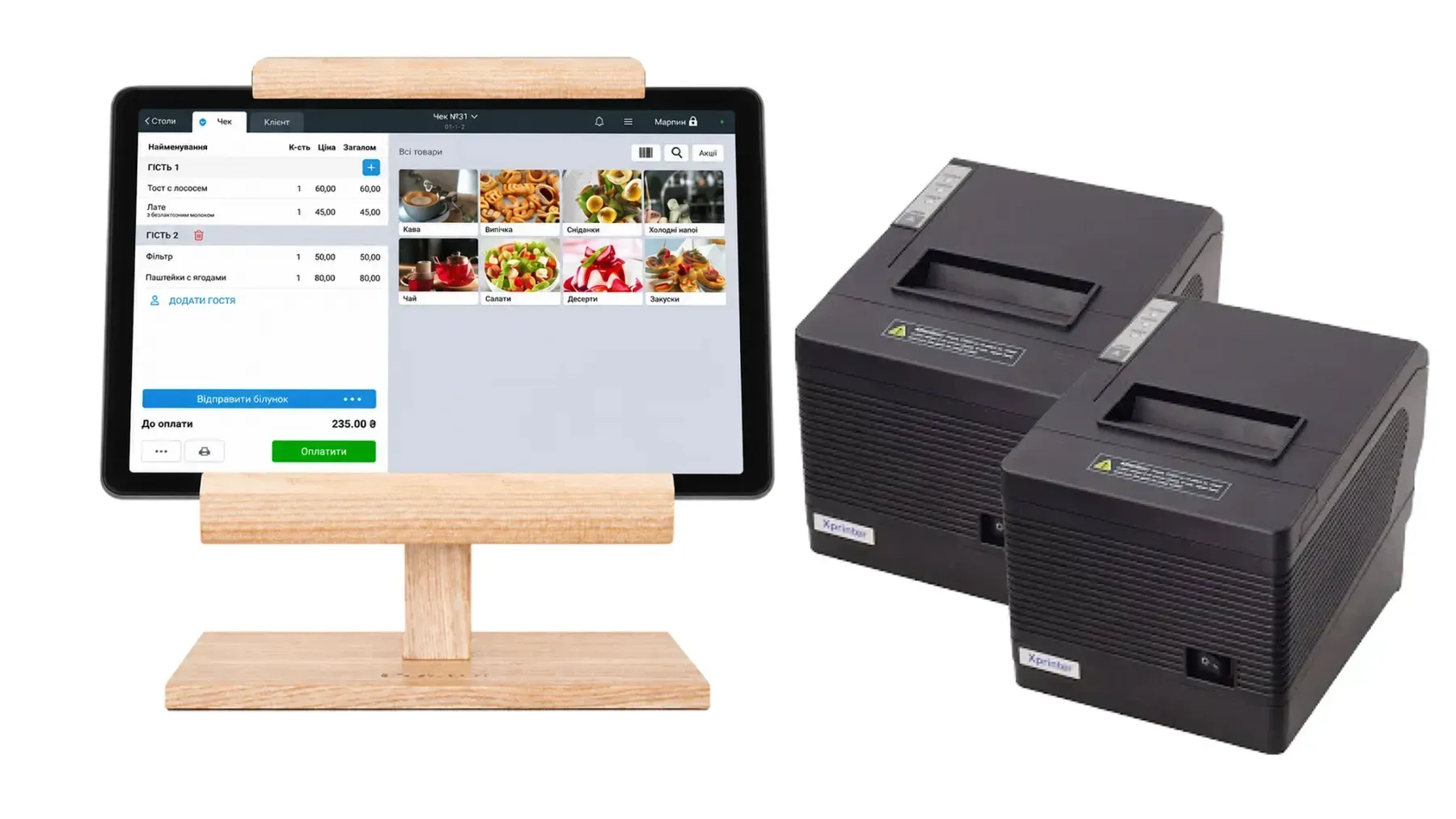
 Якщо ви придбали комплект для закладу з кухнею, у нього входить:
- Планшет Samsung Galaxy
- Два принтера Xprinter Q260III
- Підставка
Усе обладнання вже налаштовано для роботи з Poster. Вам залишається підключити його та зробити перший продаж.
- Налаштуйте планшет. Встановіть застосунок Poster та налаштуйте планшет Samsung Galaxy для роботи на касі.
→ Як налаштувати планшет для роботи з Poster - Зберіть підставку. Якщо у вашому комплекті деревʼяна підставка — встановіть планшет на неї, щоб він стояв на касі та не займав зайвого місця на стійці.
→ Як зібрати підставку для планшета - Підключіть перший принтер для чеків. Перший принтер стоїть на касі та друкує чеки для гостей. Підключіть його до роутера LAN-кабелем. Планшет і принтер мають бути в одній Wi-Fi-мережі.
→ Як під'єднати принтер Xprinter Q260III
💡 Після підключення надрукуйте тестовий чек — принтер видасть смужку 1 см. Це означає, що він готовий до роботи. - Підключіть другий принтер для бігунків на кухню. Другий принтер стоїть на кухні та друкує бігунки — замовлення для кухарів. Підключіть його до роутера LAN-кабелем так само, як перший.
→ Як під'єднати принтер Xprinter Q260III
☝️ У Poster призначте цей принтер як кухонний: відкрийте ≡ → Налаштування → Пристрої → Принтери та вкажіть, які категорії страв друкуються на кухні. - Зробіть перший тестовий продаж. Коли все підключено, перевірте, що комплект працює разом:
- Відкрийте касу Poster на планшеті.
- Створіть нове замовлення та додайте страву з кухонної категорії.
- Відправте замовлення — на кухонному принтері має автоматично надрукуватися бігунок.
- Закрийте замовлення та надрукуйте чек на касовому принтері.