
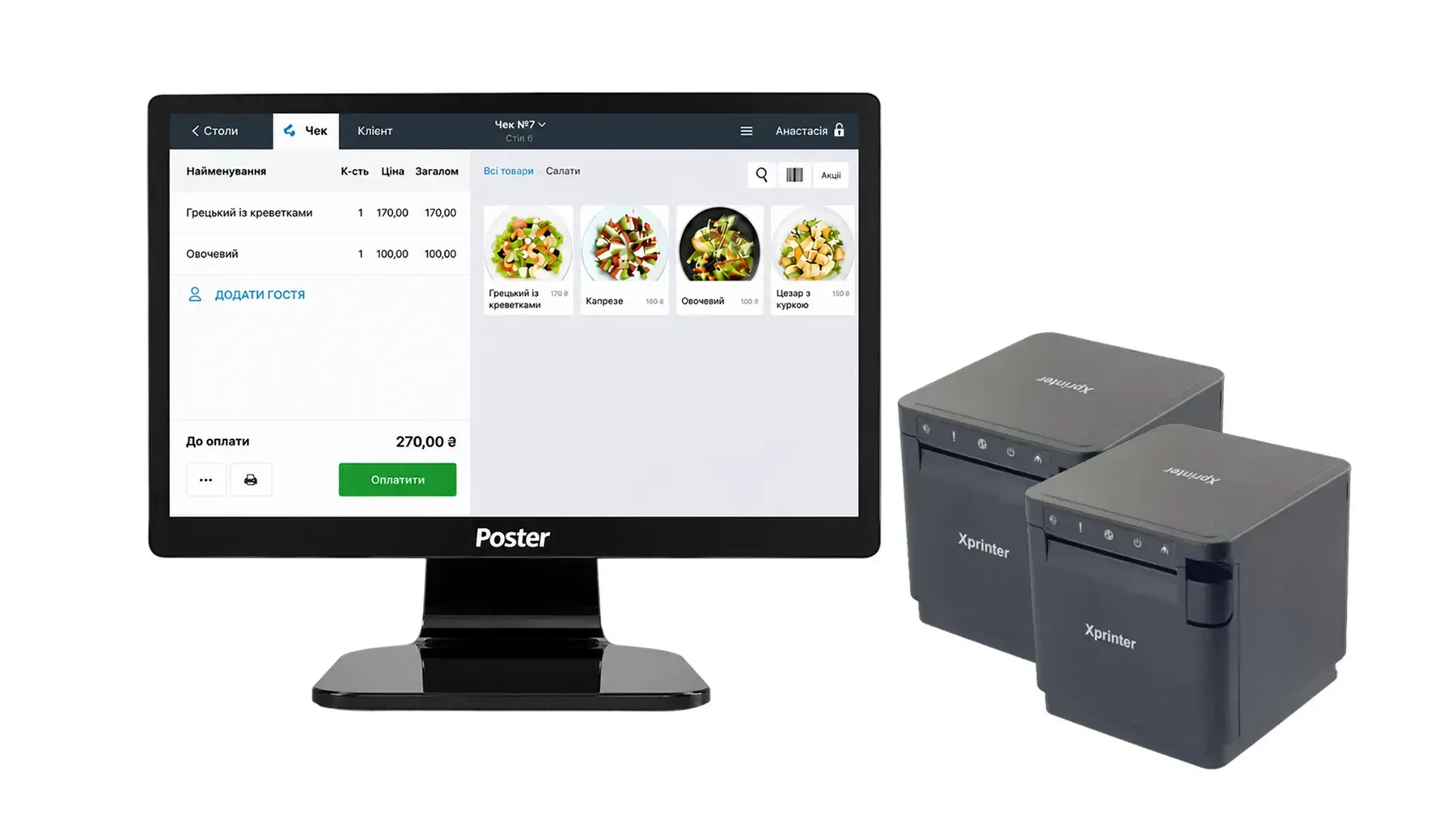
 Як налаштувати комплект з моноблоком для закладу з кухнею Обладнання з комплекту вже налаштовано та готове до роботи з Poster
Якщо ви придбали комплект з моноблоком для закладу з кухнею, у нього входить:
- Сенсорний моноблок Windows
- Два принтера Xprinter XP-T890H
Усе обладнання вже налаштовано для роботи з Poster. Вам залишається підключити його та зробити перший продаж.
- Встановіть Poster на моноблок. Завантажте застосунок Poster для Windows та увійдіть в акаунт.
- Перейдіть на pos.ps та завантажте застосунок для Windows.
- Встановіть застосунок та запустіть його.
- Введіть адресу вашого акаунта Poster, пароль та ПІН-код працівника.
- Підключіть перший принтер для чеків. Перший принтер стоїть на касі та друкує чеки для гостей. Підключіть його до моноблоку по USB-кабелю або через мережу по Ethernet.
→ Як під'єднати принтер Xprinter XP-T890H
☝️ Якщо підключаєте принтер по USB, а він не з'являється у списку пристроїв — встановіть системний драйвер. - Підключіть другий принтер для бігунків на кухню. Другий принтер стоїть на кухні та друкує бігунки — замовлення для кухарів. Підключіть його до мережі по Ethernet так само, як перший.
→ Як під'єднати принтер Xprinter XP-T890H
☝️ У Poster призначте цей принтер як кухонний: відкрийте ≡ → Налаштування → Пристрої → Принтери та вкажіть, які категорії страв друкуються на кухні. - Зробіть перший тестовий продаж. Коли все підключено, перевірте, що комплект працює разом:
- Відкрийте касу Poster на моноблоці.
- Створіть нове замовлення та додайте страву з кухонної категорії.
- Відправте замовлення — на кухонному принтері має автоматично надрукуватися бігунок.
- Закрийте замовлення та надрукуйте чек на касовому принтері.