
Усі доступні до оплати рахунки знаходяться в адмін-панелі у вкладці Налаштування → Передплата, розділ Огляд.
Оплата передплати Poster банківською карткою в адмін-панелі
Щоб внести передплату Poster онлайн карткою:
-
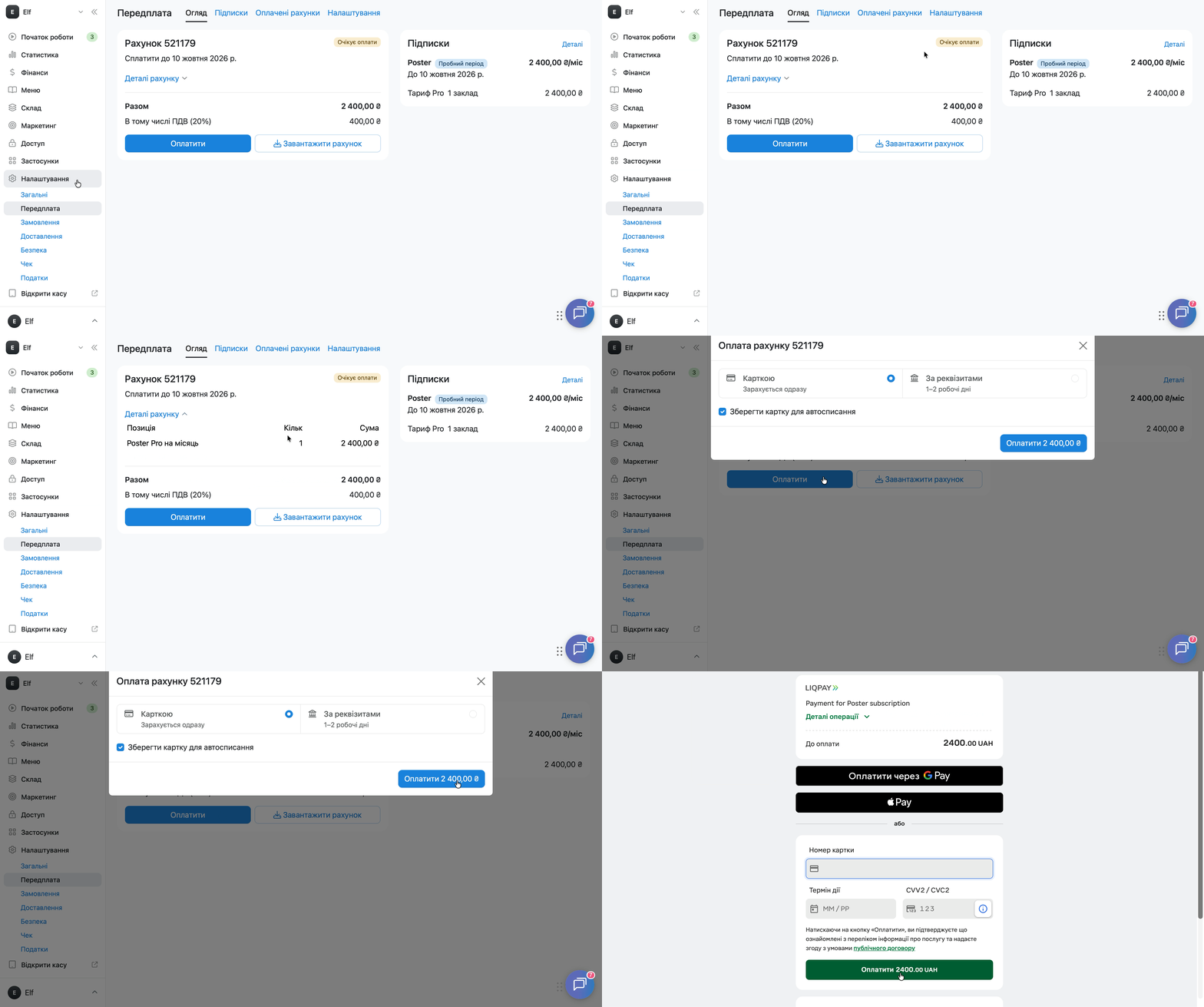
Відкрийте вкладку Налаштування → Передплата в адмін-панелі акаунта Poster.
-
Перейдіть до розділу Огляд. Тут відображатимуться всі поточні рахунки на оплату.
- Натисніть Деталі рахунку, щоб побачити, які підписки входять у рахунок, їхню кількість, вартість і період, за який вони сплачуються.
-
Під неоплаченим рахунком натисніть Оплатити.
-
У вікні Оплата рахунку оберіть спосіб оплати Карткою.
💡Встановіть прапорець на Зберегти картку для автосписання, якщо хочете, щоб наступні рахунки оплачувалися автоматично. -
Знову натисніть Оплатити, введіть дані картки на сторінці платіжної системи LiqPay та підтвердьте оплату.
Після успішної оплати рахунок з'явиться в списку сплачених рахунків у розділі Оплачені рахунки.
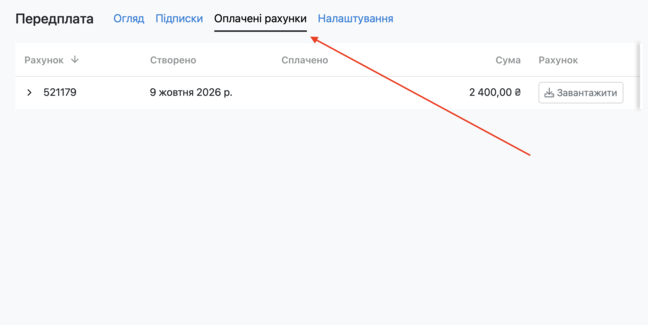
💡Новий рахунок до оплати з'являється в розділі Огляд за 7 днів до дати наступної оплати передплати Poster.
Автоматичне списання оплати за передплату Poster з банківської картки
Poster автоматично списує оплату за передплату в день її продовження, якщо картку прив’язано до акаунта.
Картка прив'язується до акаунта одним із двох способів:
-
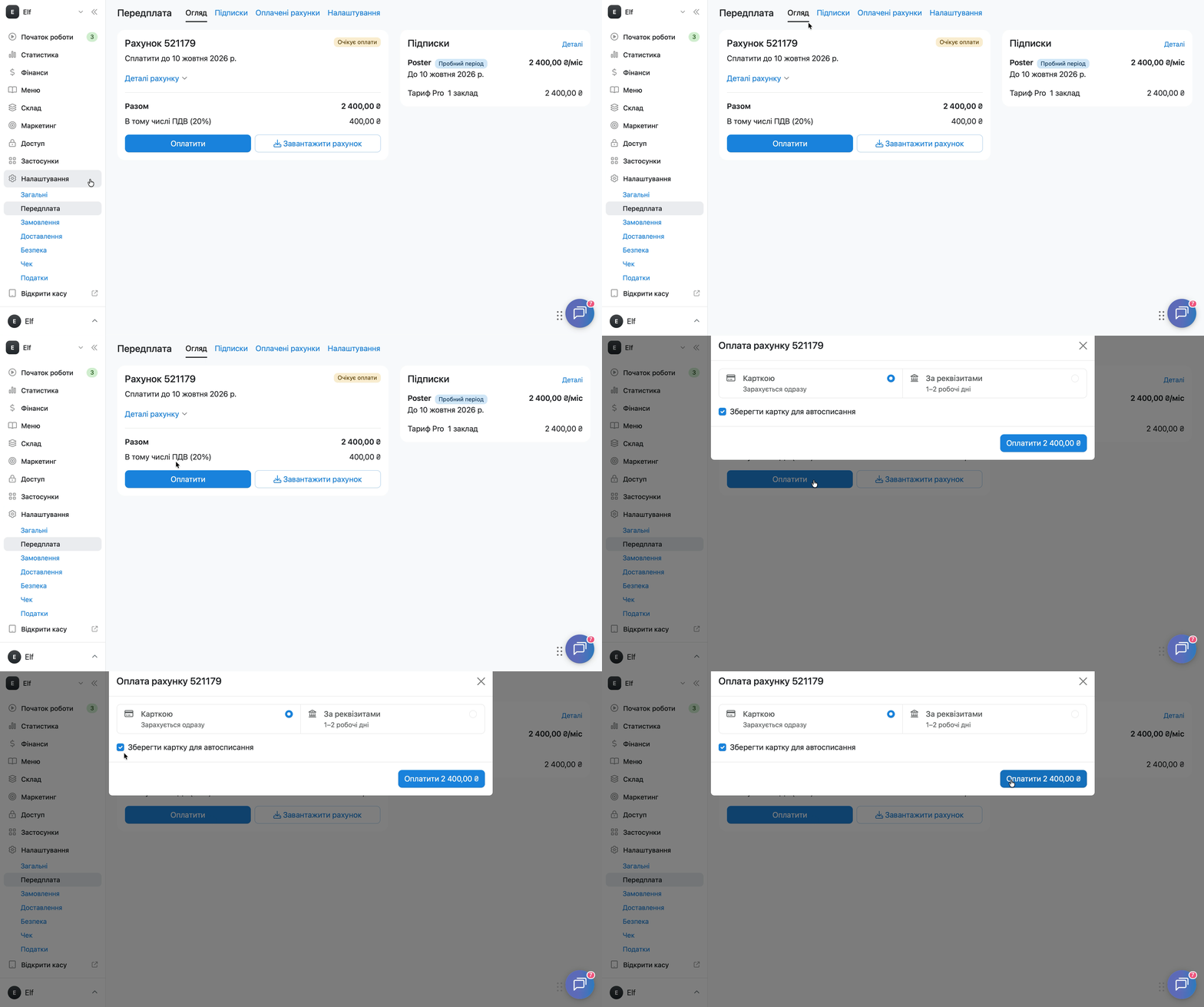
автоматично — після першої успішної оплати передплати Poster карткою в адмін-панелі, якщо під час оплати ви встановили прапорець на Зберегти картку для автосписання.
-
вручну — якщо оплати карткою ще не було або потрібно замінити прив'язану картку.
Щоб додати картку для автооплати передплати Poster вручну:
-
Відкрийте вкладку Налаштування → Передплата.
-
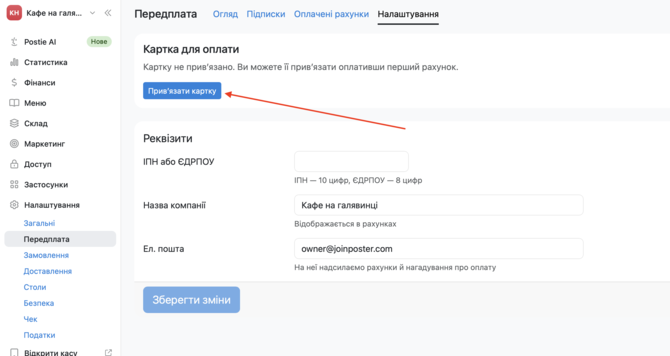
Перейдіть до розділу Налаштування.
-
У блоці Картка для оплати натисніть Прив'язати картку, якщо її ще не було прив'язано.
💡 Виберіть Змінити картку, щоб замінити прив'язану. -
Введіть дані картки на сторінці платіжної системи.
☝️ Платіжна система зарезервує 1 грн для перевірки картки. Якщо перевірка успішна, кошти повернуться на картку, а картка збережеться для автооплати. Якщо платіжна система відхилить перевірку, картку не буде прив'язано до акаунта.
Самостійно відв'язати картку для автооплати передплати Poster в адмін-панелі не вийде. Якщо вам потрібно відв'язати картку, напишіть нам у чат.
Оплата Poster за реквізитами
Внести передплату за реквізитами вийде готівкою в касі банку, через термінал самообслуговування, в клієнт-банку або за QR-кодом у адмін-панелі Poster.
Оплата готівкою або через клієнт-банк
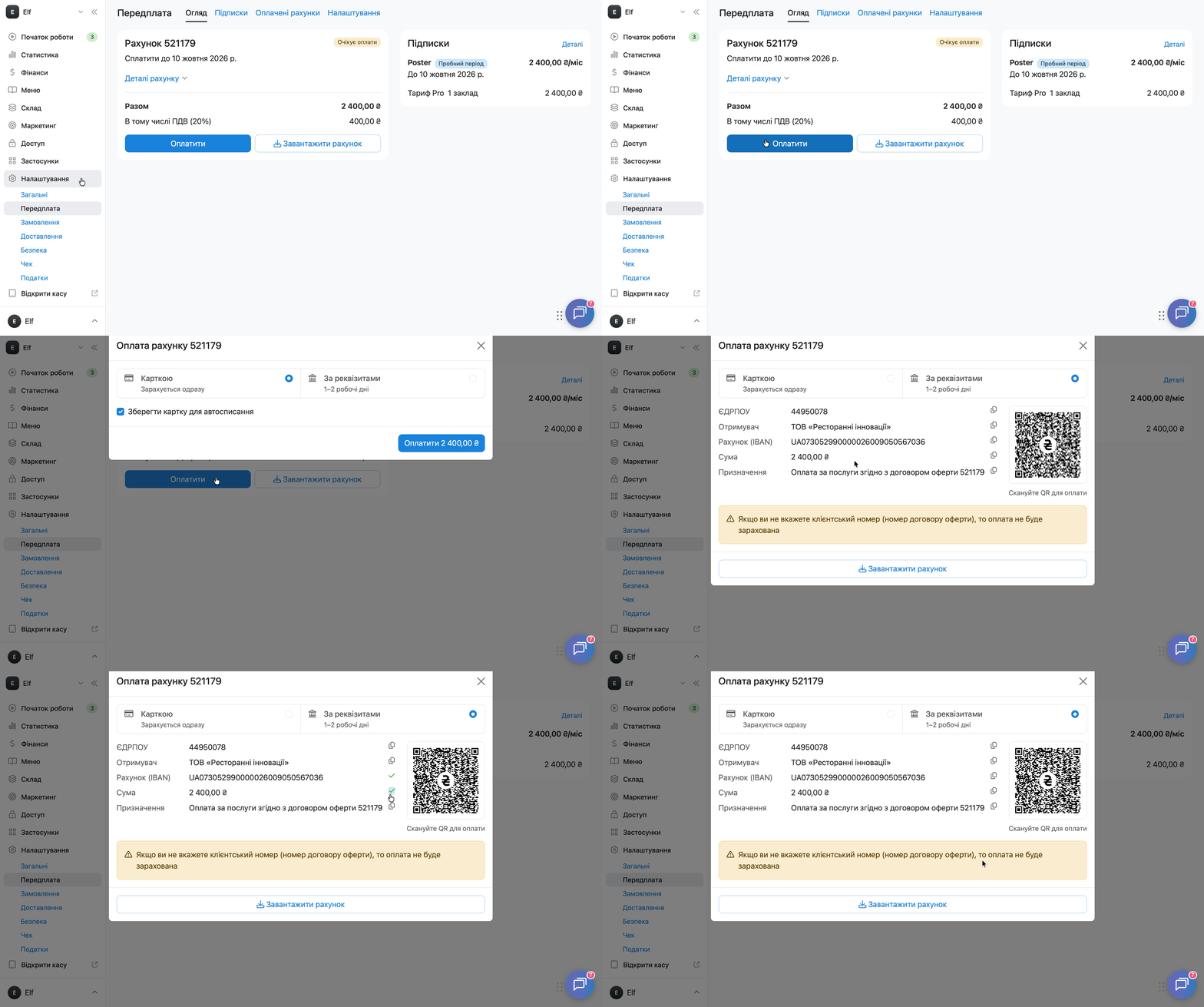
Переглянути реквізити Poster для оплати вийде в адмін-панелі у вкладці Налаштування → Передплата, розділ Огляд. Під активним рахунком натисніть Оплатити та виберіть варіант За реквізитами.
Як внести передплату Poster за реквізитами вручну:
- У полі IBAN вкажіть UA073052990000026009050567036. Поля ЄДРПОУ — 44950078 та одержувач — ТОВ «РЕСТОРАННІ ІННОВАЦІЇ» заповняться автоматично після переходу до оплати за реквізитами.
- У полі Призначення платежу вкажіть: «Оплата за послуги згідно з договором оферти №______». Номер договору оферти — це клієнтський номер акаунта Poster. Його вийде перевірити в адмін-панелі, натиснувши на іконку 👤 в нижньому лівому куті екрана.
☝️ Якщо не вказати в призначенні платежу номер договору оферти, платіж не буде зараховано, передплата Poster не подовжиться, а кошти повернуться відправнику. - У полі Сума вкажіть точну суму з рахунку на оплату передплати Poster. Суму рахунку вийде перевірити в адмін-панелі у вкладці Налаштування → Передплата → Інвойси.
- Оплатіть рахунок.
Як внести передплату Poster за QR-кодом:
- Відкрийте вкладку Налаштування → Передплата, розділ Огляд.
- Під активним рахунком натисніть Оплатити .
- Виберіть варіант За реквізитами.
- Відскануйте QR-код камерою телефону.
- На телефоні відкриється доступний банківський застосунок, з автоматично заповненими реквізитами, сумою та призначенням платежу.
- Підтвердіть оплату в застосунку банку.
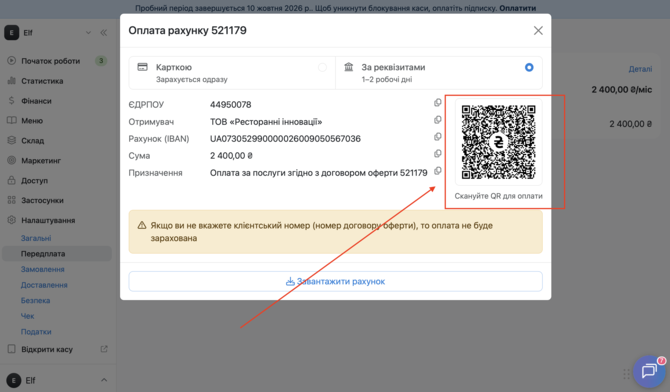
☝️ QR-код передплати не прив'язаний до конкретного банку. При скануванні відкриється будь-який доступний банківський додаток на телефоні з предзаповненими реквізитами.
☝️ На відміну від ручного введення реквізитів, під час внесення передплати за QR-кодом номер договору оферти автоматично додається в призначення платежу. Тому вводити його вручну не потрібно, а ризик незарахування платежу через відсутність номера договору відсутній.
Оплата з розрахункового рахунку юридичної особи
Щоб інвойси на передплату Poster формувалися з реквізитами юридичної особи, спочатку заповніть реквізити компанії в акаунті Poster.
Реквізити компанії для рахунків
Якщо потрібно, щоб у рахунках на оплату підписки відображалися реквізити вашої компанії, вкажіть їх у налаштуваннях. Додайте ІПН, назву компанії, юридичну адресу, індекс, номер телефону та ел. пошту. Після цього у новому рахунку будуть вказані додані реквізити.
Щоб додати реквізити компанії:
- Відкрийте Налаштування → Передплата.
- Перейдіть до розділу Налаштування.
- Заповніть потрібні поля в блоці Реквізити.
- Натисніть Зберегти зміни.
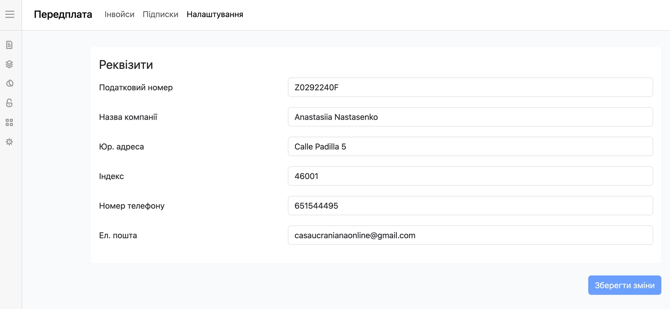
Після цього рахунки на оплату передплати Poster формуватимуться з урахуванням реквізитів компанії.
Щоб завантажити рахунок і оплатити його з розрахункового рахунку:
-
Відкрийте вкладку Налаштування → Передплата в адмін-панелі.
-
Перейдіть до розділу Огляд.
-
Під виставленим рахунком натисніть ↓ Завантажити рахунок, щоб завантажити файл.
-
Оплатіть рахунок з розрахункового рахунку компанії.
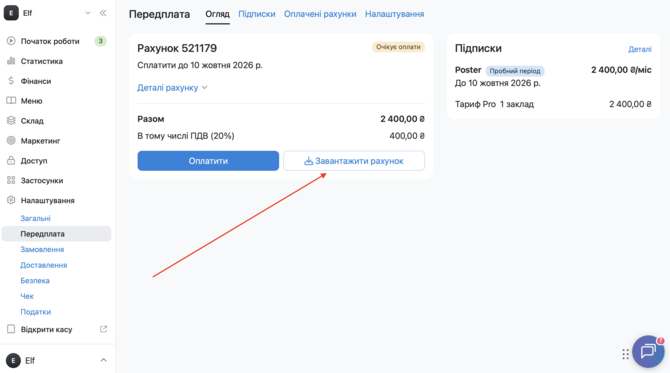
💡 За замовчуванням рахунки на оплату передплати Poster надходять на електронну пошту власника акаунта. Якщо в реквізитах компанії вказано іншу адресу електронної пошти, рахунки надходитимуть на неї.
Коли кошти надійдуть на розрахунковий рахунок Poster, платіж відобразиться у вкладці Налаштування → Передплата, розділ Оплачені рахунки
Якщо під час внесення передплати виникнуть труднощі — напишіть у чат. Ми допоможемо з усім розібратись.