
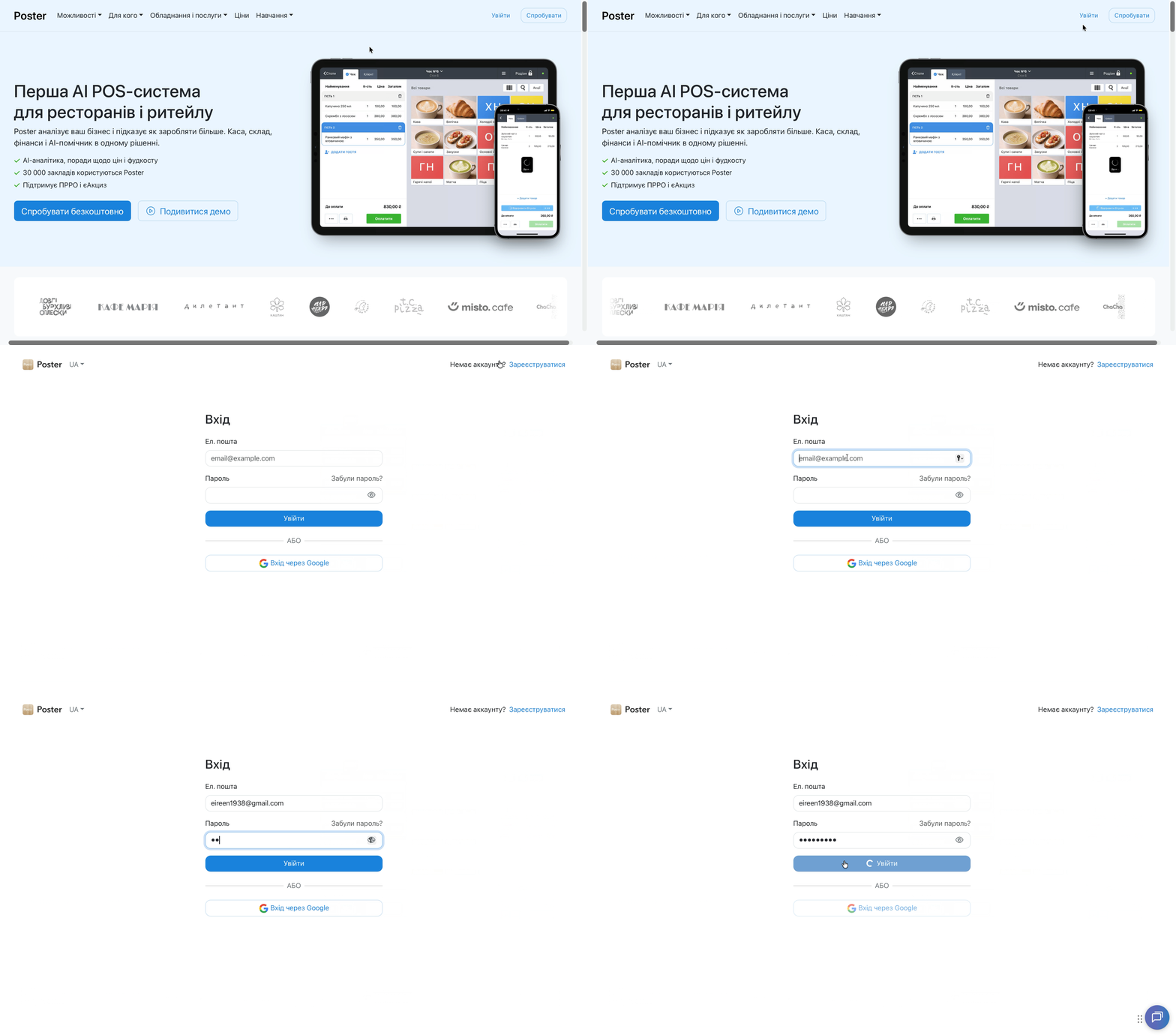
Щоб управляти закладами, які об’єднані в одному акаунті, увійдіть до адмін-панелі. Це персональний кабінет у Poster, у якому ви створюєте меню, ведете фінансовий облік, переглядаєте суму середнього чека та прибуток усієї мережі або франшизи та конкретних закладів чи франчайзі.
Щоб увійти до адмін-панелі:
-
Відкрийте сторінку входу у браузері Chrome або Safari на комп'ютері чи телефоні.
-
Увійдіть до адмін-панелі, використовуючи email і пароль або ваш обліковий запис Google.
- На сторінці Ваші акаунти виберіть потрібний акаунт зі списку натисніть на нього, щоб увійти.
Каса — це робоче місце офіціантів чи касирів ваших франчайз або закладів мережі. Щоб увійти до каси та почати продавати, відкрийте POS.PS та завантажте застосунок для iOS, Android, macOS, Windows або працюйте у браузері Chrome на комп’ютері.
Щоб увійти до каси певного закладу:
-
Запустіть застосунок Poster на планшеті чи комп’ютері.
-
Напишіть логін — назву вашого акаунту та пароль.
☝️Перевірте дані для входу в касу в адмін-панелі у вкладці Доступ → Каси.
💡Якщо ви є власником акаунта або знаєте дані для входу власника, увійдіть до каси за логіном і паролем від адмін-панелі. У полі Логін введіть ел. пошту власника акаунта, а в полі Пароль — пароль від адмін-панелі. -
Введіть ПІН-код працівника — 4 цифри. Перевірити пароль працівника вийде в адмін-панелі у вкладці Доступ → Працівники.

☝️ Працювати з одною касою можливо лише на одному пристрої.
Якщо увійти до каси одночасно на іншому планшеті чи комп’ютері — на екрані відобразиться повідомлення «Касу вже зайнято», а працівника на першому пристрої вибʼє із застосунку та автоматично припиниться робота.
Щоб декілька працівників приймали замовлення одночасно, додайте у заклад додаткові каси.