
Як знайти інгредієнт через швидкий пошук
Знайдіть інгредієнт за назвою або її частиною:
- Відкрийте вкладку Меню → Інгредієнти в адмін-панелі Poster.
- Введіть назву інгредієнта або її частину в поле Швидкий пошук над списком.
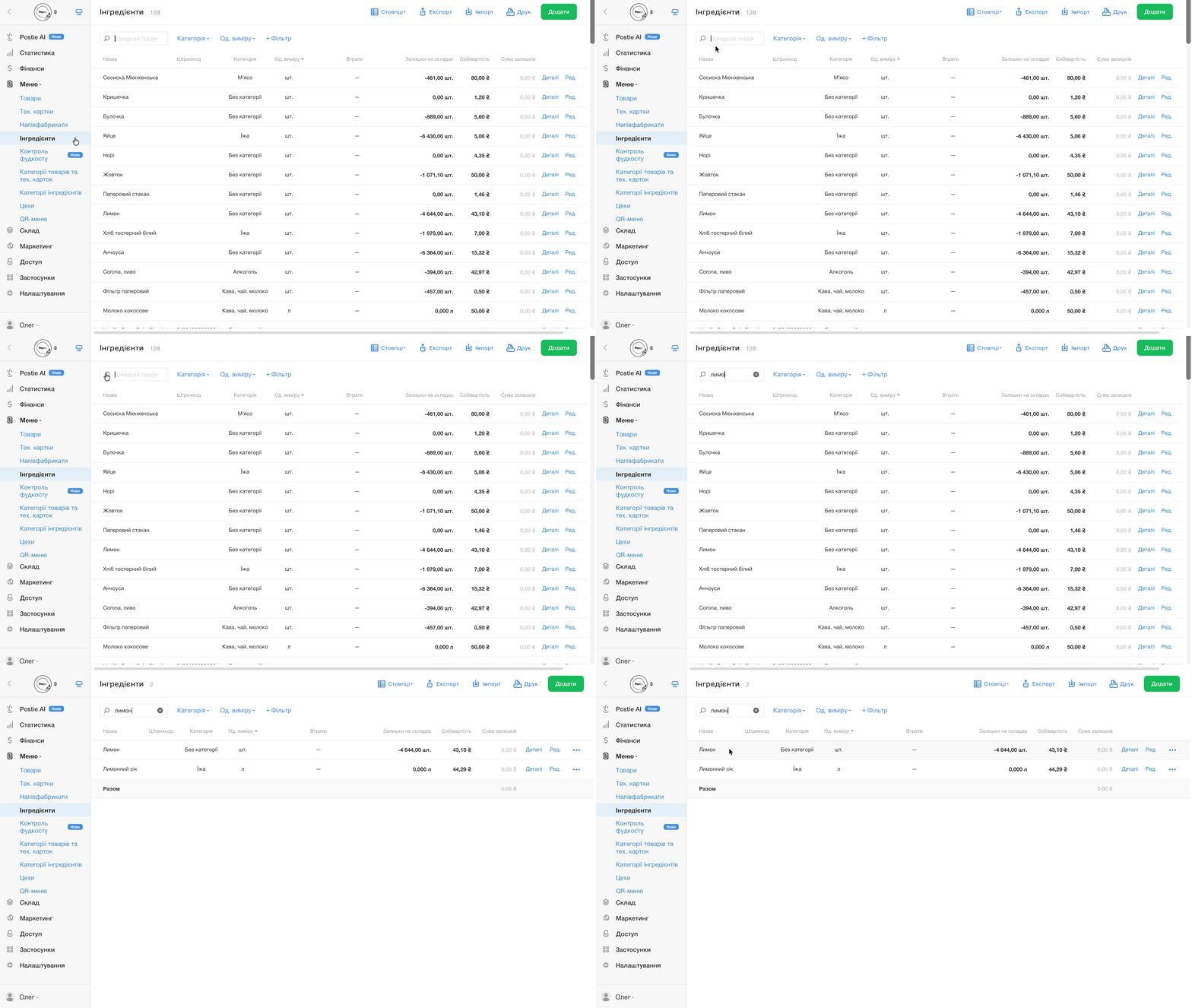
Poster покаже інгредієнти, назви яких відповідають пошуковому запиту.
Як відфільтрувати інгредієнти за категорією або одиницею виміру
Використовуйте фільтри Категорія та Од. виміру, щоб залишити у списку лише потрібні інгредієнти.
- Відкрийте вкладку Меню → Інгредієнти в адмін-панелі.
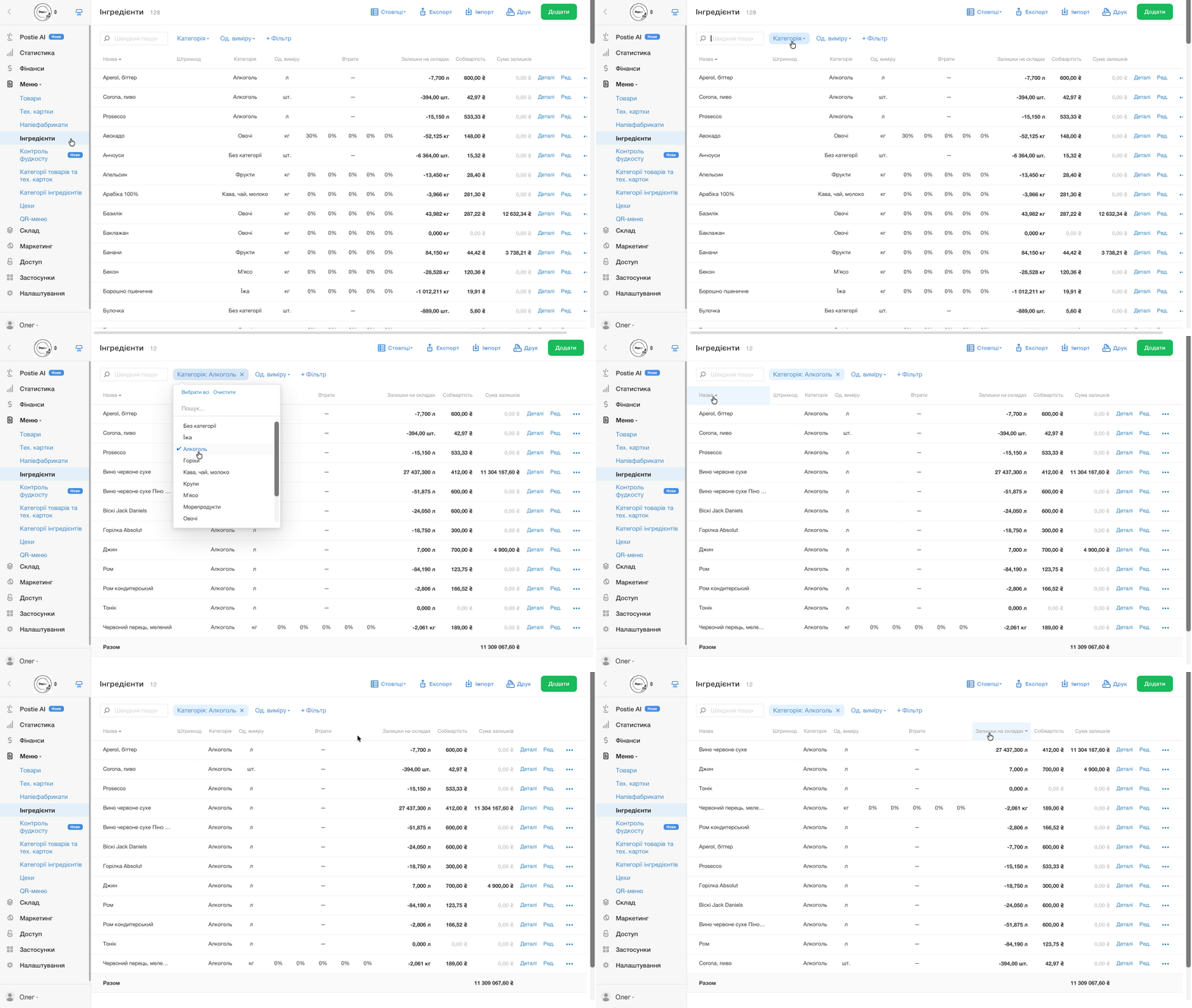
- Натисніть Категорія та позначте одну або кілька категорій. Щоб знайти потрібну категорію, введіть її назву в поле Пошук.
- Натисніть Вибрати всі, щоб позначити всі категорії, або Очистити, щоб скинути вибір.
- Натисніть Од. виміру та виберіть потрібну одиницю: шт., кг або л.
Poster покаже вибрані фільтри над списком. Наприклад, Од. виміру: кг.
💡 Щоб прибрати фільтр, натисніть × біля його назви.
Як налаштувати додаткові фільтри інгредієнтів
Додайте фільтр за штрихкодом, відсотком втрат, залишками на складах або іншим параметром, щоб звузити список до потрібних інгредієнтів.
- Відкрийте вкладку Меню → Інгредієнти в адмін-панелі.
- Натисніть + Фільтр.
- У полі Показати тільки ті, в яких виберіть параметр:
- Назва;
- Штрихкод;
- Вага поштучного інгредієнта;
- % втрат під час очищення, варіння, смаження, тушкування або запікання;
- Залишки на складах.
- Вкажіть умову та значення для фільтра.
Наприклад, щоб знайти інгредієнти з нульовим або від'ємним залишком, виберіть Залишки на складах і задайте відповідну умову.
Які стовпці є в списку інгредієнтів
У списку інгредієнтів Poster відображає такі дані:
- Назва — назва інгредієнта.
- Штрихкод — штрихкод, зазначений у налаштуваннях інгредієнта.
- Категорія — категорія інгредієнта. Якщо категорію не вибрали, Poster показує значення «Без категорії».
- Од. виміру — одиниця виміру інгредієнта: кілограми, літри або штуки.
- Вага поштучного інгредієнта — вага однієї штуки інгредієнта.
- Втрати — відсотки втрат під час очищення, варіння, смаження, тушкування та запікання.
💡 Для інгредієнтів у штуках і літрах замість відсотків стоїть прочерк, оскільки втрати налаштовують лише для інгредієнтів у кілограмах. - Залишки на складах — поточна кількість інгредієнта на складах. Від'ємний залишок означає, що зі складу списали більше інгредієнта, ніж отримали в постачаннях.
- Собівартість — собівартість однієї одиниці виміру інгредієнта.
- Сума залишків — вартість поточного залишку інгредієнта, розрахована за його собівартістю. Для нульового або від'ємного залишку сума дорівнює 0.
☝️ Під списком, у рядку Разом по всіх сторінках, Poster показує загальну суму залишків усіх інгредієнтів.
Як приховати або показати стовпці в списку інгредієнтів
Налаштуйте список так, щоб він показував лише потрібні дані:
- Відкрийте вкладку Меню → Інгредієнти в адмін-панелі.
- Натисніть Стовпці.
- У блоці Показувати стовпці позначте дані, які хочете бачити у списку. Зніміть позначки зі стовпців, які потрібно приховати.
💡 Щоб повернути стандартний набір стовпців, натисніть За замовчуванням.
Як відсортувати список інгредієнтів
Відсортуйте інгредієнти за потрібним параметром, щоб швидше знайти потрібні позиції.
- Відкрийте вкладку Меню → Інгредієнти в адмін-панелі.
- Натисніть назву стовпця, за яким хочете відсортувати список. Наприклад, Назва, Категорія або Од. виміру.
- Натисніть назву стовпця ще раз, щоб змінити порядок сортування на протилежний.
💡 Якщо список містить багато інгредієнтів, Poster розподілить їх за сторінками. Перемикайте сторінки стрілками внизу списку.
Як експортувати список інгредієнтів
Завантажте список інгредієнтів на комп'ютер:
- Відкрийте вкладку Меню → Інгредієнти в адмін-панелі.
- Натисніть Експорт.
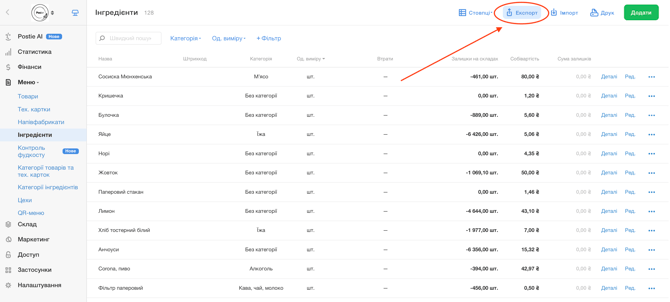
Poster сформує .xlsx файл зі списком інгредієнтів і завантажить його на комп'ютер.
Як імпортувати інгредієнти з файлу
Імпортуйте кілька інгредієнтів одночасно з файлу CSV, XLS або XLSX:
- Підготуйте файл із даними інгредієнтів.
- Відкрийте вкладку Меню → Інгредієнти.
- Натисніть Імпорт і завантажте файл.
Дотримуйтеся інструкції з підготовки файлу та імпорту інгредієнтів, щоб правильно оформити дані та завантажити їх у Poster.
Як надрукувати список інгредієнтів
Роздрукуйте список або збережіть його у PDF:
- Відкрийте вкладку Меню → Інгредієнти.
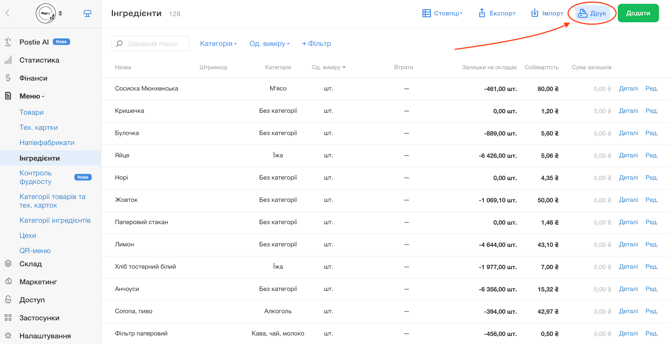
- Натисніть Друк. Браузер відкриє вікно налаштувань друку.
- Виберіть принтер або збереження у PDF.
- Натисніть Друк.
Як працювати зі списком інгредієнтів у чаті Postie AI
Використовуйте чат Postie AI в адмін-панелі Poster, щоб шукати й фільтрувати інгредієнти, аналізувати їхні характеристики та залишки, а також змінювати дані інгредієнтів у тех. картках.
Напишіть у чаті, що потрібно знайти або змінити. Наприклад, попросіть:
- знайти інгредієнти за назвою, категорією або іншими параметрами;
- перевірити залишки та собівартість інгредієнтів;
- знайти тех. картки, у яких використовують певний інгредієнт;
- перевірити, у яких тех. картках використовують інгредієнти, яких уже немає на складі;
- замінити один інгредієнт на інший в одній або кількох тех. картках;
- проаналізувати використання продуктів і витрати за тех. картками.
Postie AI не лише знайде потрібні дані, а й допоможе внести зміни одразу тех. картки.
Попросіть Postie AI сформувати кастомний звіт на основі даних про інгредієнти. Він проаналізує дані та сформує файл XLSX прямо в чаті. Завантажте готовий звіт на комп'ютер.