
Як відфільтрувати постачання
У вкладці Склад → Постачання використовуйте фільтри над таблицею, щоб знайти постачання за потрібними параметрами. Є два типи фільтрів:
- Основні фільтри — Постачальник, Склад, Рахунок і Категорії. Дають змогу вибрати потрібні значення зі списку.
- + Фільтр — дає змогу задати додаткові умови пошуку за номером, сумою, статусом, коментарем, працівником та іншими параметрами.
Як працюють основні фільтри в списку постачань
У вкладці Склад → Постачання натисніть потрібний фільтр над таблицею та позначте одне або кілька значень у списку. Щоб знайти значення швидше, скористайтеся полем Пошук. Кнопка Вибрати все позначає всі значення, а Очистити скасовує вибір.
- Постачальник — постачання від вибраних постачальників.
- Склад — постачання, оформлені на вибрані склади.
- Рахунок — постачання, оплачені з вибраних фінансових рахунків.
- Категорії — постачання з інгредієнтами або товарами вибраних категорій. Підкатегорії відображаються під батьківськими, наприклад Випічка → Круасани.
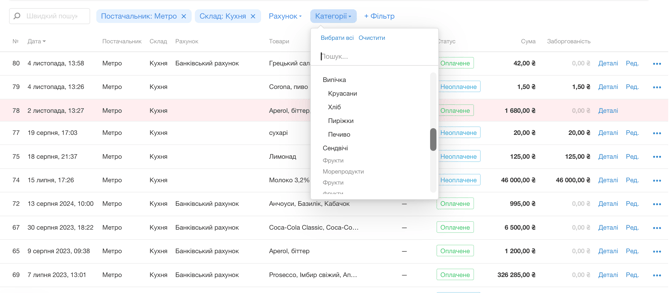
💡 У списках фільтрів також відображаються видалені постачальники, склади, рахунки й категорії. Вони позначені сірим кольором. Виберіть їх, щоб знайти пов'язані з ними постачання.
Як задати додаткові умови через «+ Фільтр» у списку постачань
- У вкладці Склад → Постачання натисніть + Фільтр над таблицею постачань.
- У полі Показати тільки ті, в яких виберіть параметр, наприклад Сума або Товари.
- Виберіть умову, наприклад Більше або Містить.
- Введіть або позначте значення.
- Щоб звузити результати пошуку, додайте ще одну умову: знову натисніть + Фільтр.
У таблиці залишаться лише постачання, які відповідають усім заданим умовам.
Які умови «+ Фільтр» доступні для числових полів постачання
Для числових полів постачання доступні умови Рівно, Не дорівнює, Більше та Менше:
- № — номер постачання в Poster.
- К-сть товарів — кількість різних позицій (інгредієнтів і товарів) у постачанні.
- ПДВ — сума ПДВ у постачанні.
- Сума — загальна сума постачання.
- Заборгованість — сума постачання, яку ще не сплачено постачальнику.
Які умови «+ Фільтр» доступні для текстових полів постачання
Для текстових полів постачання доступні умови Рівно, Не дорівнює, Містить, Пустий і Не пустий:
- Рахунок — назва фінансового рахунку, з якого оплачено постачання. Наприклад, «Банківський рахунок». Фільтр шукає за назвою рахунку, а не за сумою оплати.
- Товари — назва інгредієнта або товару в постачанні.
- Категорії — назва категорії інгредієнтів або товарів у постачанні.
- Коментар — текст коментаря до постачання.
Умова Містить знаходить збіги навіть за частиною слова. Наприклад, пошук за «анчоус» покаже постачання з товаром «Анчоуси». Умови Пустий і Не пустий допомагають знайти постачання із заповненим або незаповненим полем.
Які значення «+ Фільтр» доступні для полів постачання зі списком
Для полів Статус, Працівник і Видалені позначте потрібні значення зі списку. Для пошуку скористайтеся полем Пошук, а кнопками Вибрати все та Очистити — щоб позначити всі значення або скасувати вибір.
- Статус — Оплачене, Неоплачене або Неопрацьоване постачання.
- Працівник — працівник, який створив постачання.
- Видалені — Так показує лише видалені постачання, Ні приховує їх зі списку постачань.
Поля Рахунок і Категорії є і серед основних фільтрів, і в + Фільтр. В основних фільтрах вибирайте значення зі списку, а через + Фільтр задавайте додаткові умови, наприклад Містить або Пустий.
Приклади фільтрів у списку постачань
- Знайти неоплачені постачання: натисніть + Фільтр, виберіть Статус і позначте Неоплачене.
- Знайти постачання із заборгованістю понад 2000 ₴: натисніть + Фільтр, виберіть Заборгованість → Більше та введіть 2000.
- Знайти постачання з певним товаром: натисніть + Фільтр, виберіть Товари → Містить і введіть назву або її частину, наприклад «анчоус».
- Знайти постачання за номером: натисніть + Фільтр, виберіть № → Рівно і введіть номер постачання.
- Знайти постачання, створені певним працівником: натисніть + Фільтр, виберіть Працівник і позначте його ім’я.
- Переглянути лише видалені постачання: натисніть + Фільтр, виберіть Видалені і позначте Так.
- Приховати видалені постачання: натисніть + Фільтр, виберіть Видалені і позначте Ні.
Як поєднувати кілька фільтрів у списку постачань
У вкладці Склад → Постачання можна застосувати кілька фільтрів одночасно, щоб звузити результати пошуку. Poster покаже лише постачання, які відповідають усім заданим умовам. Фільтри працюють разом із вибраним періодом і швидким пошуком.
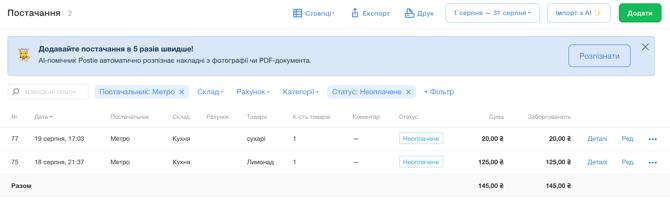
Наприклад, щоб знайти неоплачені постачання від певного постачальника за минулий місяць:
- У вкладці Склад → Постачання натисніть кнопку періоду у правому верхньому куті екрана та виберіть потрібний період.
- У фільтрі Постачальник позначте потрібного постачальника.
- Натисніть + Фільтр, виберіть Статус і позначте Неоплачене.
Як скинути фільтри в списку постачань
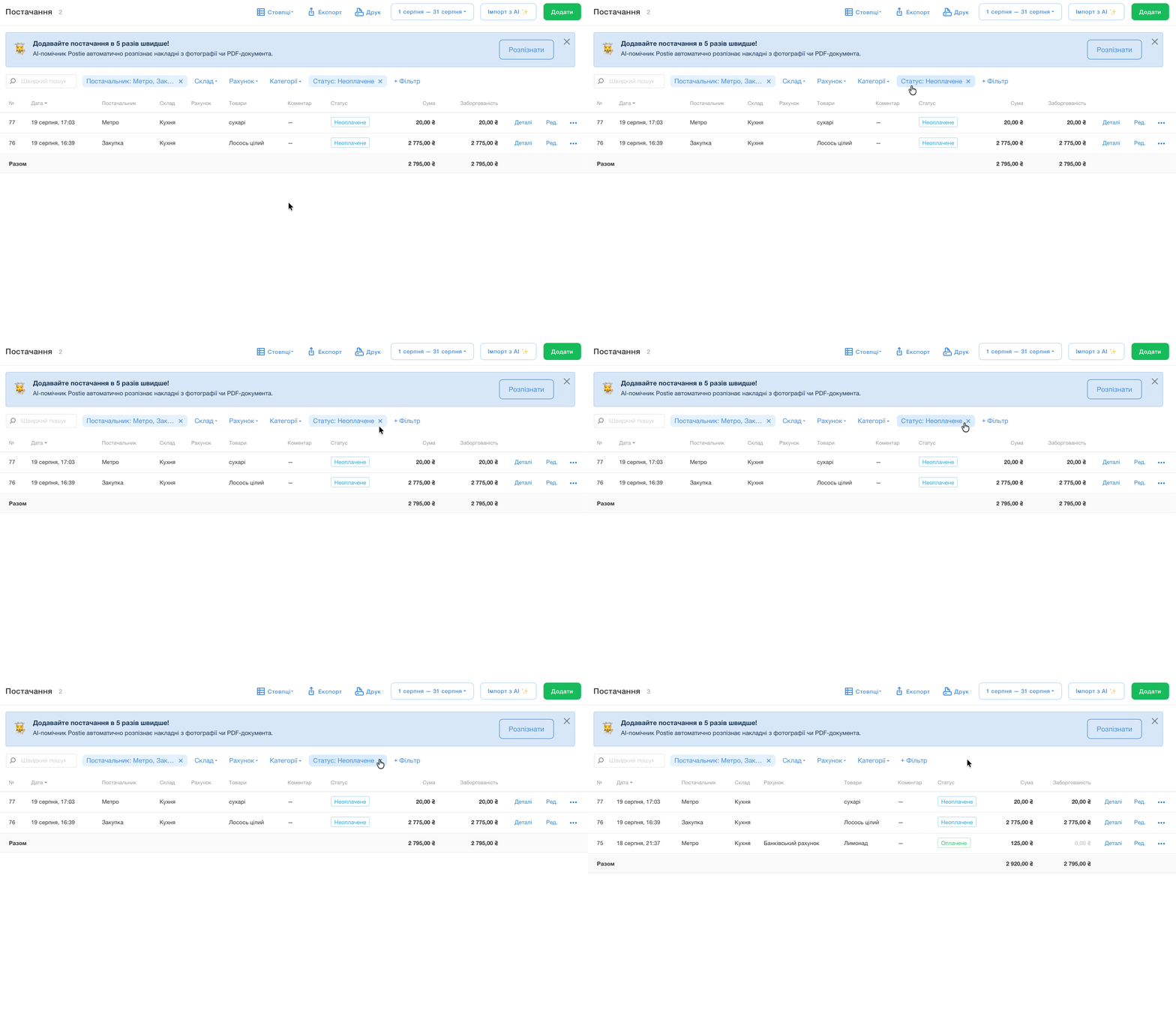
Застосовані фільтри відображаються над таблицею постачань у вигляді підсвічених плашок, наприклад Постачальник: Метро або Статус: Неоплачене. Щоб прибрати окрему умову, натисніть × на відповідній плашці. Таблиця постачань одразу оновиться без цього фільтра.
Як вибрати період у списку постачань
- У вкладці Склад → Постачання натисніть кнопку періоду у верхньому правому куті. За замовчуванням на ній написано За весь час.
- Виберіть готовий період: Сьогодні, Вчора, Останні 7 днів, Останні 30 днів, поточний або попередній місяць чи За весь час.
- Щоб вибрати власний період, натисніть у календарі першу й останню дату та натисніть Застосувати.
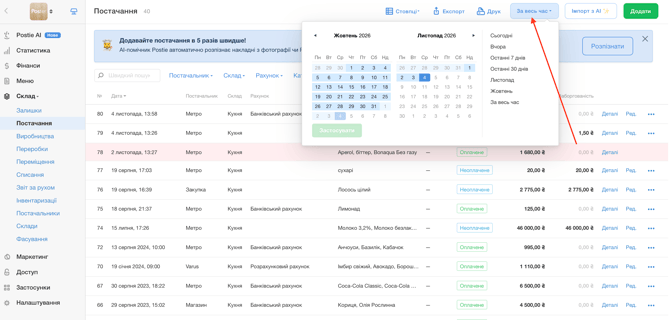
У таблиці залишаться лише постачання з датою у вибраному періоді. Щоб знову показати всі постачання, натисніть кнопку періоду й виберіть За весь час.
Як знайти постачання через швидкий пошук
У вкладці Склад → Постачання введіть у поле Швидкий пошук над таблицею назву інгредієнта чи товару або її частину. У таблиці залишаться постачання, до складу яких входить цей продукт. Швидкий пошук постачань працює разом із фільтрами та вибраним періодом.
Як налаштувати стовпці та сортування в списку постачань
- У вкладці Склад → Постачання натисніть Стовпці у верхньому правому куті.
- Позначте стовпці, які хочете бачити в таблиці постачань, або зніміть позначки з тих, які потрібно приховати. Доступні стовпці: Дата, Постачальник, Склад, Рахунок, Товари, К-сть товарів, Категорії, Коментар, Статус, ПДВ, Сума, Заборгованість, Працівник.
- Щоб відсортувати постачання за значеннями певного стовпця, наприклад за датою або сумою, натисніть на його назву в заголовку таблиці. Повторне натискання змінить порядок сортування на протилежний.
- Щоб повернути стандартний набір стовпців, натисніть За замовчуванням у меню Стовпці.
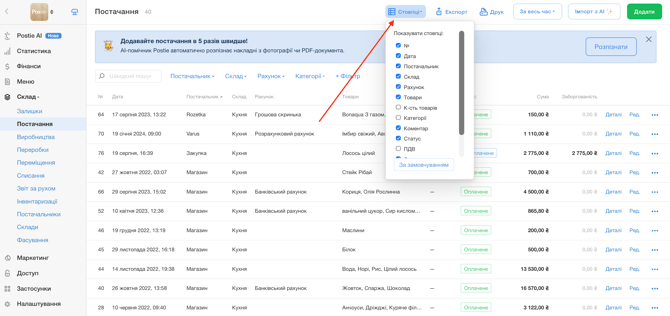
Вибрані стовпці зберігаються: наступного разу таблиця постачань відкриється з тими самими стовпцями.
Як побачити загальну суму постачань за період
У вкладці Склад → Постачання під таблицею відображається рядок Разом із загальною сумою та заборгованістю за постачаннями. Ці значення автоматично оновлюються відповідно до вибраного періоду та встановлених фільтрів.
Наприклад, щоб дізнатися, скільки ви ще винні певному постачальнику за минулий місяць, виберіть потрібний період і відфільтруйте постачання за цим постачальником. У рядку Разом перегляньте значення у стовпці Заборгованість.
Як переглянути товари та інгредієнти в постачанні
У вкладці Склад → Постачання навпроти потрібного постачання натисніть Деталі. Під рядком постачання з’явиться список інгредієнтів і товарів із фасуванням, кількістю та сумою. Щоб згорнути список, ще раз натисніть Деталі.

💡 Деталі вийде переглянути й для видаленого постачання. Видалені постачання виділені в списку постачань червоним кольором.
Як роздрукувати або експортувати список постачань
- У вкладці Склад → Постачання виберіть потрібний період і налаштуйте фільтри.
- Щоб роздрукувати список постачань, натисніть кнопку Друк у правому верхньому куті екрана. Відкриється вікно друку, де можна вибрати принтер або зберегти список у PDF.
- Щоб вивантажити список постачань у файл, натисніть кнопку Експорт.
Друк і експорт списку постачань враховують вибрані фільтри та період. Тому перед друком або експортом перевірте, які постачання відображаються в таблиці.
Щоб роздрукувати окреме постачання, натисніть Ред. навпроти потрібного постачання. На сторінці постачання натисніть Друк.
Часті питання про пошук постачання
-
Чому в списку постачань не видно частини постачань? Найчастіше постачання приховують вибраний період або активні фільтри. У вкладці Склад → Постачання натисніть кнопку періоду й виберіть За весь час. Потім приберіть зайві фільтри кнопкою × на плашках над таблицею та очистіть поле Швидкий пошук.
-
Що означає повідомлення «Немає даних, що відповідають вибраним фільтрам» у списку постачань? Жодне постачання не відповідає вибраним фільтрам, періоду або запиту у швидкому пошуку. Приберіть частину фільтрів або змініть період.
-
Чому швидкий пошук не знаходить постачання? Швидкий пошук у вкладці Склад → Постачання шукає постачання за назвою інгредієнта або товару в ньому. Щоб знайти постачання за номером, постачальником, сумою чи коментарем, використайте фільтри.
-
Чому в списку постачань не видно видаленого постачання? Перевірте, чи не застосовано фільтр Видалені: Ні: він приховує видалені постачання. Приберіть цю плашку кнопкою × або в + Фільтр виберіть Видалені і позначте Так.
-
Чому в таблиці постачань не видно потрібного стовпця? Налаштування стовпців зберігаються, тому прихований раніше стовпець не з’явиться сам. Натисніть Стовпці й позначте потрібний стовпець або натисніть За замовчуванням, щоб повернути стандартний набір.
-
Чому постачання не сортуються за датою або відображаються не в тому порядку? Перевірте, чи не застосовані фільтри Статус або Рахунок. Приберіть їх кнопкою × на відповідних плашках над таблицею постачань, а потім знову натисніть на назву стовпця Дата.
-
Як дізнатися, хто з працівників створив постачання? У вкладці Склад → Постачання натисніть Стовпці й позначте Працівник. У таблиці постачань з’явиться стовпець з іменами працівників, які створили постачання. Щоб показати лише постачання конкретного працівника, натисніть + Фільтр, виберіть Працівник і позначте його ім’я.