
Створіть безконтактне меню для закладу з Poster QR — зручне інтерактивне меню доступне за QR-кодом чи коротким посиланням. Онлайн-меню автоматично заповнюється стравами з вашого акаунта в Poster.
☝️Синхронізується страва як позиція меню. Її інгредієнти та напівфабрикати на сайт не передаються. За потреби розпишіть складники в описі страви.
Перш ніж приймати замовлення, відредагуйте меню відповідно до вашого закладу: додайте інформацію про страви, виберіть фірмові кольори та акценти.

Налаштуйте меню в Poster QR
Меню в Poster QR синхронізується з адмін-панелі Poster. Категорії, підкатегорії та страви підтягуватимуться з вкладки Меню → Товари або Меню → Тех. картки.
У Poster QR вийде змінити порядок страв лише у межах категорії. Щоб перенести страву або підкатегорію в іншу категорію, зробіть це в адмін-панелі Poster.
Відредагуйте відображення меню :
-
Відкрийте вкладку Меню в застосунку Poster QR.
-
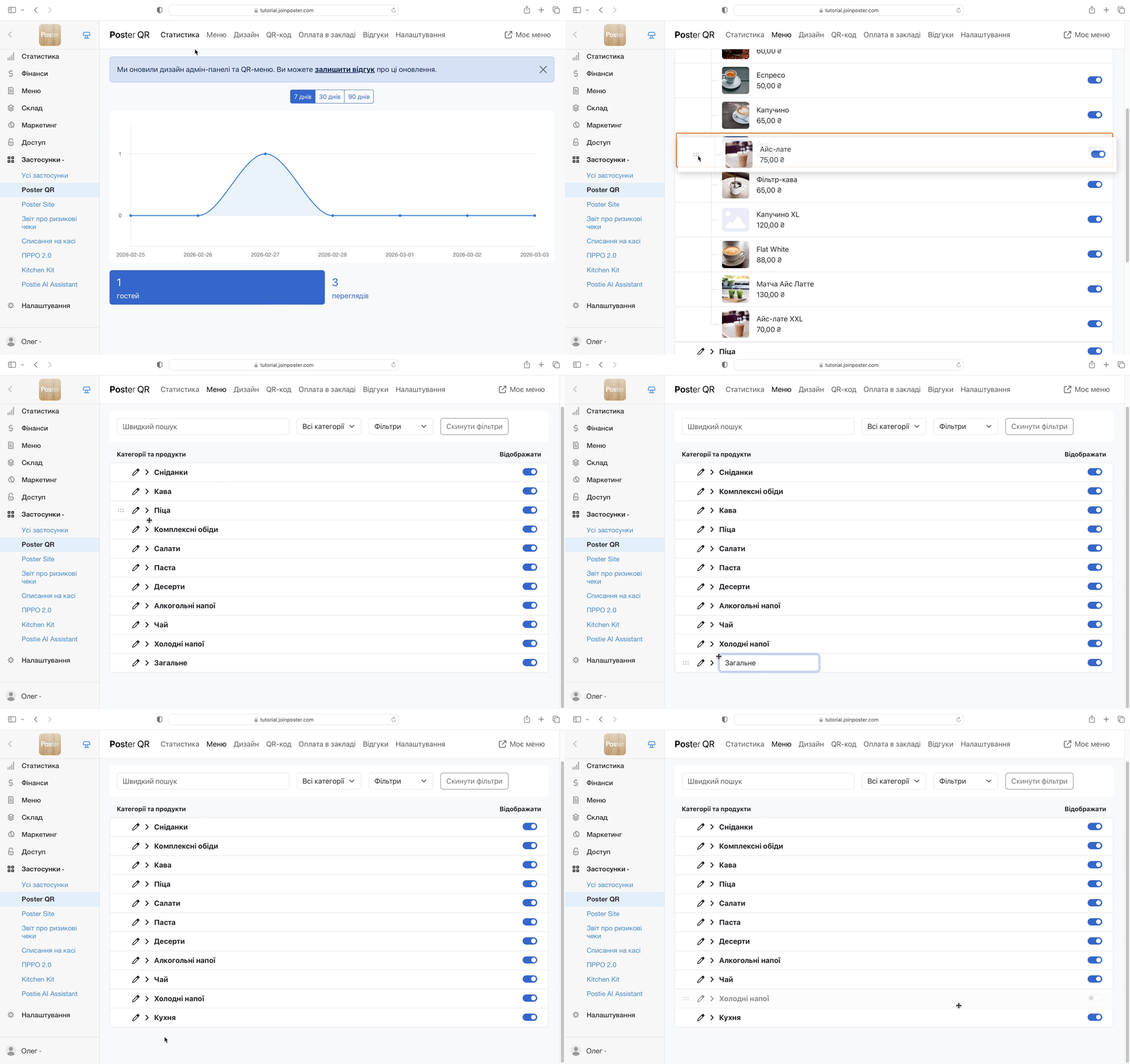
Натисніть і утримуйте значок 𓃎 ліворуч від назви страви або категорії та перетягніть її в потрібне місце.
Наприклад, перемістіть тех. картку «Айс-Лате» в кінець категорії, а «Комплексні обіди» — на початок списку, щоб гості одразу бачили цю категорію в меню. -
Щоб перейменувати категорію, натисніть на ✏️ ліворуч від її назви.
- Вимкніть перемикач Відображати для категорій чи страв, які бажаєте приховати. Наприклад, вимкніть «Холодні напої» на зимовий період.
Додайте описи та фото
- Назва має бути коротка — детальну інформацію краще додати в опис.
- Обсяг опису — до 250 символів. Вказуйте вагу окремим рядком в кінці опису, наприклад:
Булочка з родзинками та цукатами, начинена фісташковим кремом 770 г
Допоможіть гостям визначитись з вибором, додайте опис страв та фотографії:
-
У вкладці Меню натисніть на назву страви, яку хочете відредагувати.
💡 Щоб швидше знайти позиції без фото та опису, використовуйте відповідні фільтри вгорі сторінки. -
Додайте опис: опишіть особливості страви, можливі алергени та калорійність. Або розкажіть історію страви, наприклад, що використовуєте фермерську продукцію або поєднання з вином від сомельє.
💡 Додавайте умовні позначки до опису ваших страв. Наприклад 🔥, щоб вказати на гостроту чи 🦐, якщо страва містить морепродукти. -
Додайте гарні фото, щоб гостям було легше визначитись.
💡 Завантажуйте зображення зі співвідношенням сторін 4:3, форматі JPG, PNG, JPEG. Щоб у списку карток гості бачили страву у квадраті 3:3, а у відкритій картці 4:3. Мінімальна ширина — 640 пікселів.
-
Увімкніть Рекламувати в блоці «Популярне» для страв, які хочете зробити першими у списку на головній сторінці та в категоріях.
Чи увімкніть Приховати з QR-меню якщо позиція тимчасово недоступна.💡 Якщо тех.картка складається лише з модифікаторів і має ціну 0 грн, то у загальному списку меню ціна не відображатиметься. Гість побачить ціни модифікаторів, коли відкриє страву.

Налаштуйте дизайн меню
Зробіть меню впізнаваним та налаштуйте його під стиль вашого закладу. Для цього у розділі Дизайн:
-
Додайте логотип — кругле зображення, як в Instagram, розмір 192 × 192 пікселів формату JPG, PNG, JPEG та до 1 MB. Не використовуйте текст або назву закладу — у маленькому форматі вони будуть нечіткими.
💡 Використовуйте графічний символ, залитий кольором. Це зробить логотип виразним і читабельним.
-
Виберіть акцентний колір для кнопок і тексту.
☝️ Якщо колір надто яскравий — зробіть його темнішим або залиште стандартний.
-
Додайте Слайдер, щоб привернути увагу гостей за допомогою додаткового зображення на головній сторінці онлайн-меню.
На слайдері можна розмістити будь-яку важливу інформацію, яку ви хочете показати відвідувачам вашого закладу: актуальні акції, спеціальні пропозиції, новинки меню, фото закладу, важливі оголошення, правила відвідування, тимчасові пропозиції або інформацію про волонтерські ініціативи.
💡 Підготуйте зображення зі співвідношенням сторін 16:9, наприклад 1920 × 1080 пікселів з фірмовим стилем чи маркетинговим закликом. Не все одразу — 3–4 банери цілком достатньо.
Щоб видалити слайд, наведіть курсор на його правий верхній кут і натисніть ✕. Якщо через темний фон значок непомітний, наведіть курсор у цей кут: коли він зміниться на «руку», натисніть, щоб видалити слайд.

Додайте контакти закладу
Додайте посилання на соціальні мережі, номер телефону та Wi-Fi мережу, щоб уся необхідна інформація для гостей була в одному QR-коді на столику.
Щоб додати контакти:
- Перейдіть у Poster QR → Налаштування.
- Напишіть Назву закладу. Пишіть без зайвих уточнень і лапок, наприклад Римські канікули.
- Вкажіть номер телефону, ел. пошту, адресу, назву мережі та пароль до Wi-Fi.
☝️ Не забудьте про місто — це важливо для SEO. - Додайте посилання на соц. мережі закладу: Instagram, Facebook, TikTok, Telegram, X/Twitter, YouTube.
- Натисніть Зберегти.

Змініть мову інтерфейсу Poster QR
Змініть мову інтерфейсу Poster QR, щоб гостям було зручно користуватися онлайн-меню потрібною мовою.
Щоб змінити мову інтерфейсу в Poster QR:
- Відкрийте вкладку Застосунки → Poster QR в адмін-панелі Poster.
- Перейдіть у розділ Налаштування.
- У блоці Інтерфейс навпроти поля Мова виберіть потрібну мову. Наразі доступні українська, російська, англійська, іспанська та грузинська.
- Прогорніть сторінку вниз і натисніть Зберегти.
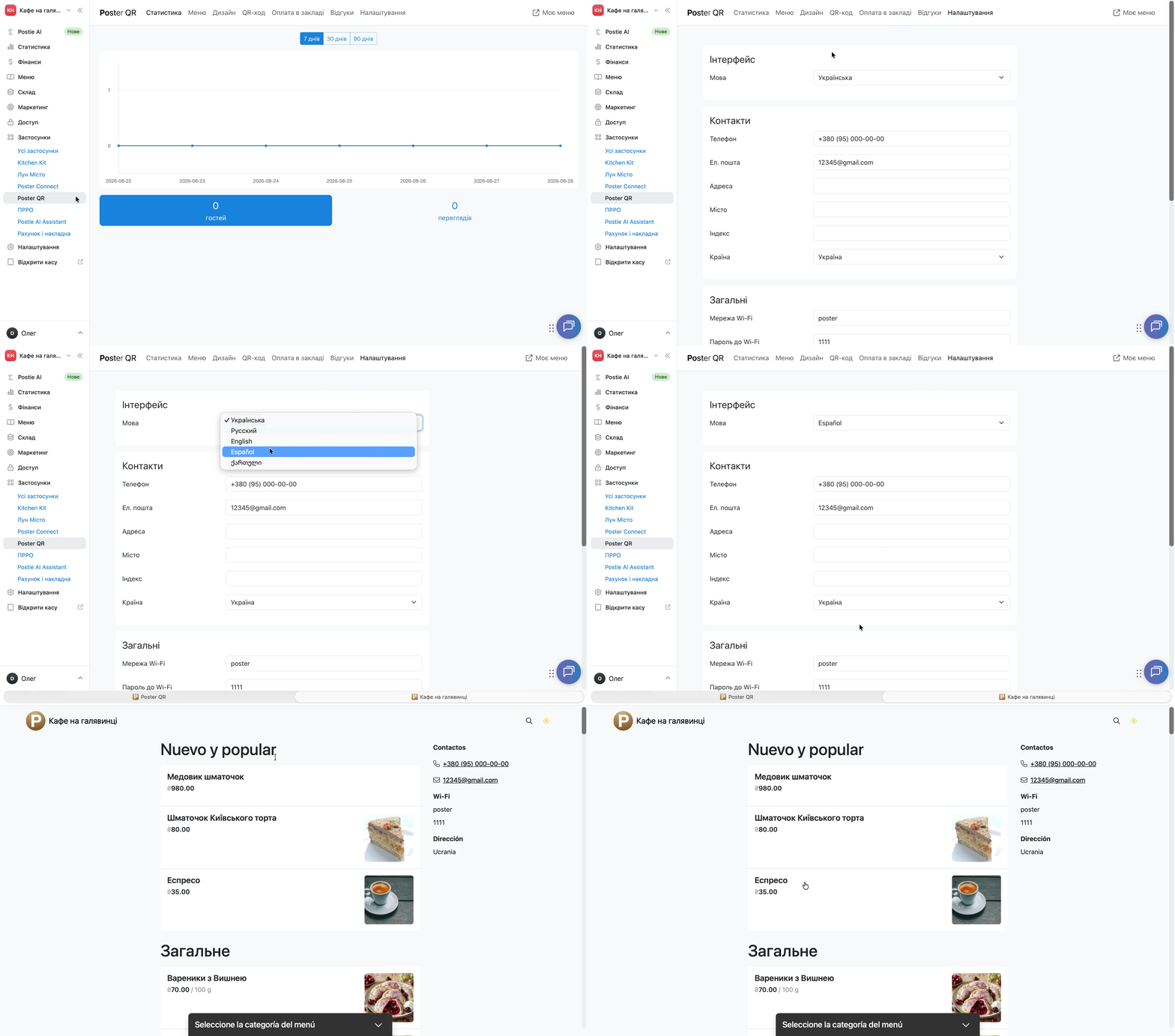
☝️ Цей параметр змінює лише мову інтерфейсу Poster QR — назви кнопок, системних повідомлень та інших стандартних елементів онлайн-меню.
Назви позицій меню не перекладаються автоматично. Якщо потрібно, щоб назви страв і товарів були певною мовою, змініть їх в адмін-панелі у вкладці Меню → Товари або Меню → Тех. картки. Після цього зміни синхронізуються з онлайн-меню.
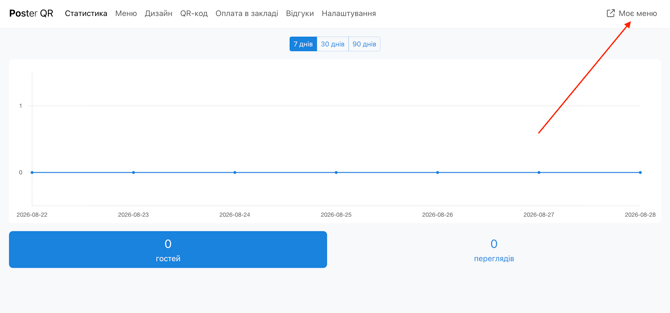
Перегляньте, як виглядають нові описи та налаштування вашого QR-меню за посиланням Моє меню у верхньому правому куті сторінки Poster QR.
Якщо в процесі налаштування онлайн-меню виникли складнощі чи додаткові питання — напишіть нам у чат.