
У Poster за замовчуванням є 6 посад для різних типів співробітників:
- власник — має повний доступ до акаунта та встановлення застосунків;
- керівник — має повний доступ до акаунта та встановлення застосунків;
- адміністратор залу — працює з касою та адмініструє зал: переглядає, редагує та закриває замовлення всіх офіціантів;
- офіціант — працює лише з касою, без доступу до адмін-панелі;
- комірник — працює з розділами Меню та Склад;
- маркетолог — працює з розділами Статистика та Маркетинг.
Використовуйте їх як стартовий набір або налаштуйте під потреби вашого закладу: змініть назву та права доступу, видаліть непотрібну посаду чи створіть власну в розділі Доступ → Посади.
Як створити додаткову посаду:
- Відкрийте вкладку Доступ → Посади в адмін-панелі.
- Натисніть Додати.
- Введіть назву посади.
- Налаштуйте права доступу до каси, адмін-панелі та застосунків.
- Натисніть Зберегти.
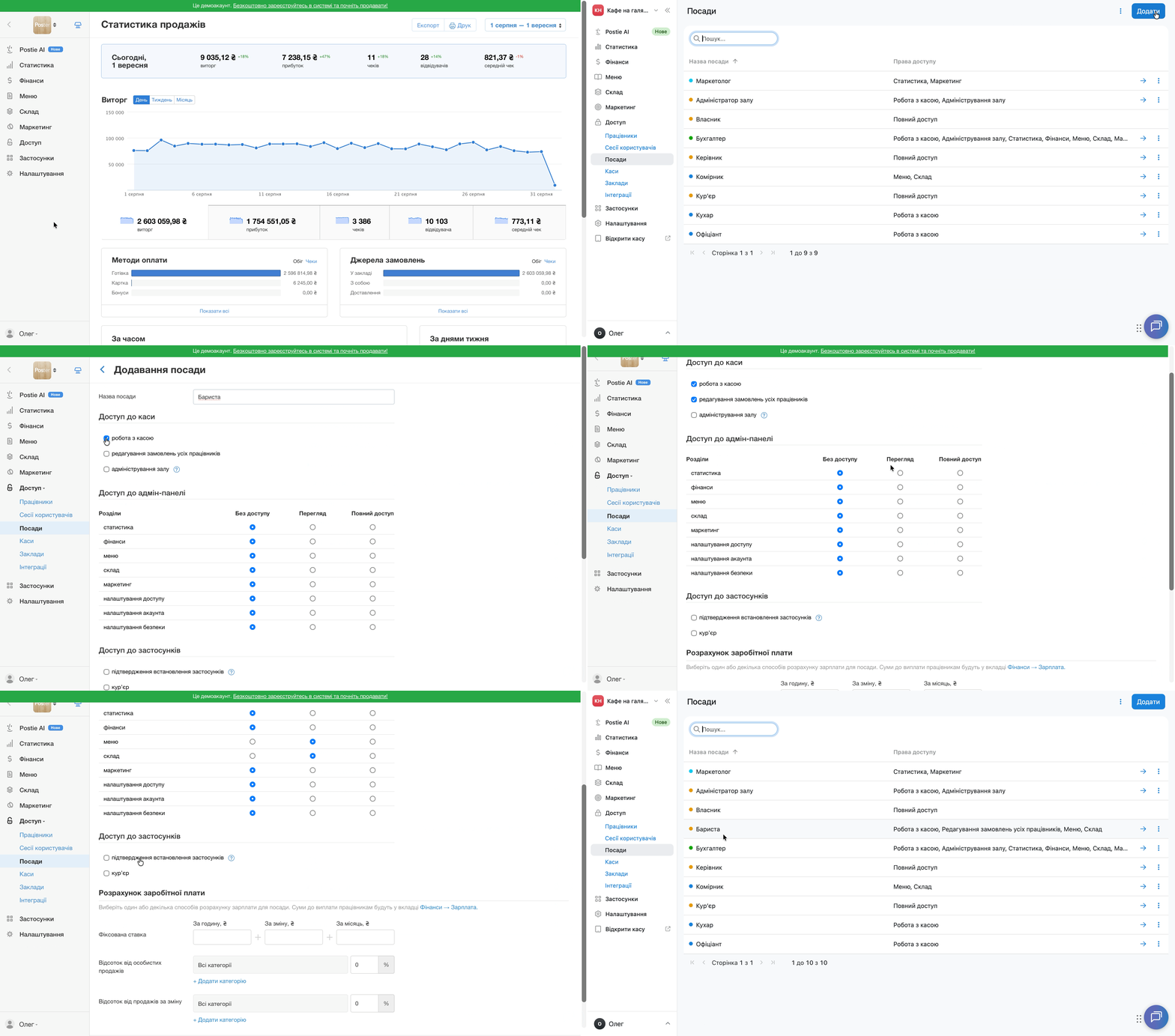
Налаштуйте права доступу
Доступ до каси
Поставте прапорці навпроти потрібних прав доступу для конретної посади:
- робота з касою — дозволяє приймайти замовлення, оформлювати оплати та виконуйте інші дії на касі Poster;
- редагування та закриття замовлень усіх працівників — дозволяє співробітнику редагувати на касі замовлення, створені іншими працівниками;
- адміністрування залу — дозволяє переглядати, редагувати та закривати замовлення всіх офіціантів у залі.
Доступ до адмін-панелі
Якщо для посади потрібен доступ до адмін-панелі, поставте прапорці навпроти потрібних розділів і виберіть для них рівень доступу:
- без доступу — співробітник не має доступу до розділу адмін-панелі; доступно на всіх тарифах;
- лише перегляд — співробітник може переглядати інформацію в розділі, але не може редагувати чи змінювати її; доступно лише на тарифі Pro;
- повний доступ — співробітник має повний доступ до розділу адмін-панелі, зокрема може переглядати, редагувати та змінювати інформацію; доступно на всіх тарифах.
Доступ до застосунків
Поставте прапорець Підтвердження встановлення застосунків, щоб дозволити співробітнику встановлювати застосунки без підтвердження власника. Цей пункт також одразу надає посаді повний доступ до всіх розділів адмін-панелі. Він не регулює роботу із застосунками на касі — обмежити доступ до окремих застосунків на касі для конкретних посад не вийде.
Для посади кур'єр поставте прапорець Кур'єр, щоб співробітник міг працювати із замовленнями на доставку в застосунку Poster Кур'єр.
Як відредагувати налаштування посади
- Відкрийте вкладку Доступ → Посади в адмін-панелі.
- Натисніть на → навпроти потрібної посади.
- Змініть назву посади або її права доступу.
- За потреби налаштуйте спосіб нарахування заробітної плати.
- Натисніть Зберегти.
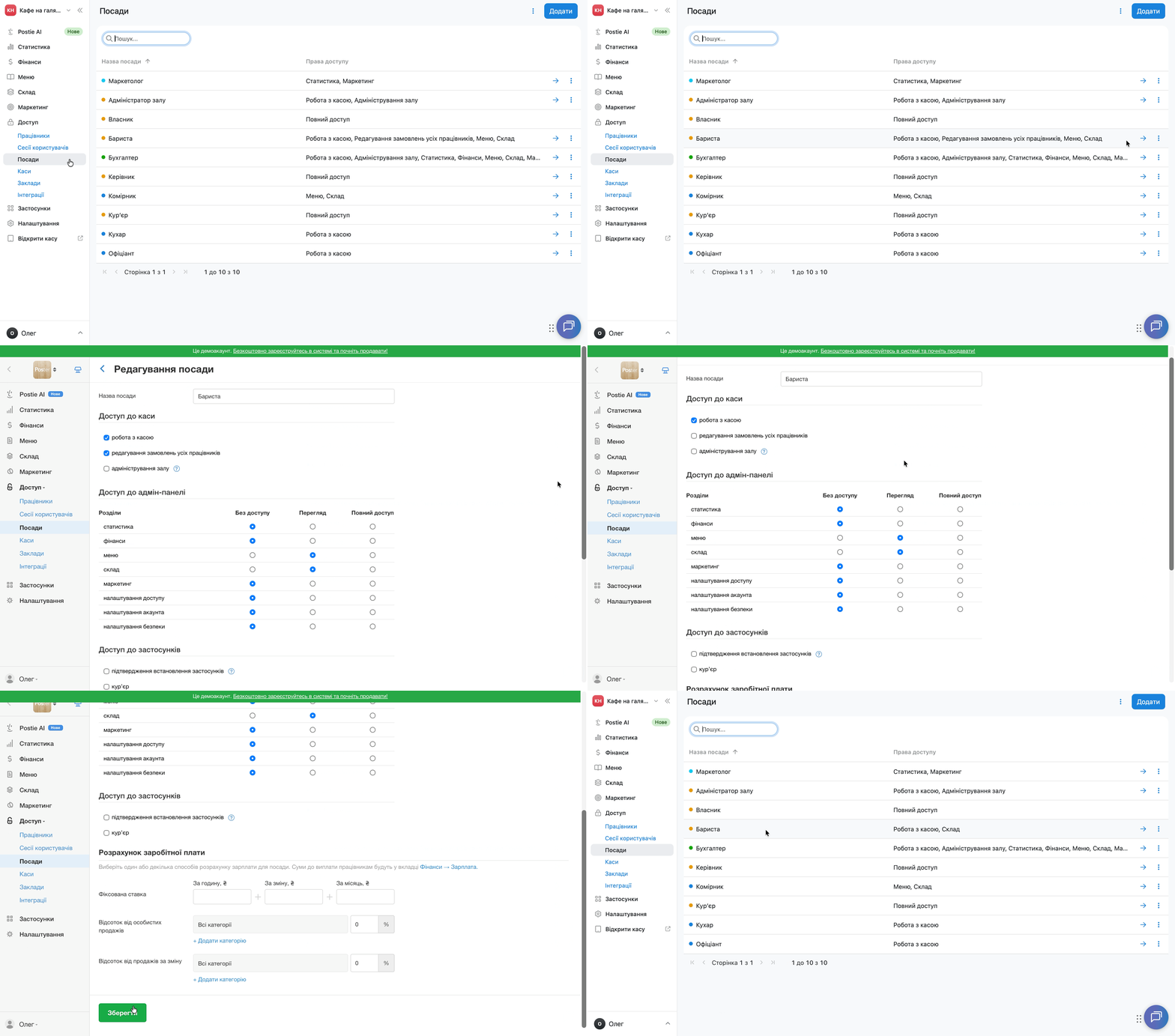
Зміни застосуються до всіх співробітників, яким призначили цю посаду.
Як видалити посаду
- Відкрийте вкладку Доступ → Посади в адмін-панелі.
- Натисніть ︙ навпроти потрібної посади.
- Виберіть Видалити.
- Якщо видаляєте посаду, що була вже призначена співробітникам, виберіть для них іншу посаду зі списку.
- Підтвердіть видалення.
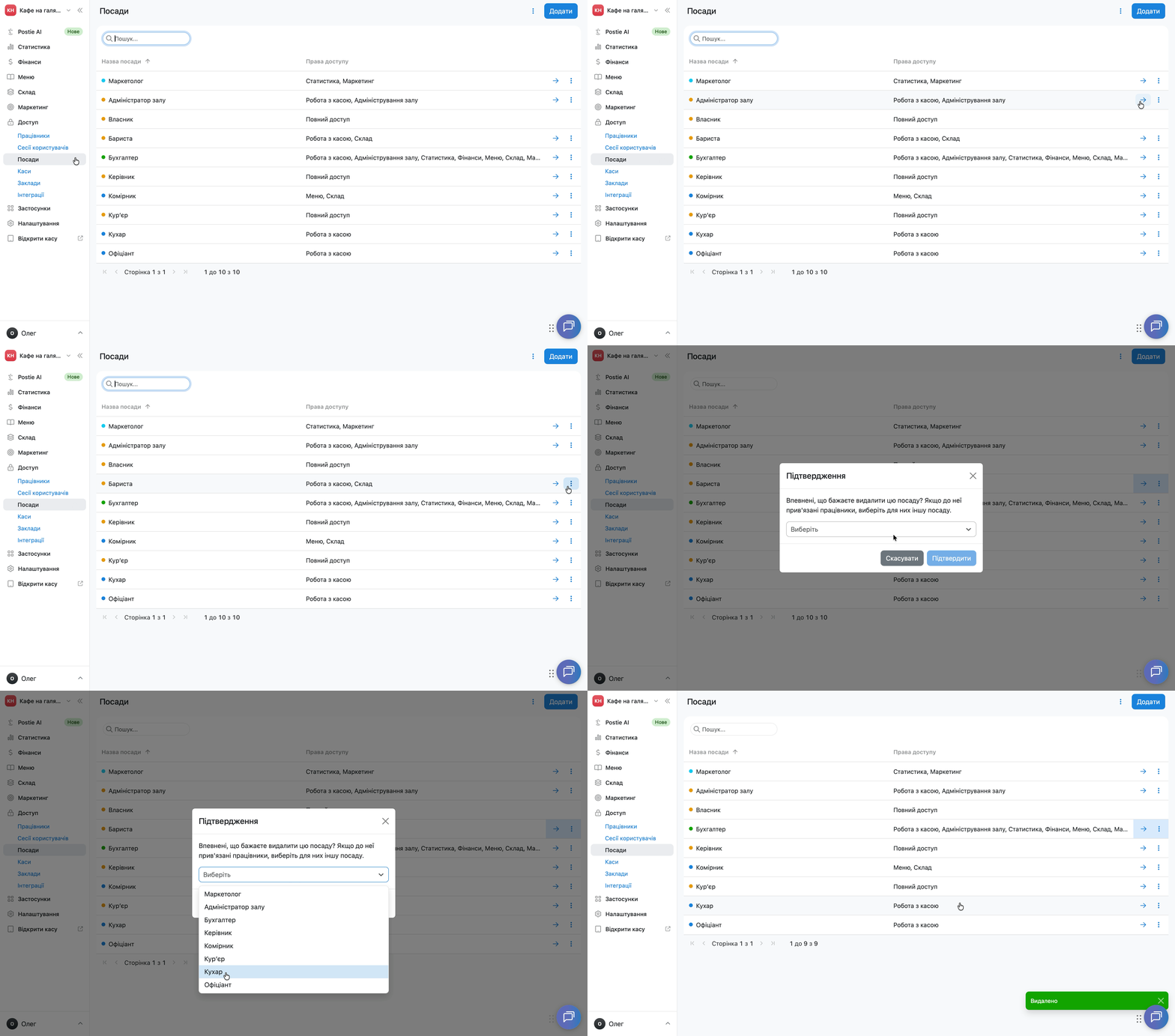
Відновити видалену посаду не вийде. Якщо видалили її помилково, створіть нову.
Як налаштувати список посад
Щоб показати або приховати стовпець Права доступу, налаштуйте відображення стовпців у списку посад:
- Натисніть ︙ у правому верхньому куті вкладки Доступ → Посади.
- Виберіть Стовпці.
- Позначте або зніміть прапорець Права доступу.
- Натисніть Застосувати.
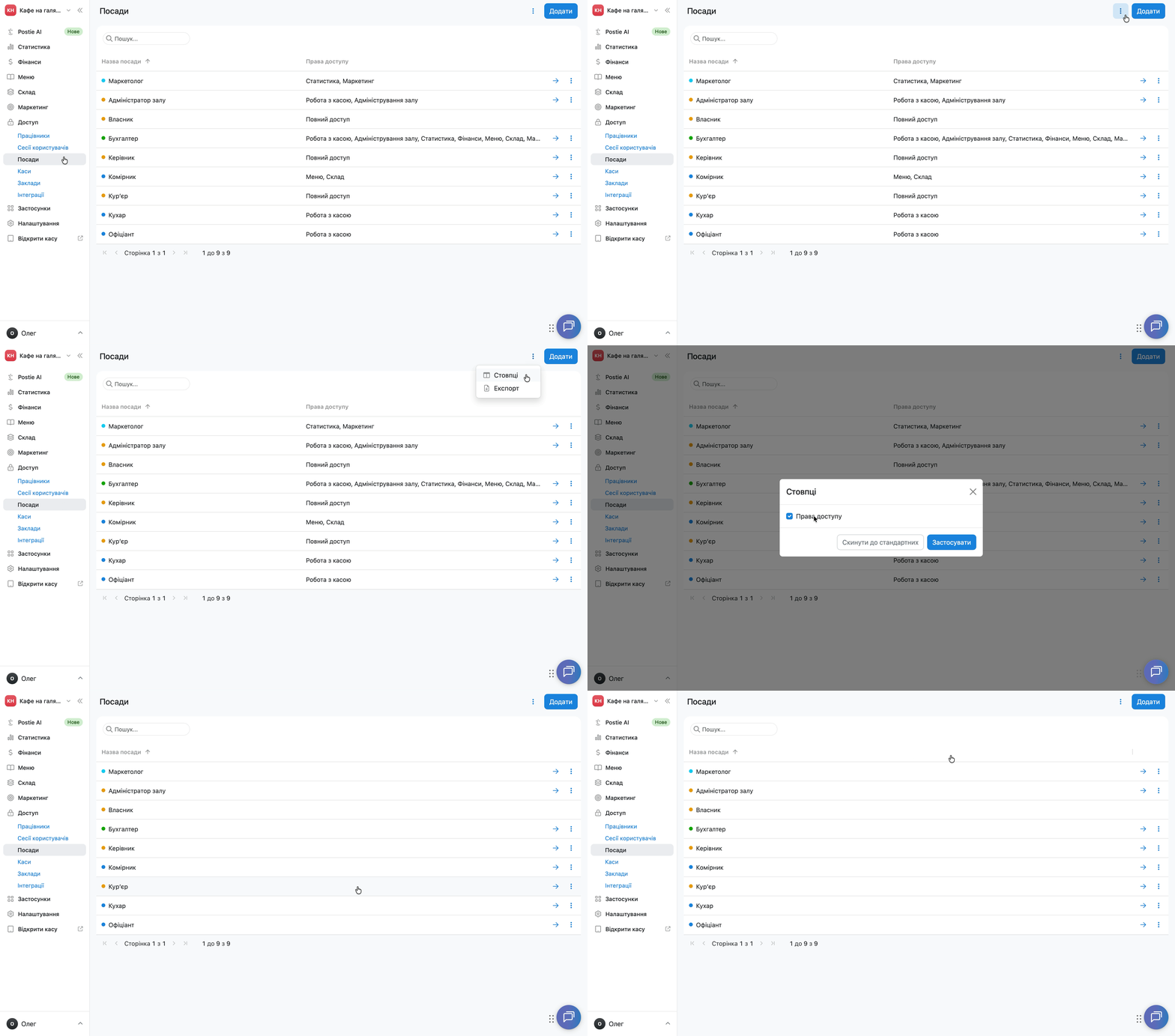
Як експортувати список посад
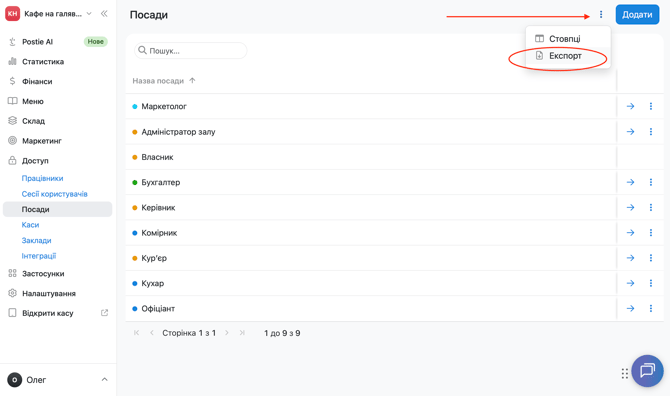
Щоб вивантажити список посад, натисніть ︙ у правому верхньому куті вкладки Доступ → Посади та виберіть Експорт.
Обмеження
- Рівень доступу Лише перегляд доступний тільки на тарифі Pro. На інших тарифах для розділів адмін-панелі доступні лише без доступу та повний доступ.
- Перед видаленням посади, яку призначили співробітникам, виберіть для них іншу посаду.
- Права доступу до адмін-панелі налаштовуються для всього розділу. Наприклад, якщо надати доступ до розділу Склад, співробітник матиме доступ до всіх його вкладок. Надати доступ лише до вкладки Склад → Інвентаризації, приховавши інші вкладки розділу, не вийде.