
☝️ Звичайний акаунт Poster не підходить для розробки. Застосунок Poster for Developers, у якому створюють інтеграції, доступний лише в Dev-акаунті.
Чим Dev-акаунт відрізняється від звичайного акаунта Poster
Dev-акаунт — це окремий акаунт Poster, призначений для розробки застосунків та інтеграцій через API.
Адмін-панель Dev-акаунта має такий самий вигляд, як і в звичайного акаунта Poster, але додатково містить застосунок Poster for Developers. У ньому ви заповнюєте інформацію про розробника та створюєте власні застосунки.
Dev-акаунт і звичайний акаунт Poster мають різні URL. Сайт Poster для розробників працює лише з Dev-акаунтами.
Як створити Dev-акаунт через сайт Poster для розробників
- Перейдіть на сайт Poster для розробників та натисніть Увійти.
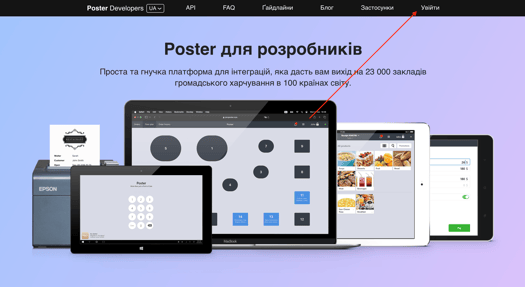
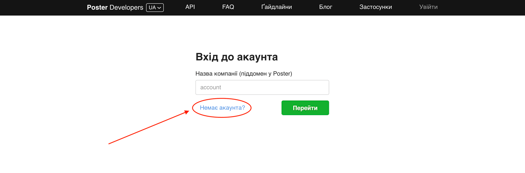
- У вікні входу натисніть Немає акаунта?
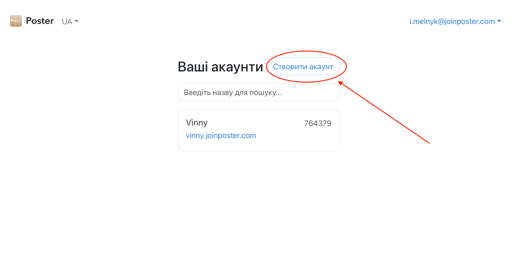
- На сторінці joinposter.com/ua/login/accounts натисніть Створити акаунт.
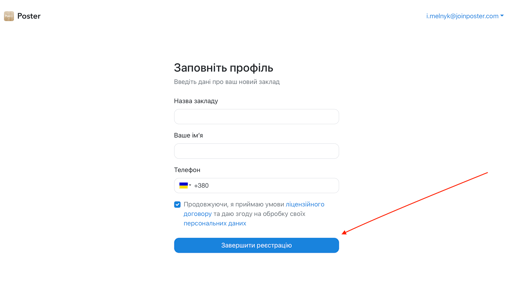
- Вкажіть свої дані та натисніть Завершити реєстрацію.
- Дайте відповіді на запитання анкети.
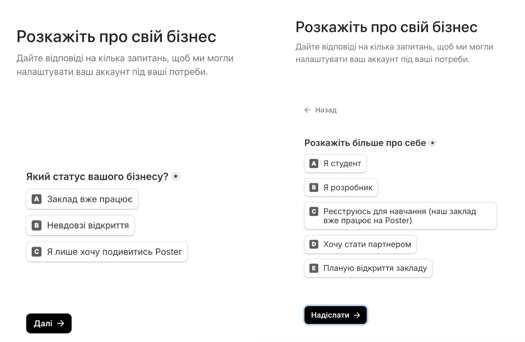
💡 Під час реєстрації через сайт Poster для розробників у першому запитанні можна обрати будь-який варіант відповіді. - Зачекайте приблизно хвилину, поки створиться Dev-акаунт.
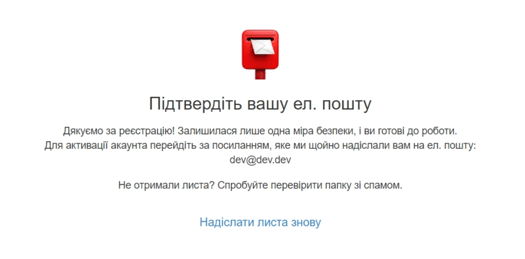
- Якщо у вас ще немає акаунтів Poster, підтвердьте електронну пошту за посиланням у листі.
💡 Якщо ви вже маєте акаунт Poster, повторно підтверджувати пошту не потрібно.
Після реєстрації відкриється адмін-панель нового Dev-акаунта.
Як створити Dev-акаунт через основний сайт Poster
☝️ Під час реєстрації через основний сайт Poster важливо правильно відповісти на запитання анкети. Інакше замість Dev-акаунта буде створено звичайний акаунт Poster.
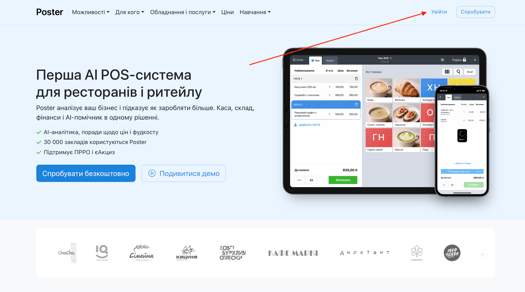
- Перейдіть на сайт Poster та натисніть Увійти.
- На сторінці joinposter.com/ua/login/accounts натисніть Створити акаунт.
- Вкажіть свої дані та натисніть Завершити реєстрацію.
- У першому запитанні анкети виберіть Я лише хочу подивитись Poster.
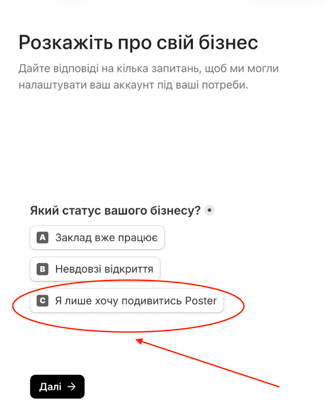
❗Якщо обрати інший варіант, буде створено звичайний акаунт Poster. - У другому запитанні виберіть — Я розробник.
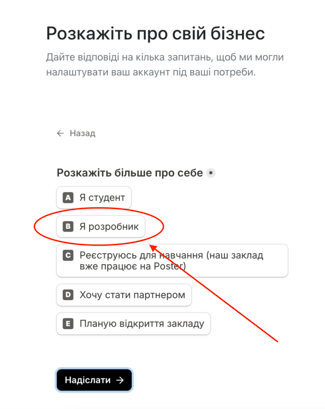
- Зачекайте приблизно хвилину, поки створиться Dev-акаунт.
- Якщо у вас ще немає акаунтів Poster, підтвердьте електронну пошту за посиланням у листі.
💡Якщо ви вже маєте акаунт Poster, повторно підтверджувати пошту не потрібно.
Після реєстрації відкриється адмін-панель нового Dev-акаунта.
Як перевірити, чи правильно створено Dev-акаунт
Відкрийте адмін-панель нового акаунта та перевірте, чи є в ній застосунок Poster for Developers.
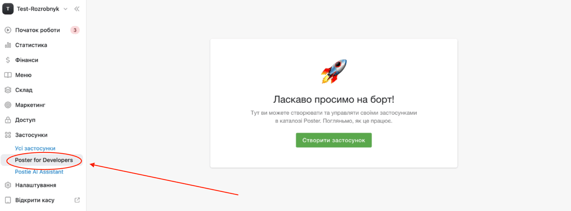
Якщо застосунку немає, під час реєстрації було створено звичайний акаунт Poster.
Що робити, якщо виникла проблема з реєстрацією Dev-акаунта
Під час входу на сайті Poster для розробників з'являється помилка «Такого акаунта не існує».
Це означає, що ви ввели URL звичайного акаунта Poster замість URL Dev-акаунта. Введіть URL саме Dev-акаунта. Якщо ви ще не створили його, скористайтеся однією з інструкцій вище.
Після реєстрації в адмін-панелі немає застосунку Poster for Developers.
Це означає, що було створено звичайний акаунт Poster. Таке трапляється, якщо під час реєстрації через основний сайт Poster у першому запитанні анкети обрали варіант, відмінний від Я лише хочу подивитись Poster. Створіть Dev-акаунт повторно через сайт Poster для розробників.
Обмеження
- Poster for Developers доступний лише в Dev-акаунті. Підключити цей застосунок до звичайного акаунта Poster не вийде.
- Сайт Poster для розробників підтримує вхід лише в Dev-акаунти. Увійти через нього у звичайний акаунт Poster не вийде.
- Для розробки інтеграцій потрібен окремий Dev-акаунт. Звичайний акаунт Poster, навіть якщо в ньому є інші застосунки, для цього не підходить.