
☝️ Налаштування акцій доступно лише у тарифах Business та Pro.
Як працює акція зі знижкою на найдешевший товар
Poster не порівнює ціни товарів у чеку автоматично. Знижку отримує перший товар зі списку умов акції. Тому додайте товари в порядку зростання ціни: від найдешевшого до найдорожчого.
Наприклад, в акції беруть участь «Еспресо» за 40 грн, «Американо» за 50 грн і «Капучино» за 60 грн. Додайте їх в умови саме в такому порядку: «Еспресо» → «Американо» → «Капучино». Якщо в чеку будуть «Еспресо» та «Капучино», знижку отримає «Еспресо».
Як налаштувати акцію зі знижкою на найдешевший товар
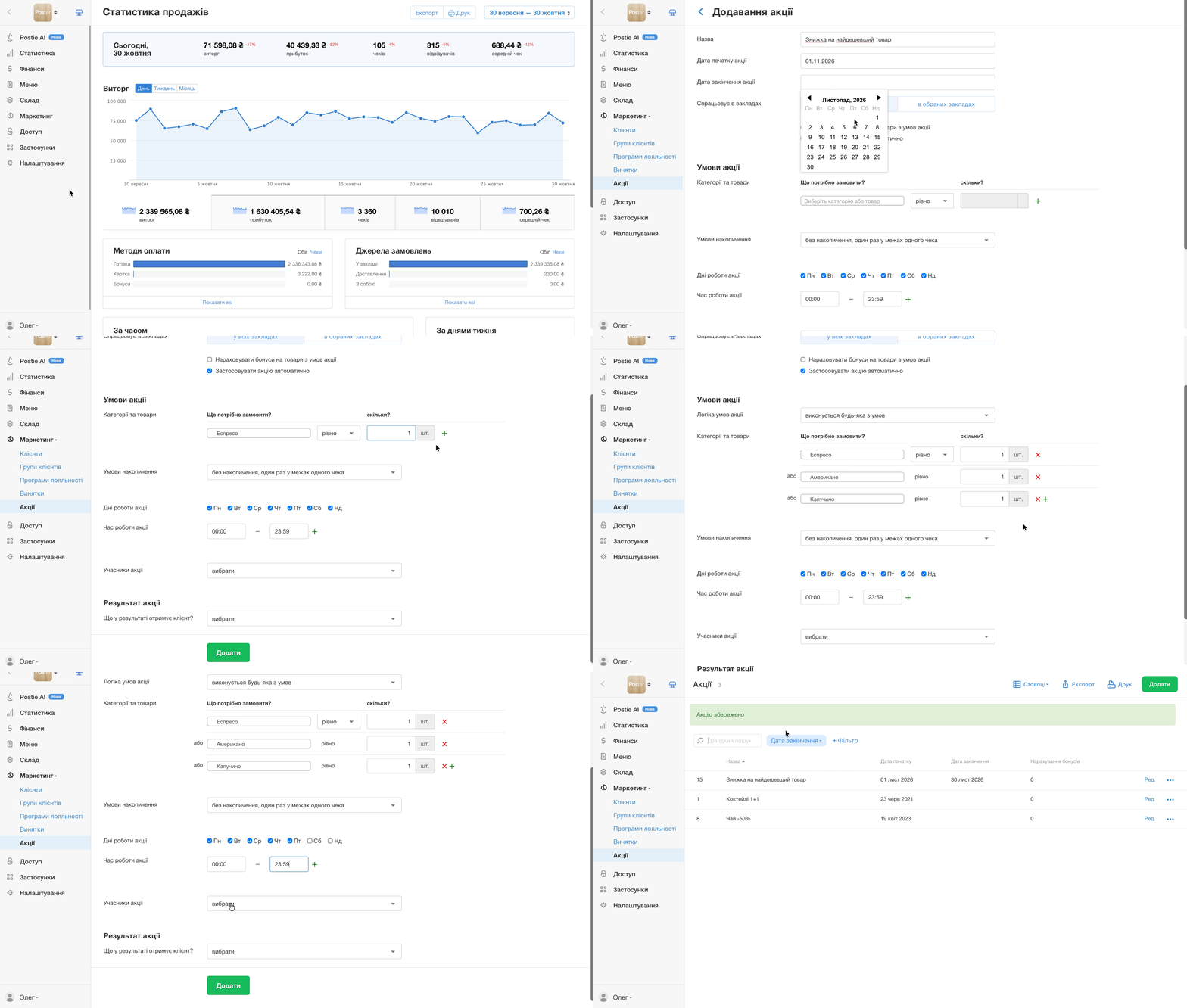
- Відкрийте вкладку Маркетинг → Акції в адмін-панелі.
- Натисніть Додати.
- Вкажіть Назву, Період дії та Заклади, у яких діятиме акція.
- У блоці Умови акції додайте акційні товари або тех. картки від найдешевшого до найдорожчого.
- Для кожної позиції виберіть умову Рівно та вкажіть кількість 1 шт.
- У полі Логіка умов акції виберіть Виконується будь-яка з умов.
- У полі Умови накопичення виберіть Без накопичення, один раз у межах одного чека. Так знижка застосовуватиметься лише один раз за чек.
- Вкажіть дні та час роботи акції.
- У полі Учасники акції виберіть категорію відвідувачів, для яких діятиме пропозиція.
- У блоці Результати акції навпроти поля Що у результаті отримує клієнт? виберіть Відсоток знижки на акційні товари.
- У полі Відсоток знижки вкажіть розмір знижки. Наприклад, 100%, якщо найдешевший товар має бути безоплатним.
- Натисніть Додати, щоб зберегти акцію.
- Після збереження акції в адмін-панелі перезапустіть касу: закрийте та знову відкрийте застосунок. Так налаштування акції оновляться на касі.
Як перевірити роботу акції
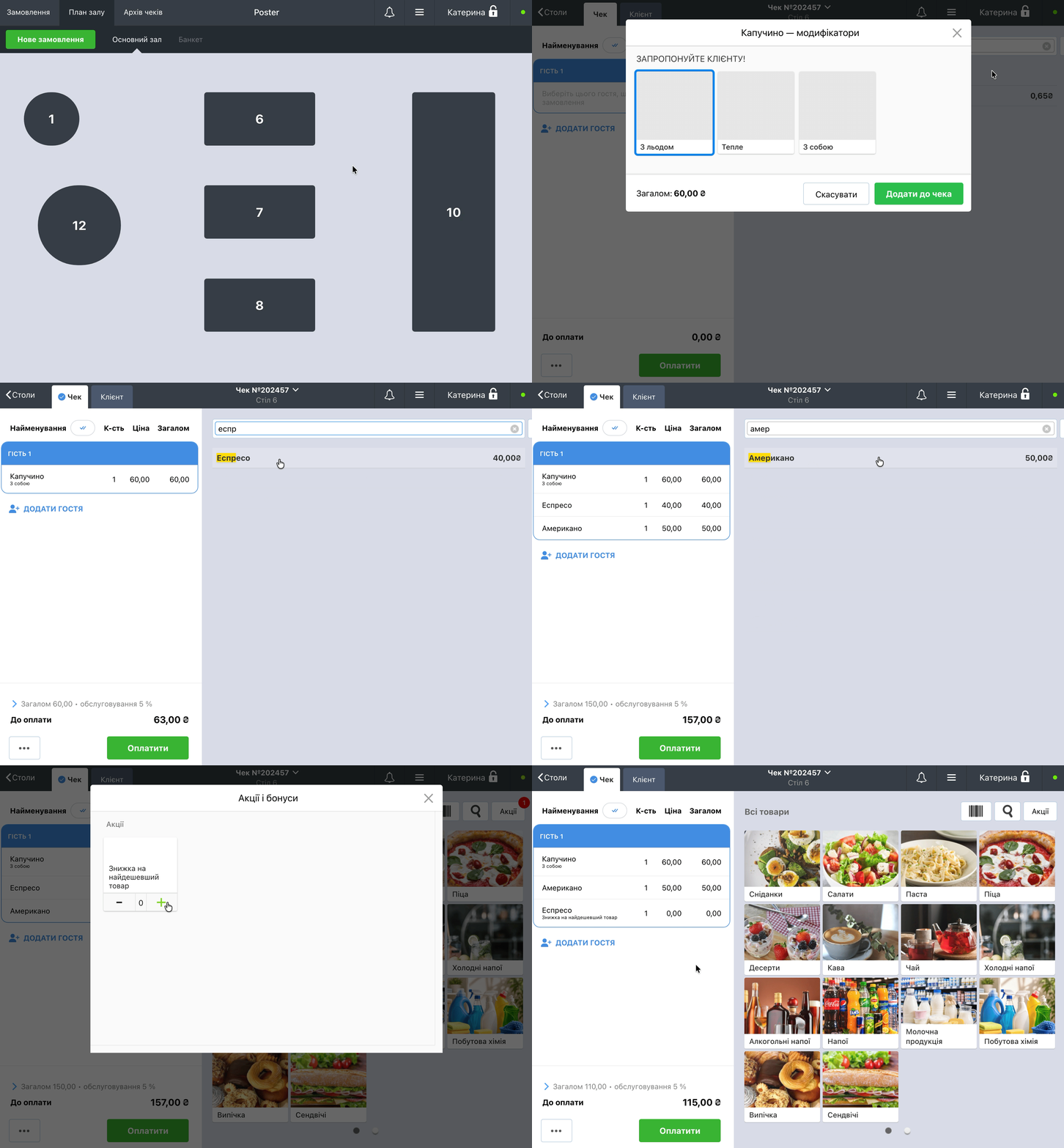
Створіть на касі тестовий чек із кількома акційними товарами. Знижка повинна застосуватися лише до найдешевшого з них. Тобто до того, що стоїть найвище в списку умов акції. Інші акційні товари в чеку залишаться за повною ціною
Що ще варто врахувати у налаштуванні акції на найдешевший товар у чеку
- Автоматичне застосування акції. Щоб акція застосовувалася без натискання кнопки Акції у верхньому правому куті каси, встановіть в налаштуваннях акції прапорець Застосовувати акцію автоматично.
- Знижка на кілька товарів. За умови Без накопичення, один раз у межах одного чека знижка застосовується лише до одного товару. Якщо потрібно надавати знижку на кілька найдешевших товарів у чеку, виберіть Без накопичення, багато разів у межах одного чека.
- Знижка 100%. Враховуйте особливості фіскалізації: якщо після застосування знижки вартість товару становить 0 грн, каса не зможе фіскалізувати чек із таким товаром. Щоб фіскалізація пройшла успішно, установіть для товару мінімальну ціну 0,01 грн.
Обмеження
- Poster не визначає найдешевший товар автоматично. Знижка залежить від порядку товарів в умовах акції.
- Якщо ціни товарів змінилися, перевірте їхній порядок в умовах акції та за потреби розташуйте товари заново від найдешевшого до найдорожчого.
- В акції беруть участь лише товари, додані в її умови. На інші товари в чеку знижка не поширюється.