
єЧек — це електронний формат фіскального чека, який після оплати карткою надходитиме клієнту в мобільний застосунок його банку додатково до паперового варіанту. У чеку відображатиметься опис покупки, а також посилання на фіскальний чек у системі ДПС.
Приєднатись до програми єЧек вийде, якщо у вас налаштована інтеграція з банківським терміналом від ПриватБанку. Після підключення покупці зможуть переглядати електронні чеки у застосунку Приват24.
Як підключитись до програми єЧек
Щоб підключитися до програми спершу необхідно подати заявку на сайті єЧек. Для цього виконайте такі кроки:
1. Авторизуйтесь в кабінеті на сайті єЧек. Увійти до кабінету вийде:
-
за допомогою електронного підпису (КЕП): файлового, на токені або в хмарному сховищі;
-
через BankID НБУ;
-
через сервіс Дія.Підпис
2. Заповніть відомості про заявника. Вкажіть:
-
Прізвище, ім'я та по батькові;
-
РНОКПП;
-
Заповніть адресу реєстрації (область, населений пункт, вулиця, номер будинку, офіс — за наявності);
-
Вкажіть електронну адресу та контактний номер телефону.
-
Підтвердіть згоду на обробку персональних даних.
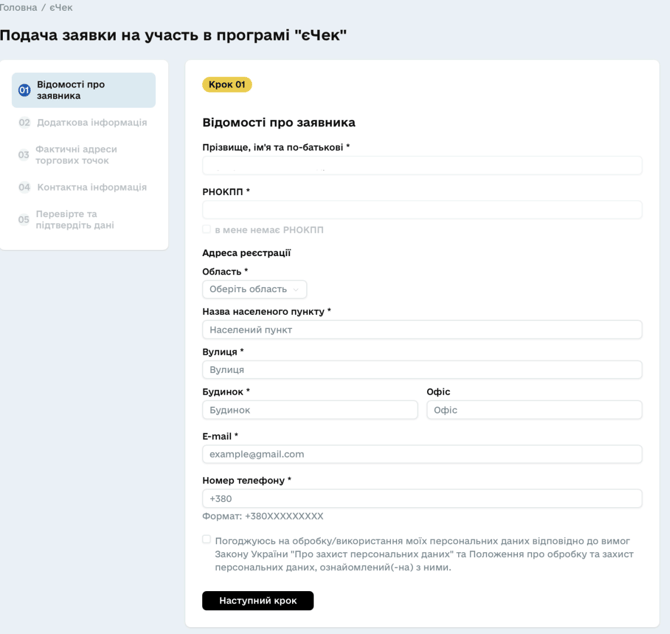
Після заповнення обов'язкових полів (*) натисніть Наступний крок.
3. Заповніть інформацію про свою діяльність та бренд:
-
Назва бренду — вкажіть комерційну назву, під якою здійснюється діяльність;
-
Основний вид економічної діяльності (КВЕД) — оберіть з випадаючого списку основний напрям вашої діяльності;
-
Додаткові види економічної діяльності (КВЕД) — за потреби вкажіть інші зареєстровані види діяльності;
-
Логотип — завантажте файл із зображенням логотипу вашого бренду. Формат файлу SVG, розміром до 2 МБ;
-
Посилання на сайт — зазначте веб-адресу офіційного сайту, за його наявності, у форматі: https://example.com;
-
Посилання на соціальні мережі — додайте активні посилання на сторінки бренду, якщо вони є, в соціальних мережах. Наприклад: https://facebook.com/page.
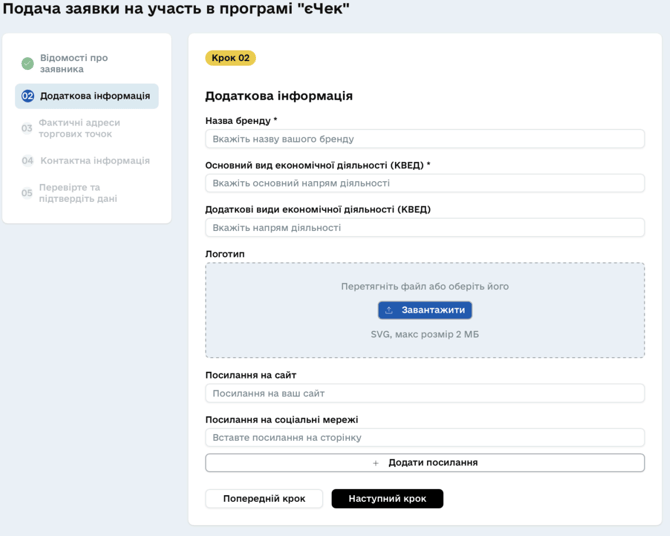
Натисніть Наступний крок після заповнення всіх обов'язкових полів (*).
4. Додайте фактичні адреси торгових точок, що братимуть участь у програмі. Це вийде зробити двома способами:
На сайті вручну: заповніть поля для кожної точки та натисніть Додати до таблиці. Після цього дані відобразяться в переліку.
За допомогою шаблону: спочатку завантажте шаблон файлу у форматі .xlsx. Заповніть перелік точок та завантажте файл на сайт. У шаблоні вкажіть:
-
Номер РРО (поле може містити тільки 10 цифр, починатись з 300, або 400);
-
Поля Область та Банк мають відповідати визначеному списку;
-
Місто або селище — для Києва внесіть у форматі «м. Київ». Для інших міст/селищ вносьте лише назву, без додаткових скорочень.;
-
Вулиця та номер будинку, назва торгової точки, Merchant ID, Terminal ID — заповнюйте у довільному форматі.
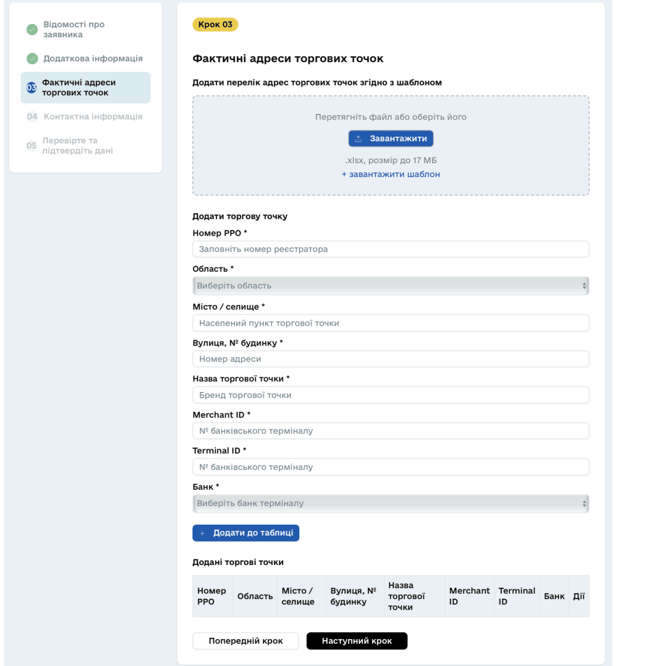
Після внесення всіх необхідних адрес натисніть Наступний крок.
5. Заповніть контактні дані відповідальної особи для комунікації в межах програми.
-
ПІБ контактної особи — вказуєйте прізвище, ім'я та по батькові відповідальної особи;
-
E-mail — вкажіть актуальну електронна адресу;
-
Номер телефону — вкажіть контактний номер у встановленому форматі: +380ХХХХХХХХХ.
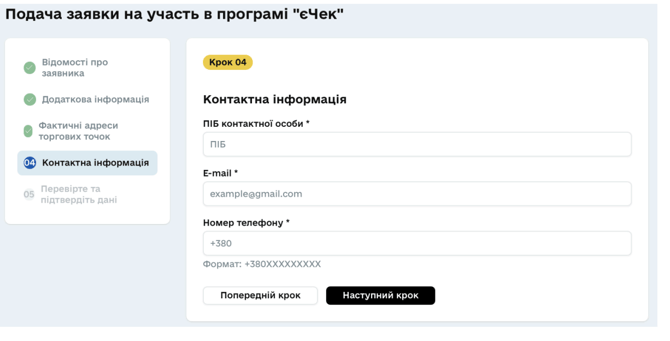 Для переходу до завершального етапу подання заявки натисніть Наступний крок.
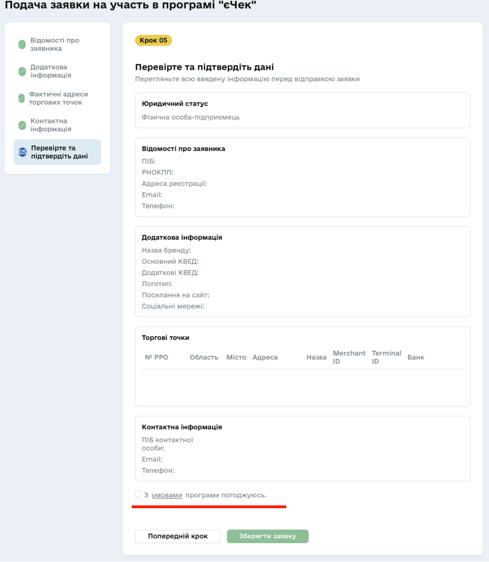
6. Перевірте всю внесену інформацію перед поданням заявки. На екрані відображатиметься:
-
Юридичний статус заявника;
-
Відомості про заявника;
-
Додаткова інформація щодо діяльності;
-
Перелік доданих торгових точок;
-
Контактна інформація
Уважно перегляньте коректність зазначених даних. За потреби поверніться на попередні кроки для внесення змін.
7. Підтвердіть згоду з умовами програми, встановивши прапорець у відповідному полі, та натисніть Зберегти заявку для завершення подання.
Збережена заявка зафіксується в системі та відображатиметься в кабінеті заявника зі статусом Не підписано. Підпишіть заявку, щоб завершити процедуру подання. Для цього:
1. Натисніть кнопку Підписати.
2. Виберіть спосіб зчитування електронного підпису:
-
Електронний підпис;
-
Дія.Підпис
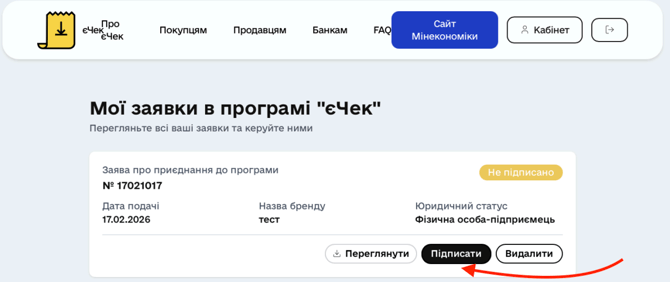
Після успішного підписання заявка отримає статус поданої. Після подачі заявки електронні чеки почнуть відображатися в кабінеті єЧек не раніше ранку наступного дня.
☝️ Якщо в процесі заповнення або підписання заявки виникатимуть питання чи труднощі, зверніться до підтримки єЧек.
Як гостям отримувати електронні чеки у Приват24
Щоб отримувати електронні чеки в застосунку Приват24, потрібно увімкнути підтримку єЧека в налаштуваннях картки. Для цього:
-
Відкрийте застосунок Приват24.
-
Перейдіть у Налаштування картки.
-
Прогорніть до розділу Електронні чеки та натисніть на перемикачі, щоб вони стали активними.
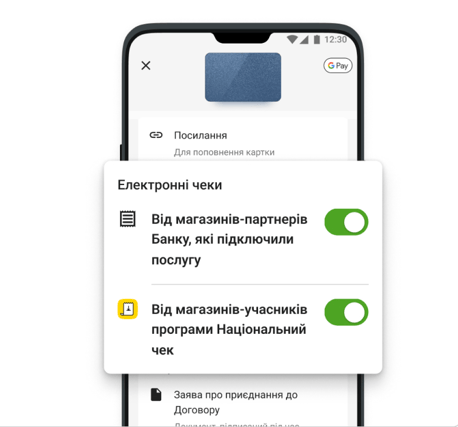
Після активації достатньо оплатити покупку карткою, як зазвичай, та дочекатися опрацювання транзакції. Деталі чека надійдуть у застосунок Приват24 за карткою, якою здійснили оплату.
Відповідно до постанови КМУ, електронний чек має таку саму юридичну силу, як і паперовий. Тож його можна використовувати для повернення, обміну та гарантійного обслуговування нарівні зі звичайним чеком.
Щоб усі дані коректно передавалися у фіскальний чек, налаштуйте онлайн-фіскалізацію з ПРРО від Poster.