
Через технічні особливості протоколу Bluetooth один принтер можна підключити одночасно лише до однієї каси. Якщо вам потрібно друкувати чеки з декількох пристроїв на один принтер, використовуйте підключення через LAN-кабель.
Перед початком роботи підготуйте принтер: вставте чекову стрічку та правильно приєднайте дроти
-
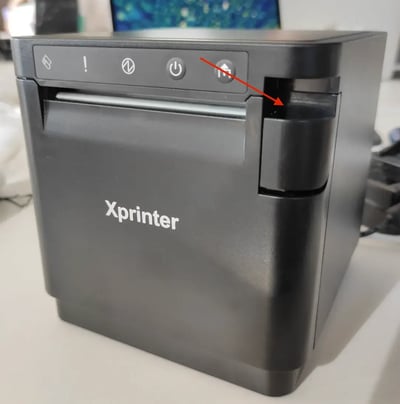
Відкрийте принтер. Натисніть кнопку відкриття кришки.
-
Перевірте обмежувач. Всередині відсіку стоїть пластикова перегородка. Переконайтесь, що вона відповідає ширині вашої стрічки: 58 мм або 80 мм.
-webp.webp?width=670&height=873&name=Untitled%20(1)-webp.webp)
-webp.webp?width=670&height=781&name=Untitled%20(2)-webp.webp)
-
Вставте папір. Покладіть рулон так, щоб вільний край стрічки тягнувся зверху, а не знизу.
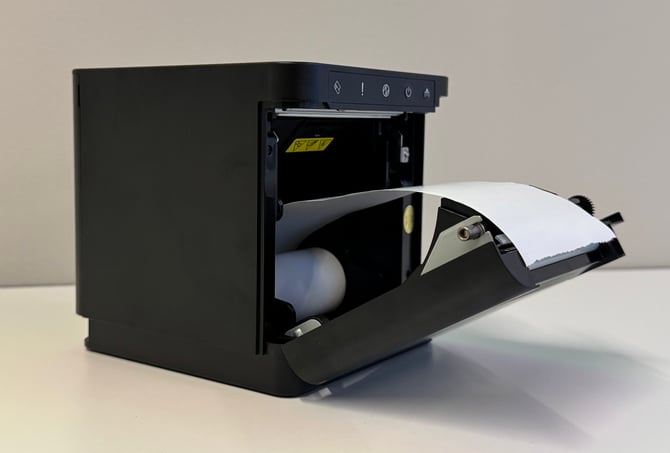
☝️ Якщо вставити рулон «догори дриґом», принтер видаватиме пусті білі чеки, оскільки термошар не контактуватиме з друкувальною голівкою. -
Відкрийте відсік для кабелів. Зніміть захисну кришку на задній частині принтера — підчепіть її пальцем або пласким предметом.
-webp-1.webp?width=670&height=786&name=Untitled%20(4)-webp-1.webp)
-webp.webp?width=670&height=872&name=Untitled%20(5)-webp.webp)
-
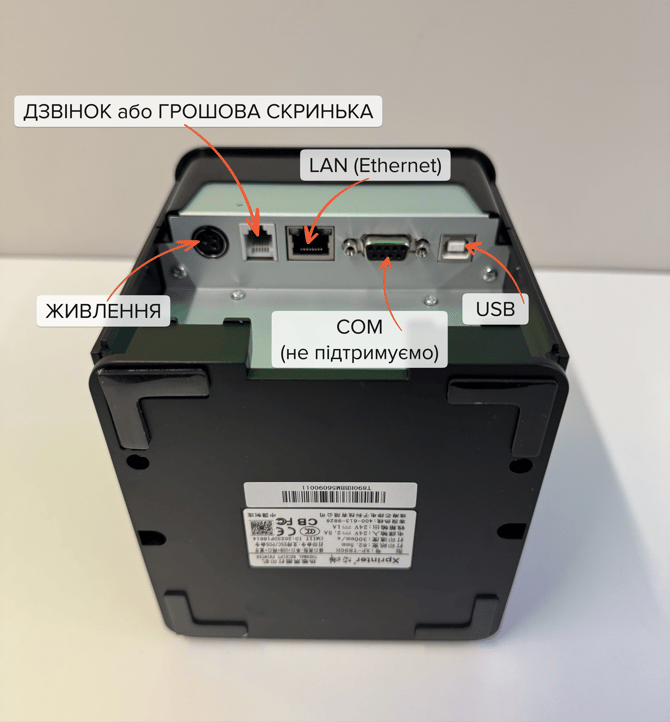
Під’єднайте дроти. Вставте кабель живлення та кабель підключення: LAN або USB у порти. Виведіть їх через спеціальні отвори та закрийте захисну кришку.
-
Увімкніть принтер. Витягніть край паперу назовні, закрийте кришку до клацання та натисніть кнопку живлення.
-webp.webp?width=400&height=398&name=Untitled%20(7)-webp.webp)
Коли принтер увімкнено та папір заправлено, підʼєднайте принтер до каси
Виберіть операційну систему вашого планшета, щоб перейти до налаштувань.
Підключення на Android
Щоб налаштувати друк на планшеті Android, виконайте наступні кроки:
-
Відкрийте Налаштування на планшеті та перейдіть у розділ Bluetooth.
-
Активуйте Bluetooth та дочекайтеся появи вашого принтера у списку доступних пристроїв.
-
Натисніть на назву принтера. Якщо з'явиться запит на введення пароля, спробуйте ввести стандартний код 1234.
💡 Якщо пароль 1234 не підходить, роздрукуйте селфтест принтера та введіть актуальний пароль з нього. - В налаштуваннях планшета відкрийте розділ Програми та знайдіть у списку Poster.
- Відкрийте вкладку Дозволи додатка та перевірте перемикач Місце розташування, він повинен бути включеним, без цього принтер не знайдеться на касі.
☝️ Якщо у вас модель Huawei KOB-L09 або подібна, після підключення принтера в налаштуваннях Bluetooth натисніть на значок налаштувань ⚙️ або i, поруч із назвою принтера. Відкрийте розділ Профілі → Обмін контактами та натисніть Використати. - Відкрийте Poster на планшеті та введіть ПІН-код офіціанта.
- Натисніть праворуч вгорі на ≡ та виберіть Пристрої.
💡 Дочекайтеся підключення принтера, це може зайняти декілька хвилин. Принтер зʼявиться з назвою «ESC/POS» та зі статусом «Готовий до роботи». -
Зі списку Виберіть принтер та що саме він друкуватиме:
— Чек, якщо цей принтер для друку чеків для гостей;
— Цехи, на які принтер буде друкувати бігунки. Наприклад, «Бар», «Кухня» чи «Гарячий цех». -
Натисніть Надрукувати тестовий чек.
💡 Принтер видасть смужку 1 см. Якщо принтер видав тестову смужку, він налаштований для роботи. Перейдіть до замовлень та надрукуйте чек.

Підключення на iOS
На пристроях Apple процедура підключення спрощена:
-
Відкрийте Налаштування на iPad та увімкніть Bluetooth.
-
Запустіть застосунок Poster.
-
Натисніть праворуч вгорі на ≡ та виберіть Пристрої, натисніть Додати принтер та оберіть ваш пристрій зі списку знайдених.
💡 Дочекайтеся підключення принтера, це може зайняти декілька хвилин. Принтер зʼявиться з назвою «ESC/POS» та зі статусом «Готовий до роботи». -
Зі списку Виберіть принтер та що саме він друкуватиме:
— Чек, якщо цей принтер для друку чеків для гостей;
— Цехи, на які принтер буде друкувати бігунки. Наприклад, «Бар», «Кухня» чи «Гарячий цех». -
Натисніть Надрукувати тестовий чек.
💡 Принтер видасть смужку 1 см. Якщо принтер видав тестову смужку, він налаштований для роботи. Перейдіть до замовлень та надрукуйте чек.
Для Bluetooth-принтерів автоматично увімкнено Швидкий друк. Це стабілізує роботу, навіть якщо зникає з’єднання.
Після підʼєднання принтера, відредагуйте його налаштування на касі, щоб вам було комфортно працювати з обладнанням.