
Використовуйте список постачальників, щоб приймати від них товари на склад і відстежувати кількість та суму постачань, а також заборгованість перед ними.
Як додати постачальника
- Відкрийте вкладку Склад → Постачальники в адмін-панелі.
- Натисніть Додати.
- У полі Назва вкажіть назву компанії або ім'я постачальника. Наприклад, «METRO».
- У полі Код юрособи (ЄДРПОУ) введіть 8 цифр для юридичної особи.
- У полі ІПН введіть 12-значний ІПН постачальника.
- Введіть номер телефону та адресу. За потреби додайте коментар, щоб зберегти додаткову інформацію про постачальника.
- Натисніть Зберегти.
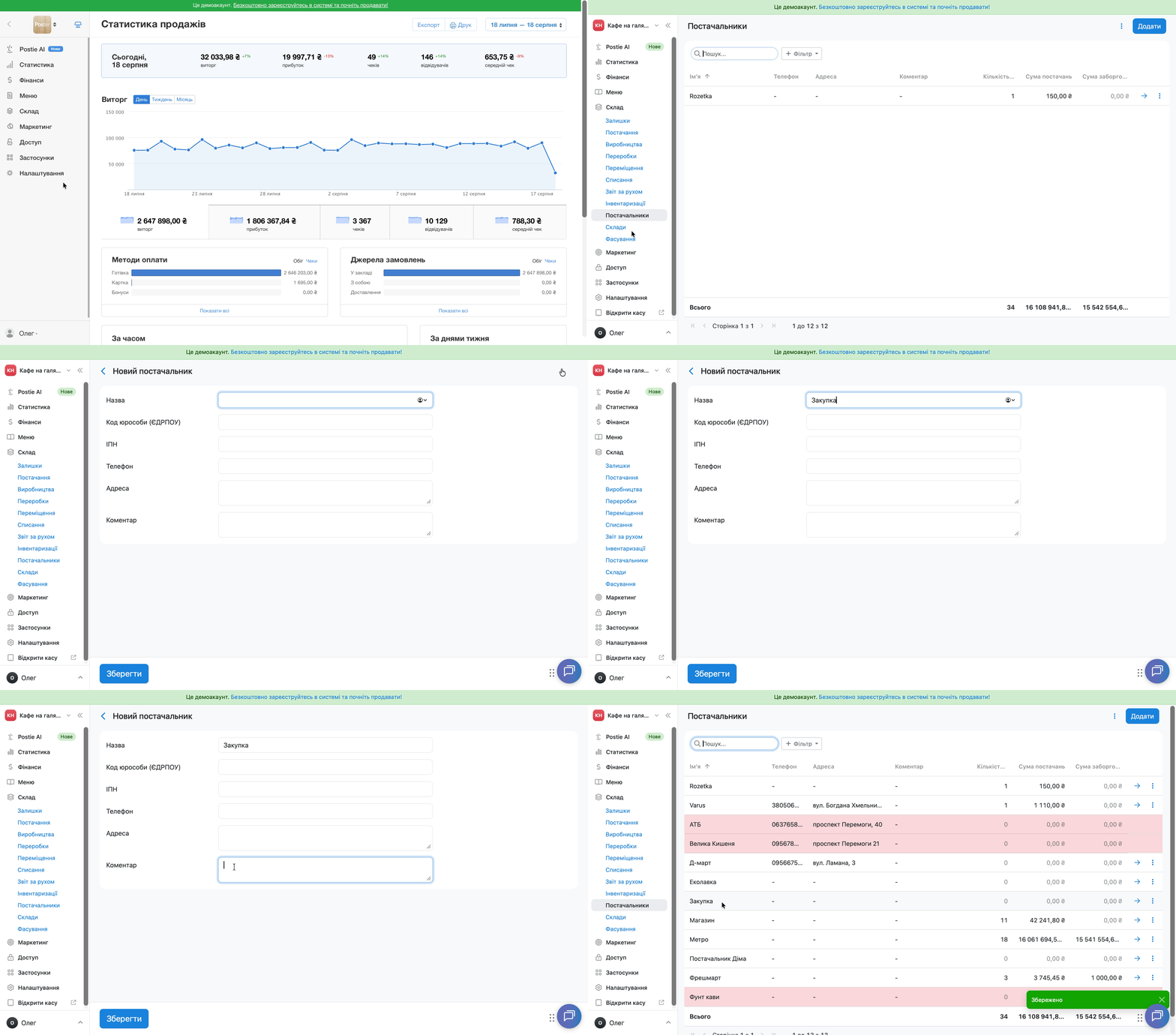
💡 Якщо у вас немає всіх даних постачальника, заповніть лише поле Назва. Інші поля заповнюйте за потреби — вони потрібні для внутрішнього обліку.
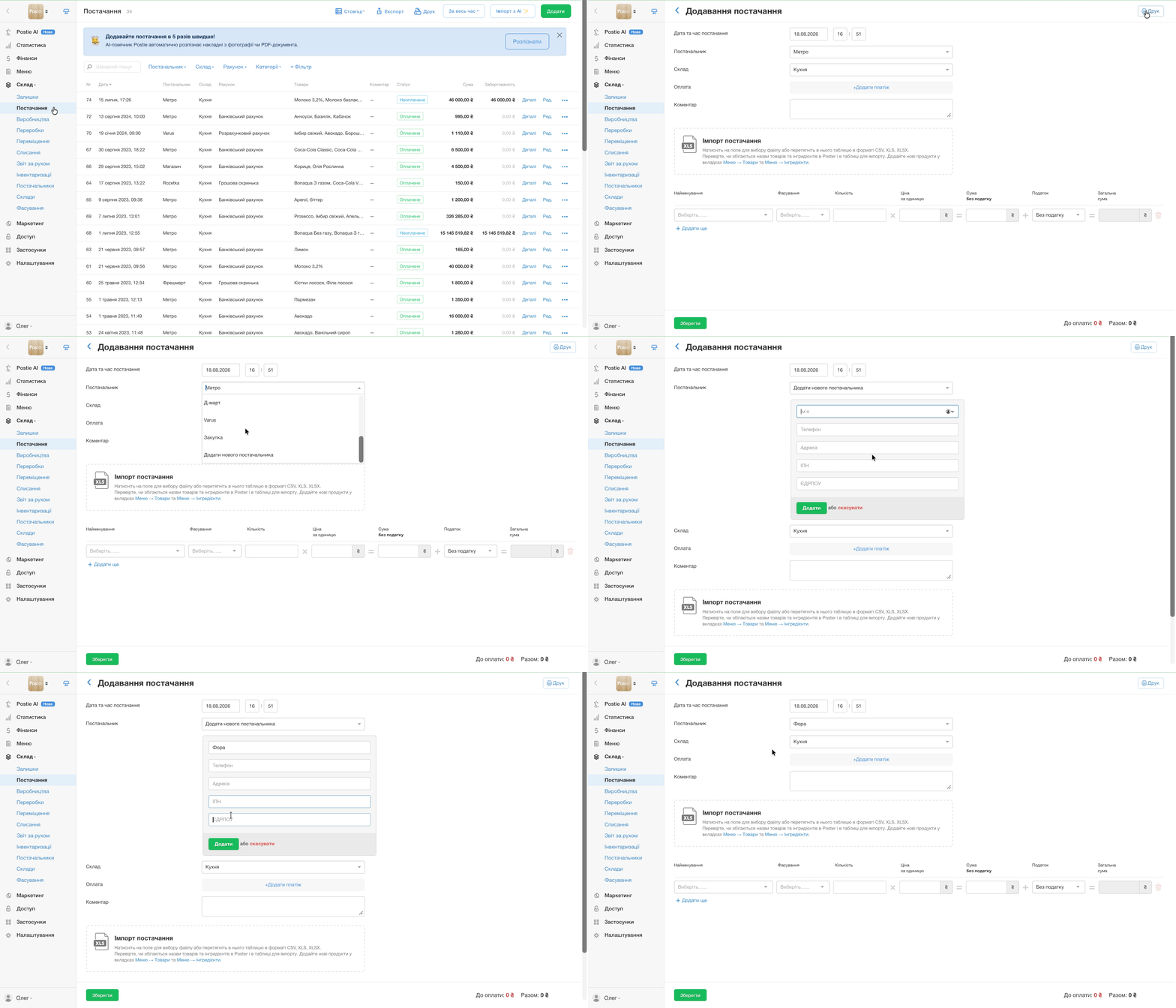
Швидко додайте постачальника під час приймання товару
Щоб швидко додати постачальника вже під час прийняття постачання товарів на склад, у вкладці Склад → Постачання натисніть кнопку Додати та в полі Постачальник у кінці списку виберіть Додати нового постачальника.
Як редагувати постачальника
Щоб змінити дані постачальника:
- Відкрийте вкладку Склад → Постачальники.
- Навпроти потрібного постачальника натисніть →, щоб відкрити його картку.
- Змініть потрібні дані: ім'я, ЄДРПОУ, номер платника податків, телефон, адресу або коментар.
- Натисніть Зберегти.
Як видалити постачальника
- Відкрийте вкладку Склад → Постачальники в адмін-панелі.
- Навпроти потрібного постачальника натисніть ︙.
- Виберіть Видалити.
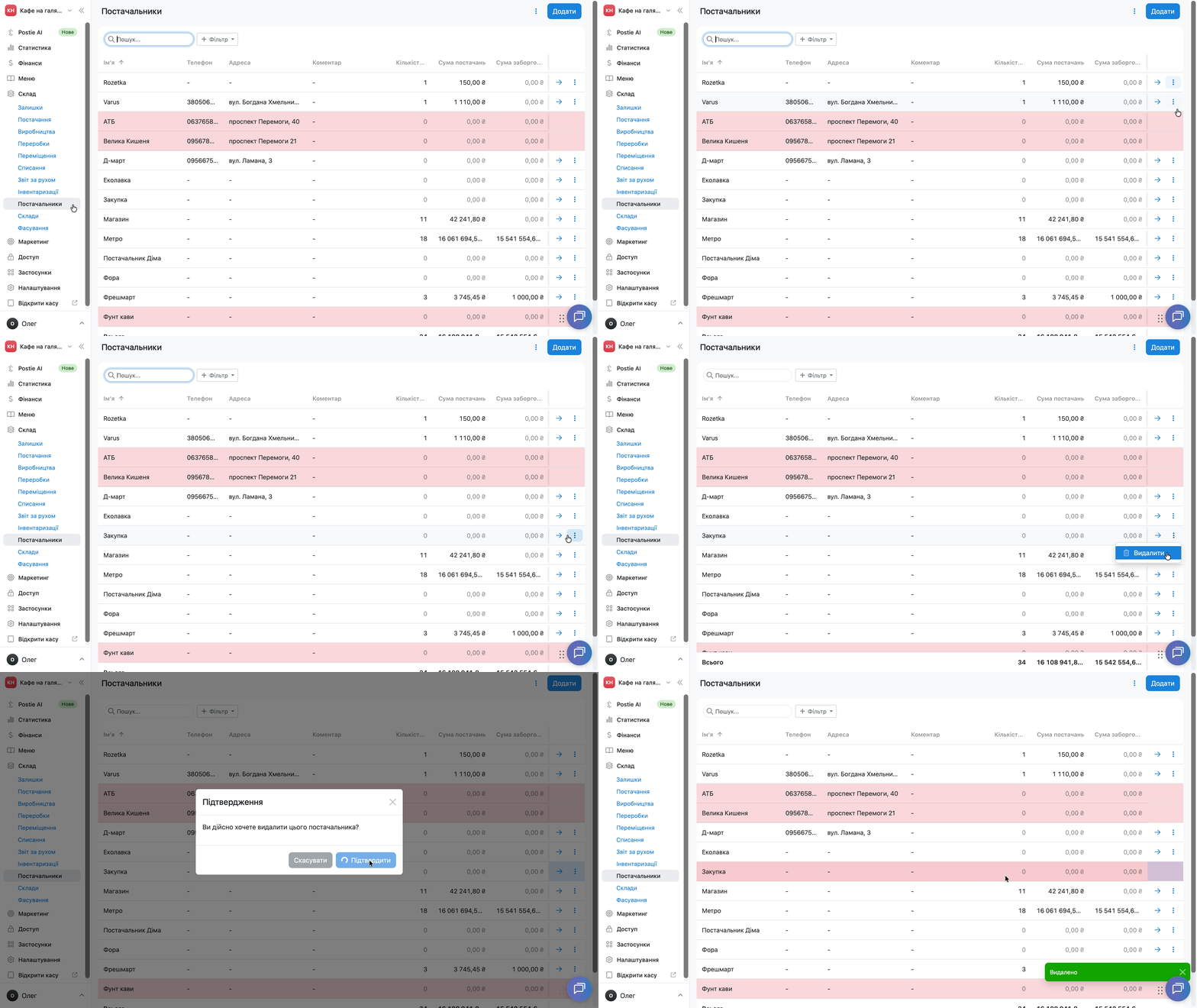
☝️ Видаленого постачальника неможливо відновити. Після видалення його запис залишається у загальному списку та позначається червоним кольором, щоб зберегти історичні дані.
Як експортувати список постачальників
Щоб завантажити список постачальників у файл:
- Відкрийте вкладку Склад → Постачальники.
- Натисніть ︙ у правому верхньому куті екрану.
- Виберіть Експорт.
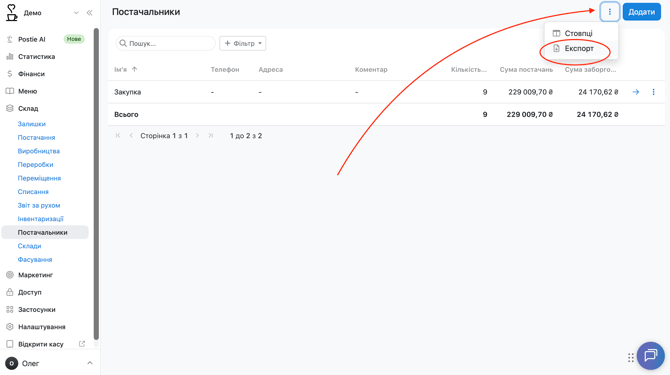
Завантажиться файл у форматі .xlsx із даними постачальників. До файлу потрапить лише інформація, яка відображається в списку постачальників на момент експорту.
Як налаштувати стовпці у списку постачальників
Щоб показати або приховати стовпці в таблиці постачальників:
- Відкрийте вкладку Склад → Постачальники.
- Натисніть ︙ у правому верхньому куті екрану.
- Виберіть Стовпці.
- У вікні, що відкриється, поставте прапорці навпроти блоків, які мають відображатись у таблиці.
- Натисніть Застосувати, щоб зберегти вибір.
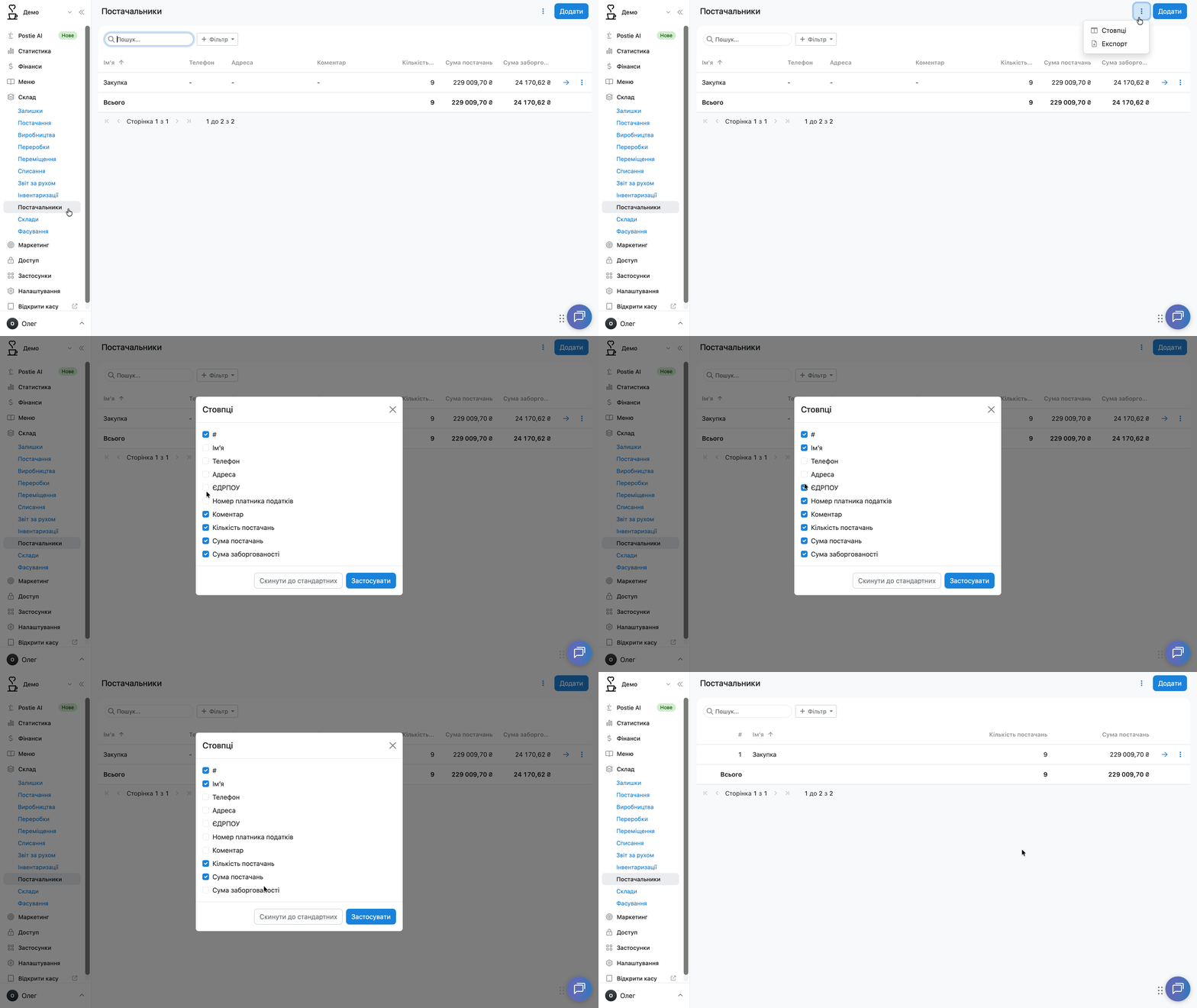
Доступні для увімкнення/вимкнення стовпці:
- # — порядковий номер рядка в таблиці;
- Ім'я — назва постачальника;
- Телефон — контактний номер телефону постачальника;
- Адреса — адреса постачальника;
- ЄДРПОУ — код ЄДРПОУ постачальника;
- Номер платника податків — ІПН постачальника;
- Коментар — довільна примітка до постачальника;
- Кількість постачань — кількість постачань, прийнятих від постачальника;
- Сума постачань — загальна сума всіх постачань від конкретного постачальника. Показує, на яку суму ви прийняли від нього товари за весь період.
- Сума постачань без ПДВ — загальна сума постачань без урахування ПДВ.
- Сума заборгованості — загальна сума за неоплаченими постачаннями. Вона показує, скільки ви ще маєте сплатити конкретному постачальнику за отримані товари.
Щоб повернути стандартний набір стовпців, натисніть Скинути до стандартних.
Обмеження
- Видалення постачальника незворотне: відновити видаленого постачальника неможливо.
- У списку Склад → Постачальники вийде переглянути загальну суму постачань і суму заборгованості за кожним постачальником за весь період роботи. Вивантажити ці суми за конкретну дату або вибраний період у цьому розділі не вийде.