
Якщо ви вже зареєстрували мерчант, виконайте декілька простих кроків для його активації.
☝️ Перед активацією, обовʼязково підготуйте ваше онлайн-меню. Без виконання цих пунктів мерчант не активується:
-
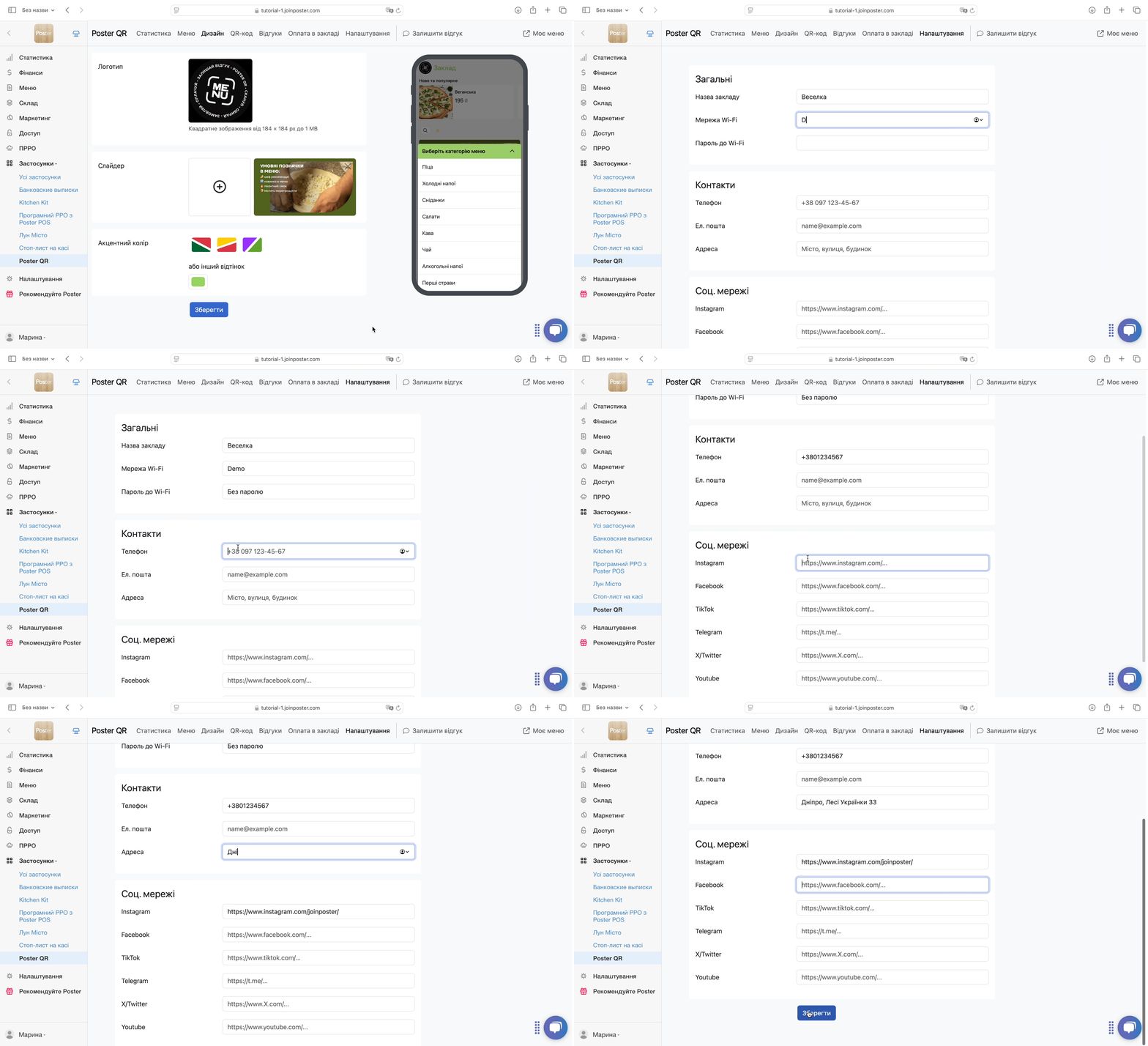
Додайте контакти закладу на ваш сайт: адресу та номер телефону, або електронну пошту. Для цього в адмін-панелі відкрийте вкладку Застосунки → Poster QR → Налаштування.
-
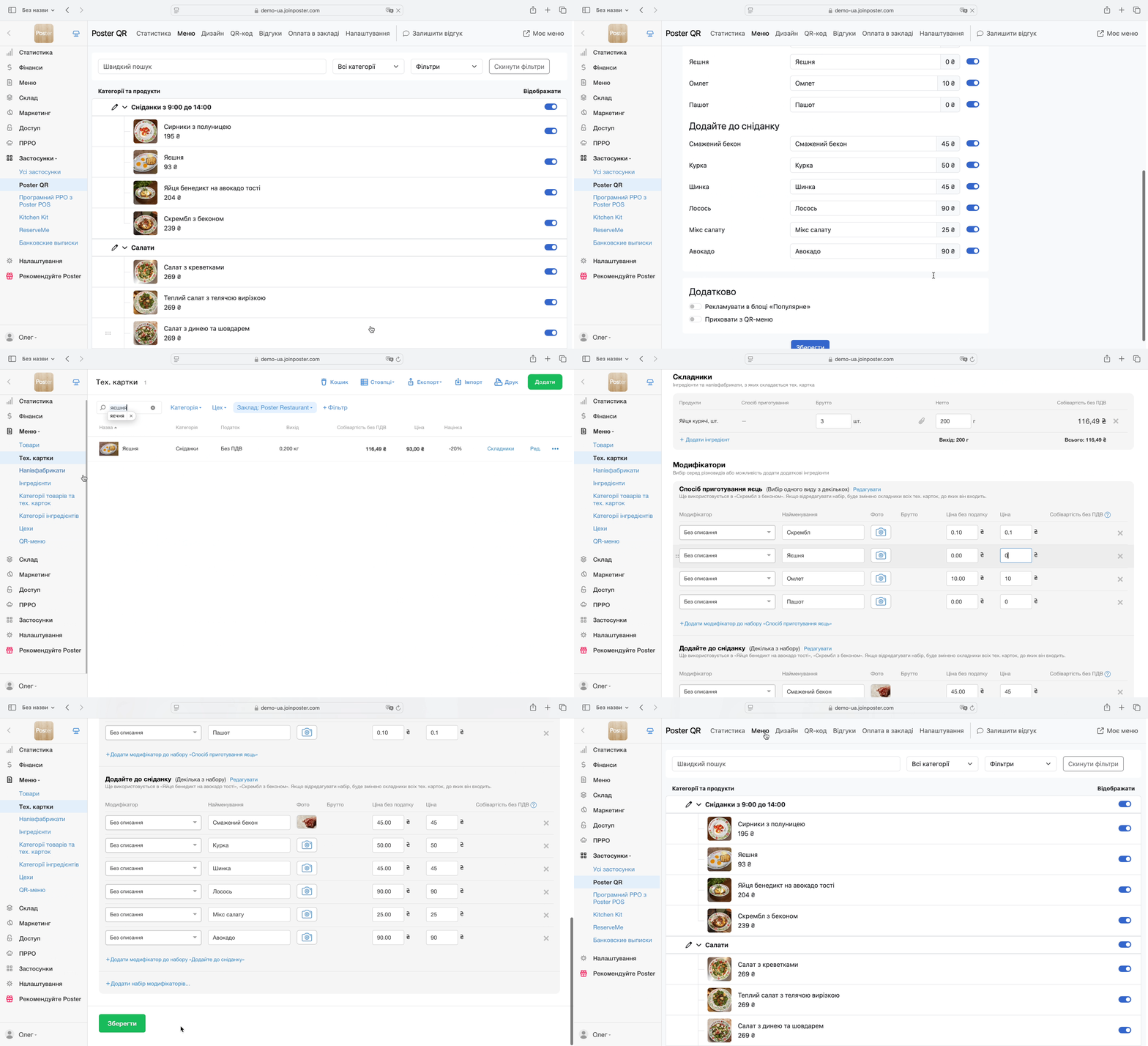
Перевірте, що на сайті немає позицій за 0 грн, зверніть увагу на модифікатори. Якщо маєте страви з нульовою ціною, приховайте їх у вкладці Poster QR → Меню, або вкажіть актуальну вартість в адмін-панелі.
-
Якщо продаєте кальяни, сертифікати або послуги до кожної з таких позицій додайте опис: «Оплата за дану позицію проводиться тільки готівкою або через pos-термінал».
-
Якщо працюєте без ліцензії на алкоголь, але продаєте столові вина без акцизу, — до кожної такої позиції додайте в назву, що це «Столове вино, марка, вид…».
5. Якщо працюєте на доставлення, для кожної позиції меню вкажіть опис та грамовку страви.
Щоб активувати мерчант:
-
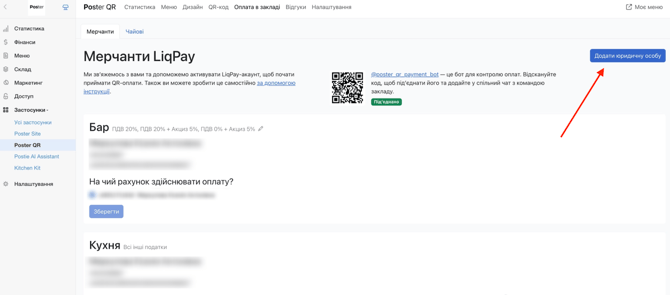
Відкрийте вкладку Застосунки → Poster QR, розділ Оплата в закладі в адмін-панелі.
-
Вкажіть, чи продаєте алкоголь в закладі.
-
Виберіть, чи треба розділяти оплату рахунка між баром та кухнею.
💡 Якщо ви працюєте з двома ПРРО ви зможете приймати оплату одним рахунком, а Poster автоматично розподілятиме кошти між юридичними особами. -
Заповніть дані юр. особи вашого ФОП чи ТОВ, напишіть номер IBAN-рахунка для всіх оплат чи окремо для бару та кухні.
-
Вкажіть електронну пошту та введіть телефон, за яким входите до Приват24 для бізнесу та контактний телефон.
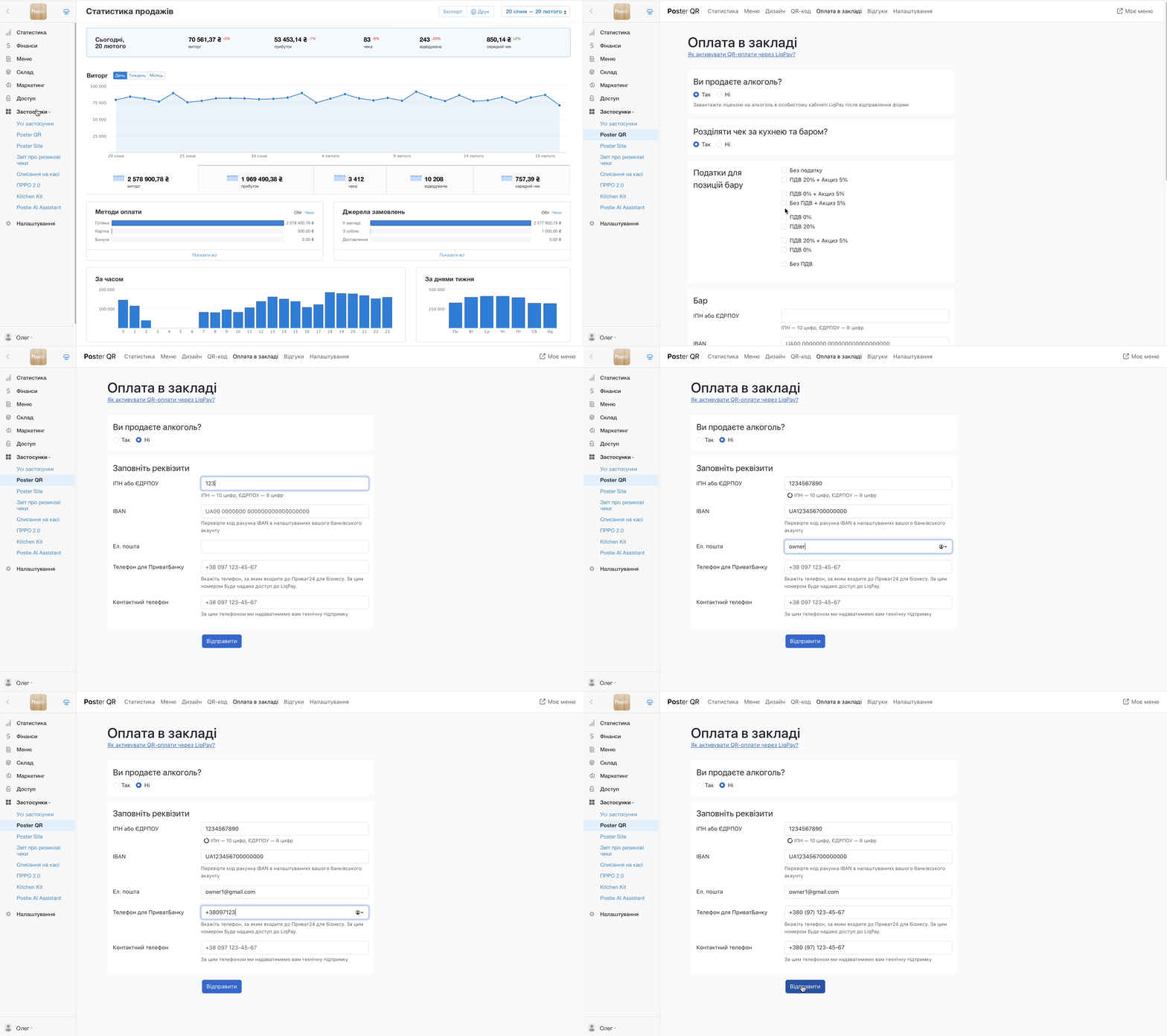
- Оновіть сторінку в адмін-панелі. Переконайся, що мерчанти під’єднані. На сторінці мають відображатись реквізити.
-
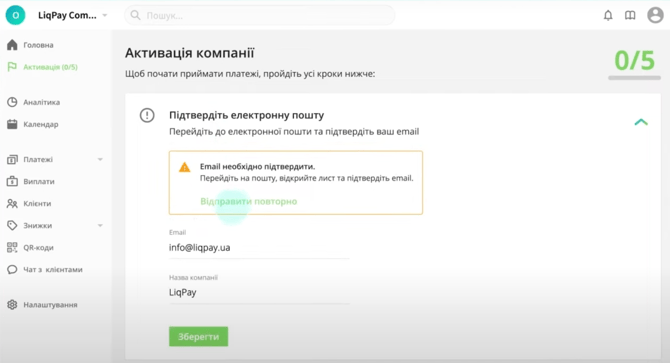
Підтвердіть електронну пошту для мерчанта. Для цього перейдіть за посиланням в листі від LiqPay. Лист прийде відразу після заповнення даних в адмін-панелі.
☝️ Якщо ви перейшли в особистий кабінет за посиланням з пошти, цей пункт автоматично позначиться зеленим прапорцем в анкеті активації. Якщо прапорця немає, знайдіть лист від LiqPay на пошті, враховуючи теку «Спам». Якщо на пошті немає листа, перевірте пошту і надішліть листа наново у розділі Активація.
💡 Краще активувати мерчант і відкривати лист з комп'ютера. При відкритті з телефону іноді анкета не сприймає цей пункт як виконаний. - Вкажіть інформацію про компанію. В цьому пункті необхідні поля заповнюються автоматично. Тобто прийом оплат відбувається тільки через наш сайт.
- Вкажіть реквізити для отримання коштів. Цей блок заповнюється автоматично тими даними, що вказали в адмін-панелі.
- Оберіть категорію товарів або послуг. Зазвичай, пункт заповнюється автоматично. Якщо категорія не підтягнулась:
- У полі Сфера діяльності вкажіть Ресторани.
- У полі Описання бізнесу коротко опишіть формат закладу. Наприклад: бар, кафе, ресторан або кав’ярня.
🍾 Якщо у закладі продають алкоголь, у полі Сфера діяльності виберіть 5921 Алкогольні напої. Після цього відкриється поле для завантаження ліцензії на продаж алкоголю. Це повинен бути PDF-файл, який містить кольорове зображення вашої ліцензії.
☝️ Якщо вибрати іншу сферу діяльності, але в закладі є алкоголь, під час перевірки мерчанта, категорію можуть змінити на Алкогольні напої. У такому разі вам надійде сповіщення: потрібно буде прикріпити ліцензію та повторно подати мерчант на активацію.
-
Авторизуйтеся в особистому кабінеті LiqPay через застосунок «Приват24».
☝️ Увійдіть за номером телефону, який ви вказували при реєстрації мерчанта у пункті телефон у ПриватБанку в адмін-панелі.
-
Підпишіть Договір оферти за допомогою застосунку «Приват24 для бізнесу».
Це відбувається в розділі Активація → Анкета про приєднання.
Якщо система не запропонувала підписати договір автоматично, зробіть це вручну:
1. Відкрийте розділ Анкети.
2. Знайдіть договір оферти.
3. Перевірте реквізити компанії та рахунок, на який надходитимуть кошти.
4. Підпишіть договір.Договір оферти заповнюється автоматично на основі реквізитів компанії та рахунку для зарахування оплат.
💡 Договір оферти відображатиметься на сайті QR-меню, якщо в адмін-панелі Poster увімкнений перемикач Приймати оплати за QR-кодом у розділі Налаштування → Оплата в закладі.
-
Переконайтесь, що всі 6 етапів активації виконані та позначені зеленим прапорцем та натисніть Подати заявку на активацію.

Мерчант активується протягом 36 годин після відправлення на активацію. Перевірте активацію мерчанта в адмін-панелі Poster, у вкладці Poster QR → Налаштування → Оплати в закладі. Також вам надійде повідомлення на ел. пошту та у застосунок «Приват24».
☝️ Якщо ви вже працюєте з одним мерчантом LiqPay та плануєте додати ще одного, натисніть Додати юридичну особу у розділ Оплата в закладі. Заповніть форму в адмін-панелі та активуйте новий мерчант в особистому кабінеті LiqPay.
Чи можна видалити мерчант\ФОП у Poster QR?
В Poster QR немає можливості видалити створений мерчант. Також не вийде видалити налаштоване розділення оплат між кухнею та баром, раптом під час активації помилково обрали цей варіант.
Якщо мерчант більше не потрібен, відв'яжіть від нього всі податки. Після цього оплати через цей мерчант проходити не будуть.
Щоб відв’язати податки від неактуального мерчанта:
- Відкрийте вкладку Застосунки → Poster QR.
- Перейдіть у розділ Оплати в закладі.
- Напроти потрібного мерчанта натисніть на ✏️.
- Приберіть прапорці з усіх поточних податків.
- Встановіть прапорець навпроти варіанту Без податку.
- Збережіть зміни.
Чи можна налаштувати оплату за QR-кодом, якщо рахунок відкритий не в ПриватБанку?
Так, оплату за QR-кодом можна налаштувати на рахунок будь-якого банку. Відкривати рахунок у ПриватБанку для цього не потрібно.
Оплати в Poster QR працюють через сервіс LiqPay від ПриватБанку, тому перед створенням мерчанта дані ФОП або ТОВ мають бути актуальними в ПриватБанку — навіть якщо рахунок відкритий в іншому банку.
Щоб актуалізувати дані, скористайтеся одним зі способів:
У відділенні ПриватБанку
Зверніться до співробітника банку та повідомте, що вам потрібно оновити Анкету-заяву про приєднання до Умов та Правил надання банківських послуг.
Візьміть із собою:
- паспорт;
- ІПН;
- виписку з державного реєстру, якщо є.
У Приват24 для бізнесу
- Увійдіть у потрібне підприємство.
- Відкрийте меню Анкета.
- Заповніть дані анкети за інструкцією ПриватБанку.
- Очікуйте на перевірку анкети.
💡 Перевірка анкети відбувається протягом дня після заповнення даних.
Якщо потрібно оновити фінансовий номер телефону, уточнити статус актуалізації або отримати допомогу з оновленням даних, зверніться в підтримку ПриватБанку за номером 3700.
Після успішного оновлення даних у ПриватБанку ви зможете створити мерчанта в адмін-панелі Poster.
Під час створення мерчанта з’являється помилка «Оновіть ваші дані через додаток Приват24 для бізнесу». Як виправити?
Помилка означає, що дані ФОП або ТОВ не актуалізовані в ПриватБанку. Через це LiqPay не може створити мерчанта для приймання оплат у Poster QR.
Щоб продовжити налаштування, актуалізуйте дані в ПриватБанку
Як отримувати сповіщення про оплати в Telegram
Після активації мерчанта під’єднайте Telegram-бот, щоб отримувати сповіщення про оплати від клієнтів.
Для цього:
- Відкрийте вкладку Застосунки → Poster QR.
- Перейдіть у розділ Оплати в закладі.
- Відскануйте QR-код або перейдіть за посиланням @poster_qr_payment_bot.
- Авторизуйтеся в акаунті Poster.
Після авторизації бот надсилатиме сповіщення про оплати через Poster QR.
Як тільки мерчант активується, привʼяжіть QR-коди до столиків та приймайте оплати через LiqPay.