
Основные статусы чека: открытый и закрытый
Открытый чек — это чек, в котором уже есть заказ с добавленными товарами или тех. картами, но оплата еще не принята. Такой чек привязан к столу или гостю и остается активным, пока официант или кассир не закроет его оплатой.
Закрытый чек — это чек, по которому принята оплата: наличными, картой, сертификатом, бонусами или другим способом — и заказ завершен. Закрытый чек попадает в архив на кассе и в статистику в админ-панели с соответствующим статусом.
Как проверить статус чека в админ-панели
Помимо этих двух основных статусов, в статистике чеков также есть статусы: удаленный — чек удален из статистики, списанные товары вернулись на склад, и фискальный — чек, данные которого переданы в налоговую через ПРРО. Но именно открытый/закрытый — это статус, который определяет, завершена ли операция с чеком.
Чтобы проверить статус конкретного чека или списка чеков в админ-панели:
- Откройте вкладку Статистика → Чеки в админ-панели.
- Нажмите справа вверху на календарь и выберите отчетный период.
- Просмотрите в таблице колонку Статус чека напротив нужного чека.
Если нужной колонки не видно, нажмите справа вверху на ⿲ Столбцы и включите отображение статуса чека.
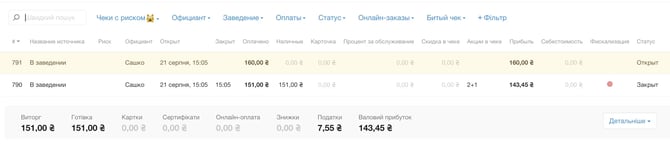
Открытые чеки в админ-панели отдельно подсвечены желтым цветом и имеют статус Открыт. Закрытые чеки подсвечены белым цветом и имеют статус Закрыт.
Как отфильтровать чеки по статусу
Чтобы просмотреть только чеки с определенным статусом:
- Во вкладке Статистика → Чеки в админ-панели нажмите на фильтр Статус.
- Выберите один или несколько статусов: открытые, закрытые, удаленные или фискальные чеки.
- Примените фильтр — таблица покажет только чеки с выбранным статусом за выбранный период.
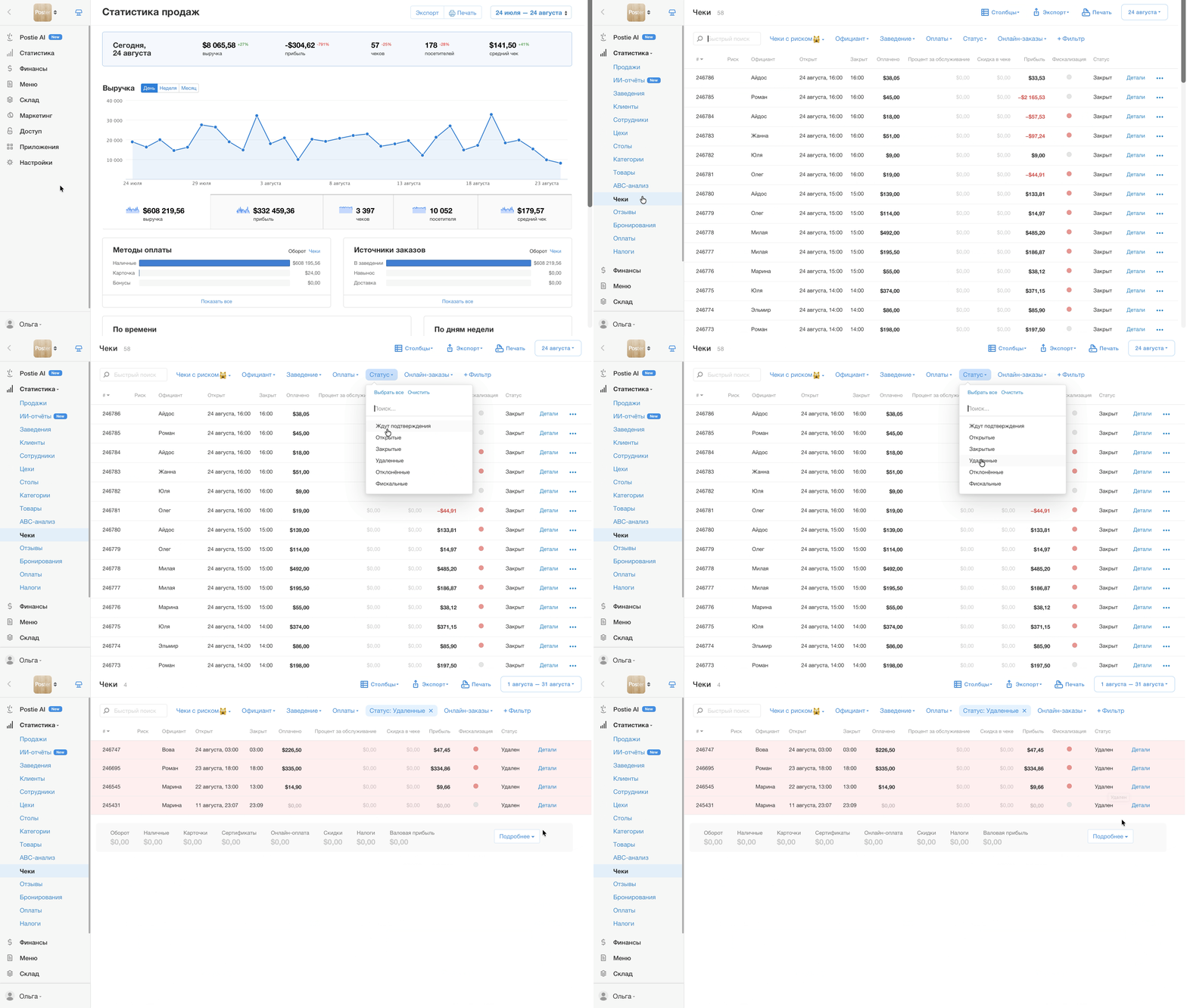
Фильтр по статусу можно комбинировать с другими фильтрами — по официанту, заведению или способу оплаты, чтобы сузить выборку.
Как работать с открытым чеком в админ-панели
В админ-панели вы можете просмотреть детали открытого чека или удалить его.
Чтобы просмотреть чек, нажмите Детали напротив нужного чека:
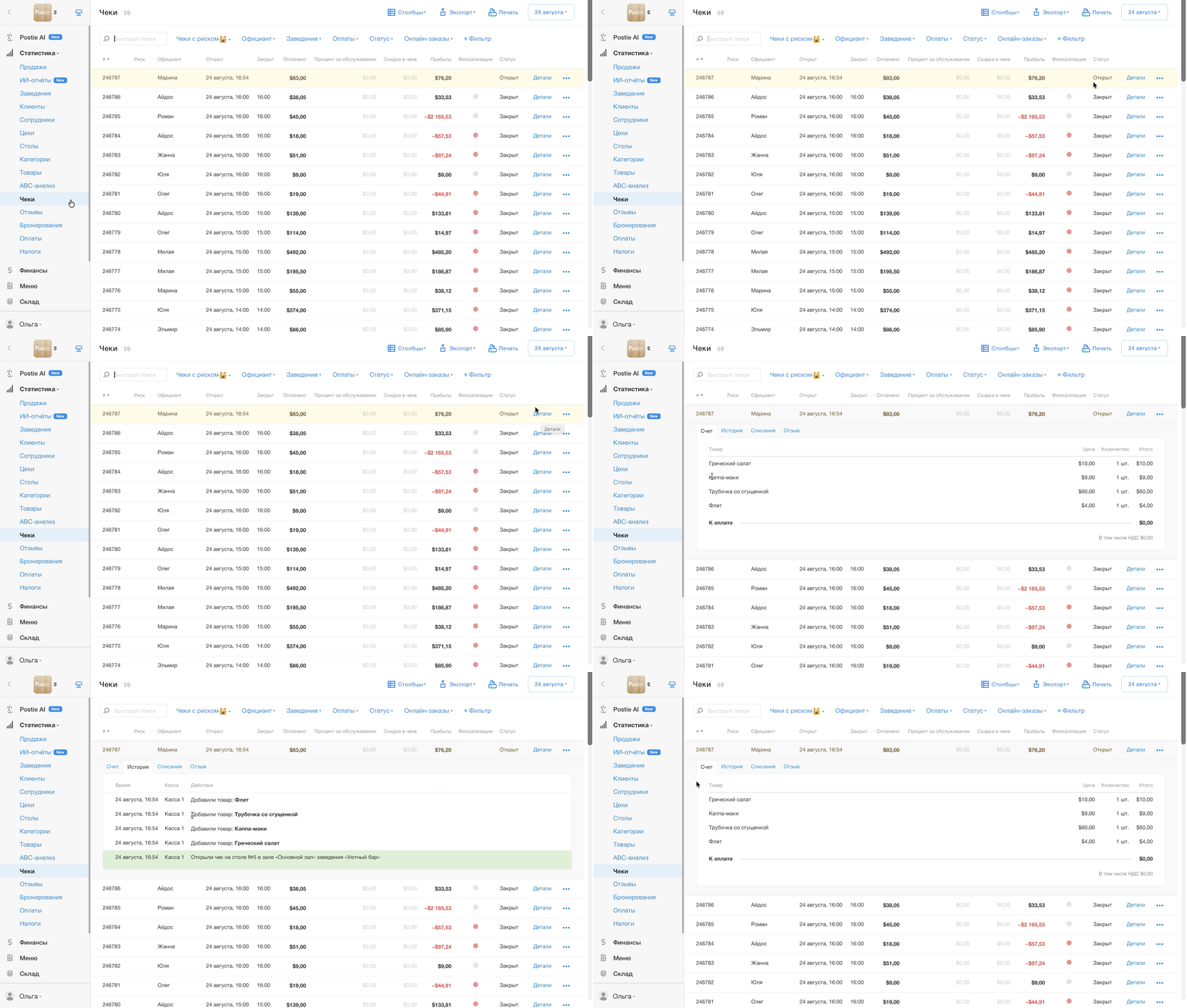
Чтобы удалить чек, нажмите • • • и выберите Удалить.
☝️ Закрыть чек и принять оплату в админ-панели не получится — это нужно сделать на кассе.
Как проверить открытые чеки на кассе
Чтобы увидеть список открытых чеков непосредственно на кассе:
- Откройте блок Заказы на главном экране кассы.
- В этом блоке отображаются все активные, то есть открытые, чеки — по столам, на вынос или на доставку, в зависимости от того, как настроено заведение.
- Нажмите на нужный заказ, чтобы открыть чек и проверить его содержимое, сумму или продолжить работу с оплатой.
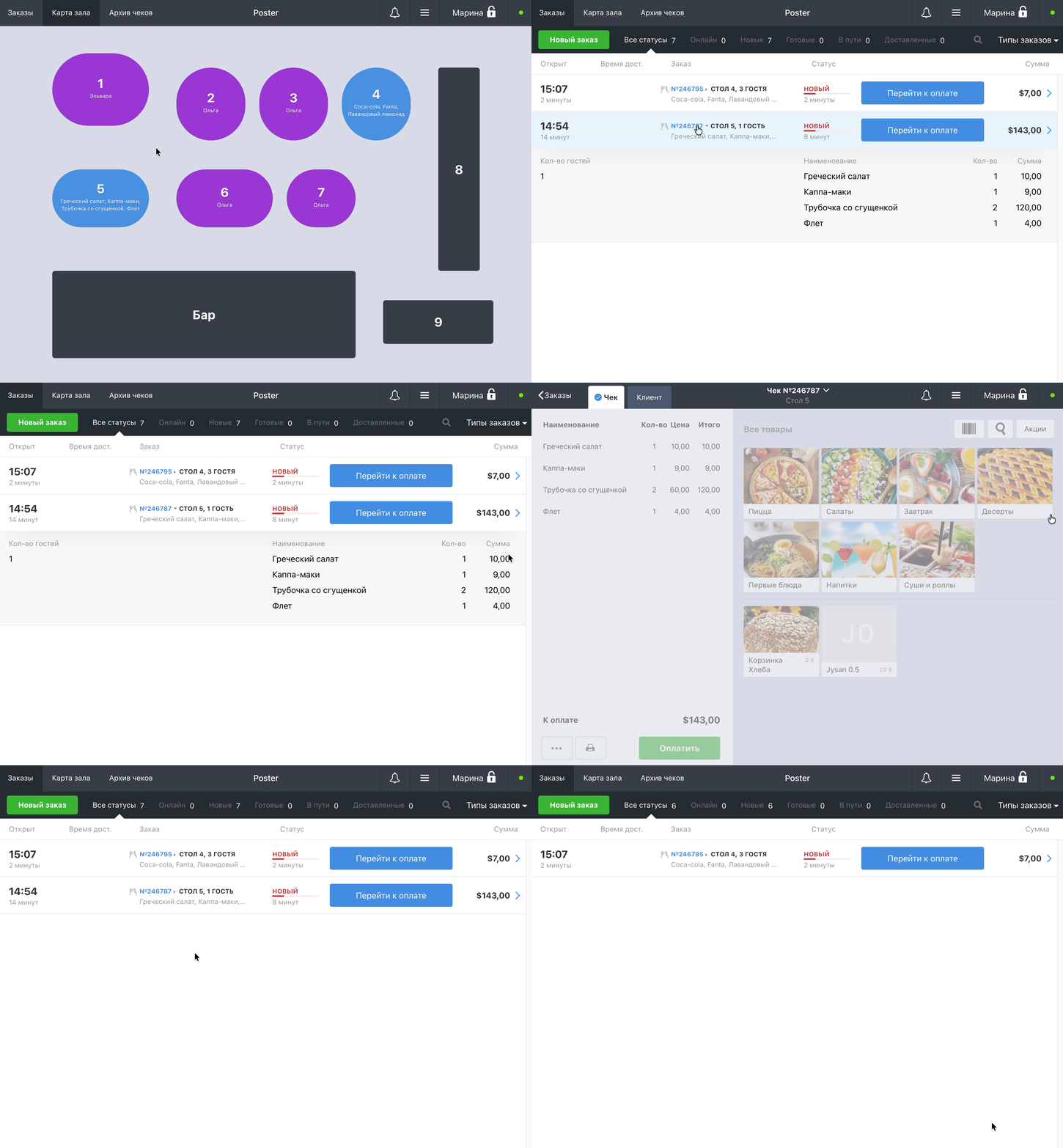
Открытый чек остается в этом блоке, пока его не оплатят и не закроют.
Как открытые чеки влияют на закрытие смены
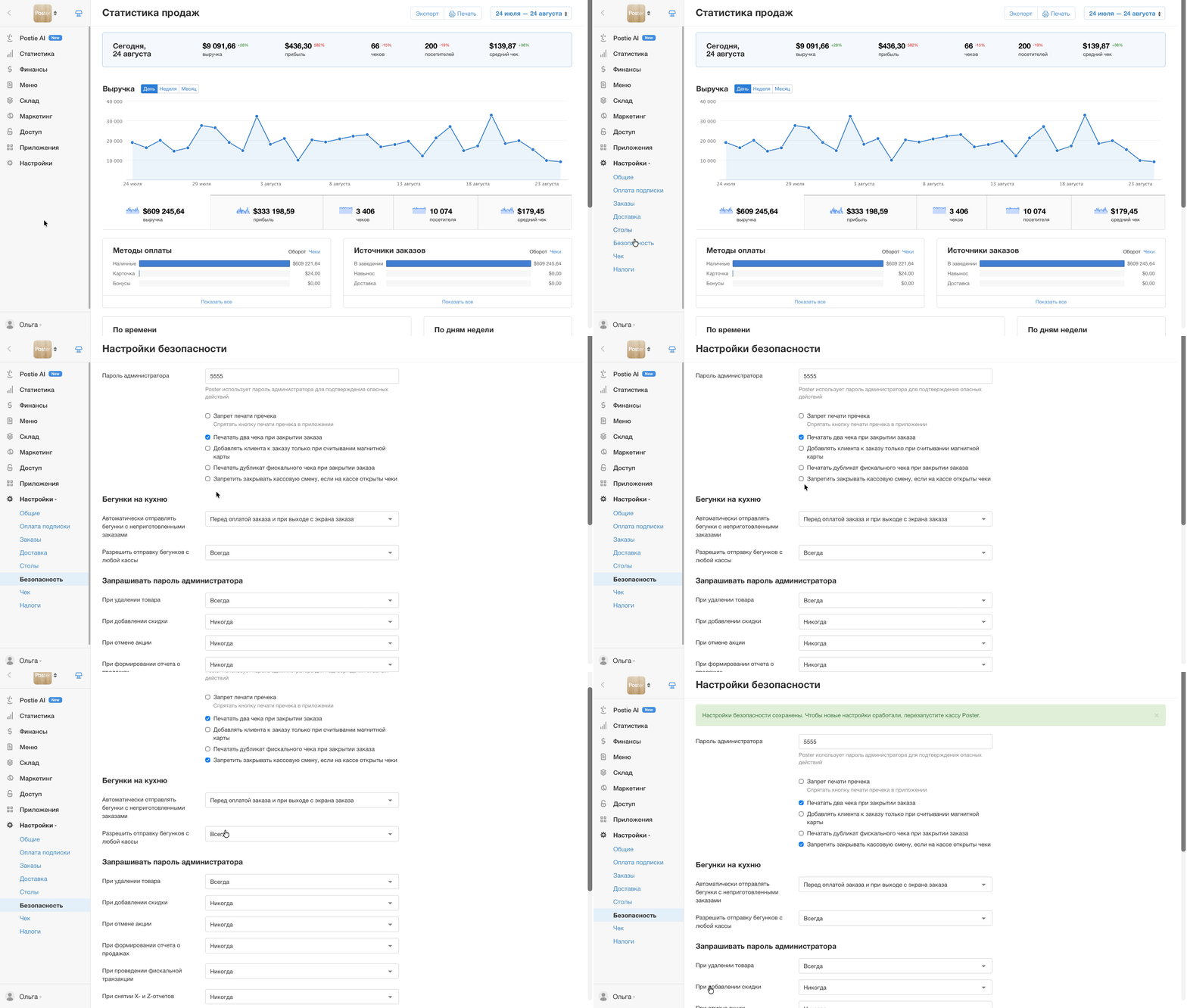
Если на кассе остались открытые чеки, кассовую смену не получится закрыть. Сначала нужно закрыть все чеки или разрешить закрытие смены с открытыми чеками в настройках.
Есть два варианта:
- закройте все открытые чеки, а затем закройте кассовую смену;
- или в Настройки → Безопасность снимите флажок Запрещать закрывать кассовую смену, если на кассе есть открытые чеки. После этого кассовую смену получится закрыть, даже если на кассе остались открытые чеки.
Как проверить закрытые чеки на кассе
Чтобы найти нужный закрытый чек на кассе:
- В левом верхнем углу откройте Архив чеков.
- Если чек был закрыт не сегодня, нажмите в правом верхнем углу Сегодня ▼ и выберите нужную дату в календаре.
- Найдите чек по его номеру/
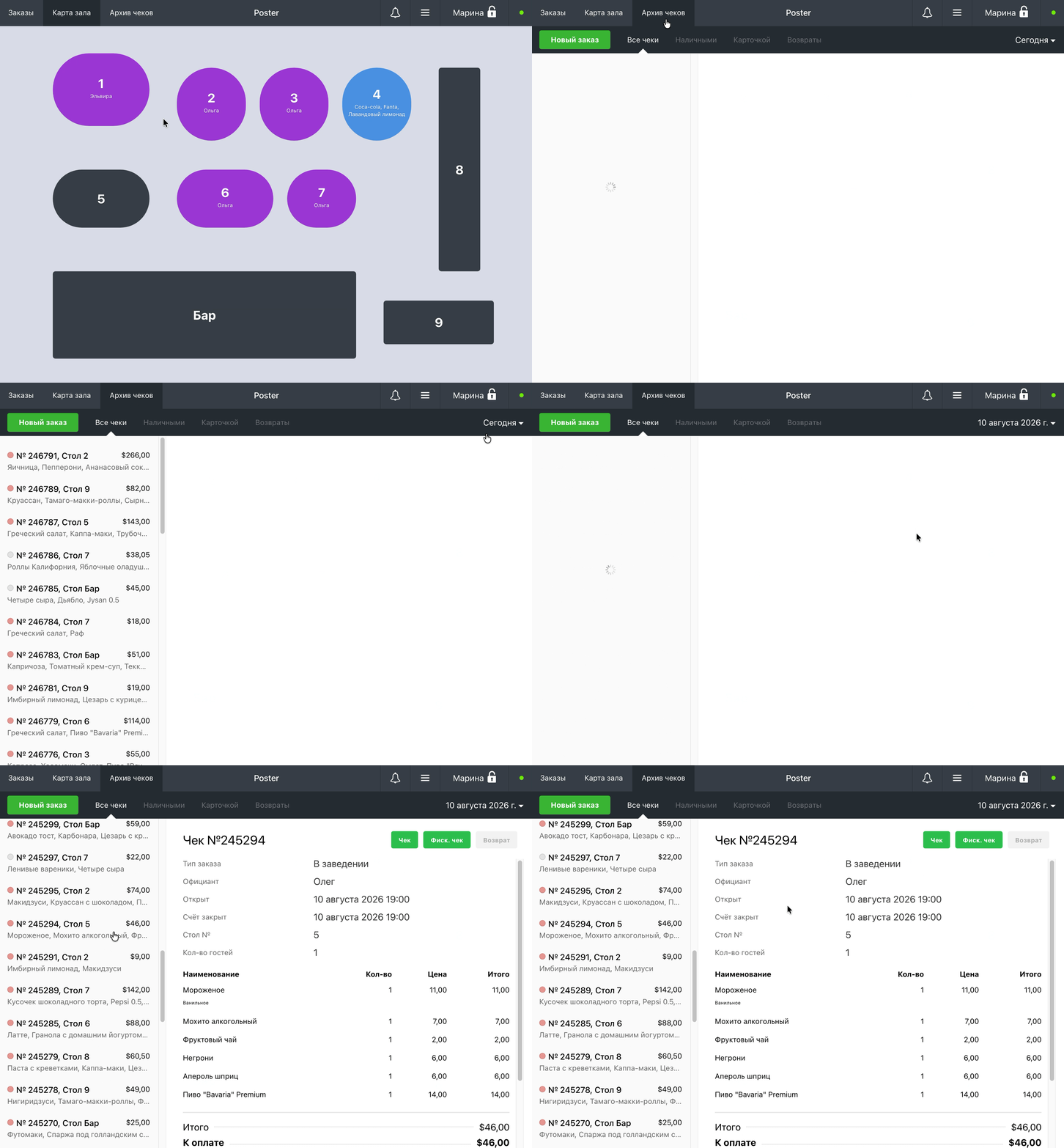
В списке отобразятся все закрытые заказы за выбранную дату.