
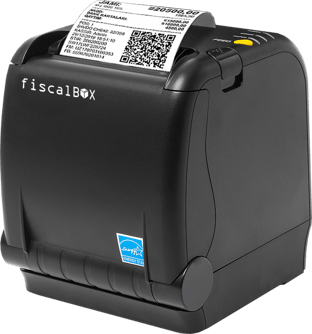
fiscalBOX — это фискальный принтер для фискализации чеков и передачи данных о продажах в соответствии с требованиями законодательства Республики Узбекистан.
Возможности интеграции:
• Фискализация и возвраты чеков;
• Работа с кассовыми сменами;
• Создание Х- и Z- отчетов;
• Сканирование DataMatrix кода с маркировкой, для быстрого добавления товара в заказ;
• Маркировка товаров;
• ИКПУ товаров и услуг, коды упаковок;
• Выбор оплаты корпоративной или личной картой;
• QR оплаты (Payme GO, Click Pass, Uzum, AnorCheck) через FiscalBOX;
Настройка аккаунта в админ-панеле
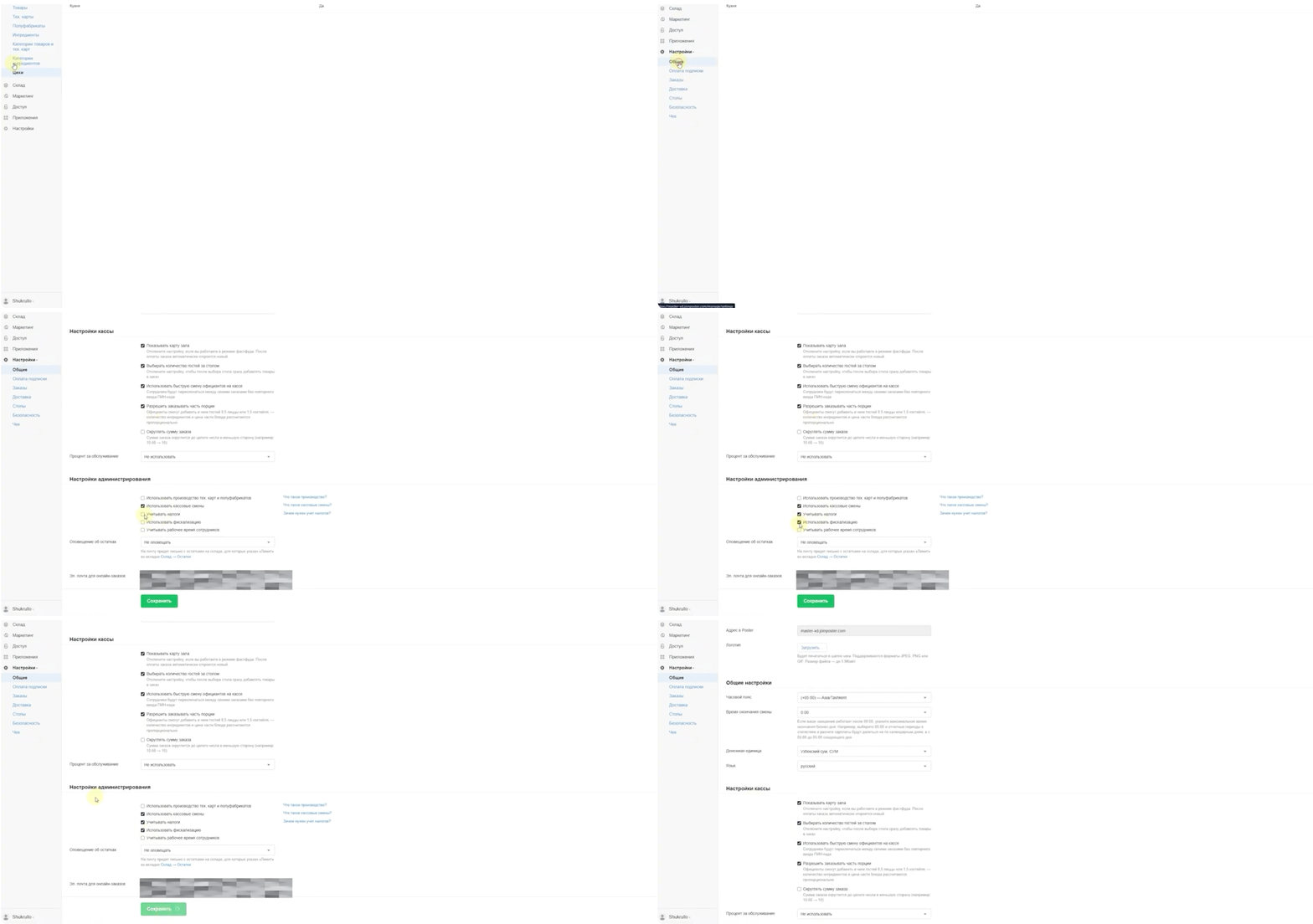
Для работы с фискализацией сделайте первоначальную настройку вашего аккаунта Poster. Для этого:
- Откройте вкладку Настройки → Общие в админ-панеле.
- В блоке Настройки администрирования установите галочку на Учитывать налоги и Использовать фискализацию.
- Сохраните настройки.
- Обновите страницу и откройте вкладку Настройки → Налоги.
- В правому верхнем углу нажмите Добавить и создайте налог.
💡 Если есть сомнения по поводу нужного налога, уточните это у своего бухгалтера. Например, это может быть НДС 12% или другой налог с оборота. - Выберите Тип налога: налог с оборота или добавленная стоимость.
- Установите галочку на Фискальный и сохраните настройку.
Примените налог ко всем позициям меню:
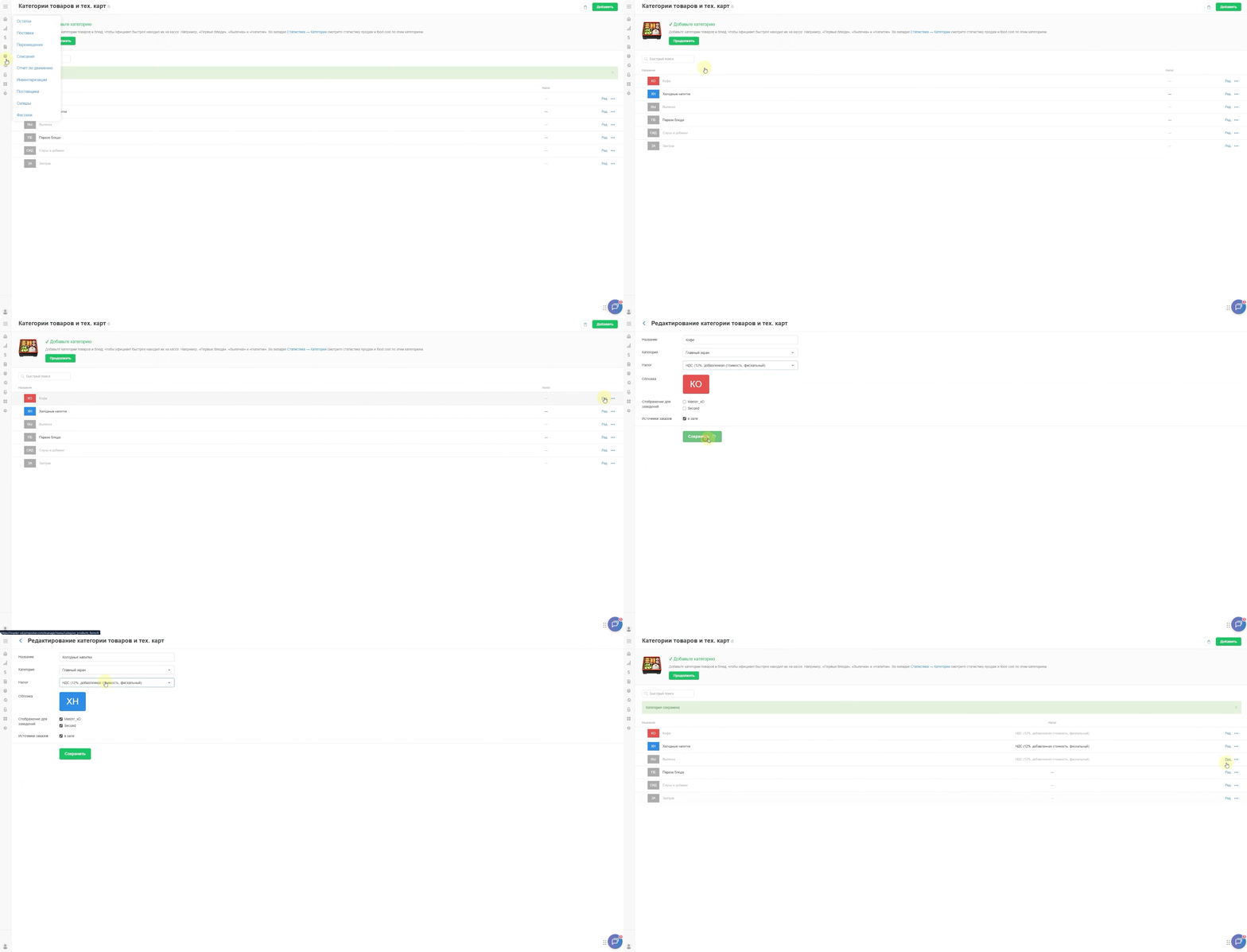
- Откройте вкладку Меню → Категории товаров и тех. карт.
- Нажмите Ред. напротив нужной категории.
- Выберите нужный из списка налог в поле Налог.
- Сохраните настройку и повторите эти действия для всех категорий меню.
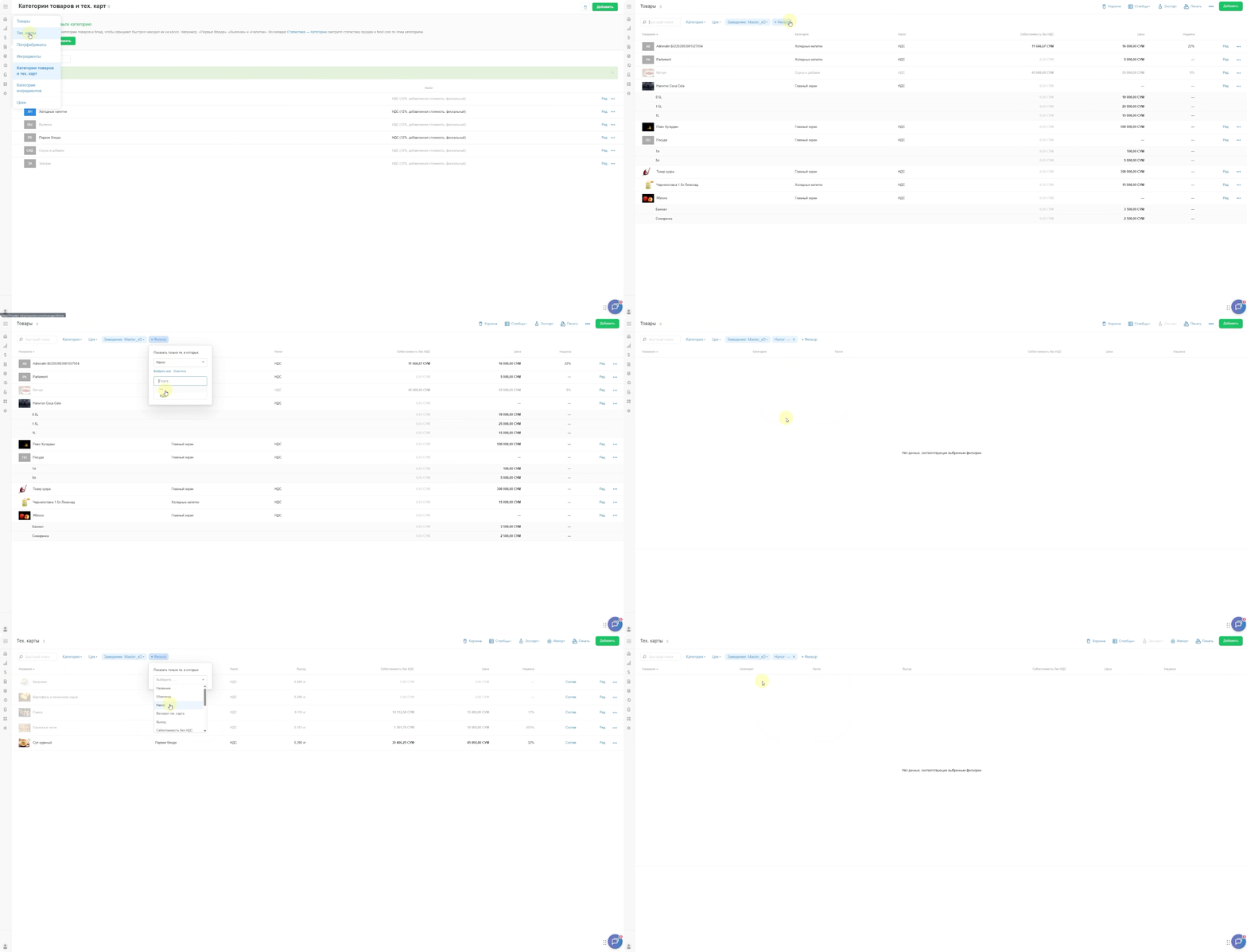
Проверьте, не осталось ли товаров и тех. карт без налога. Для этого:
- Откройте вкладку Меню → Товары.
- Нажмите Фильтр и выберите вариант Налог «—».
Этот фильтр покажет позиции, для которых налог не выбран. Список товаров должен быть пустым. - Аналогично проверьте позиции вов кладке Мею → Тех. карты и убедитесь, что все позиции уже привязаны к налогу.
Снова откройте вкладку Настройки → Общие. В блоке Настройки администрирования установите галочку на Печатать фискальные чеки по умолчанию и сохраните изменения.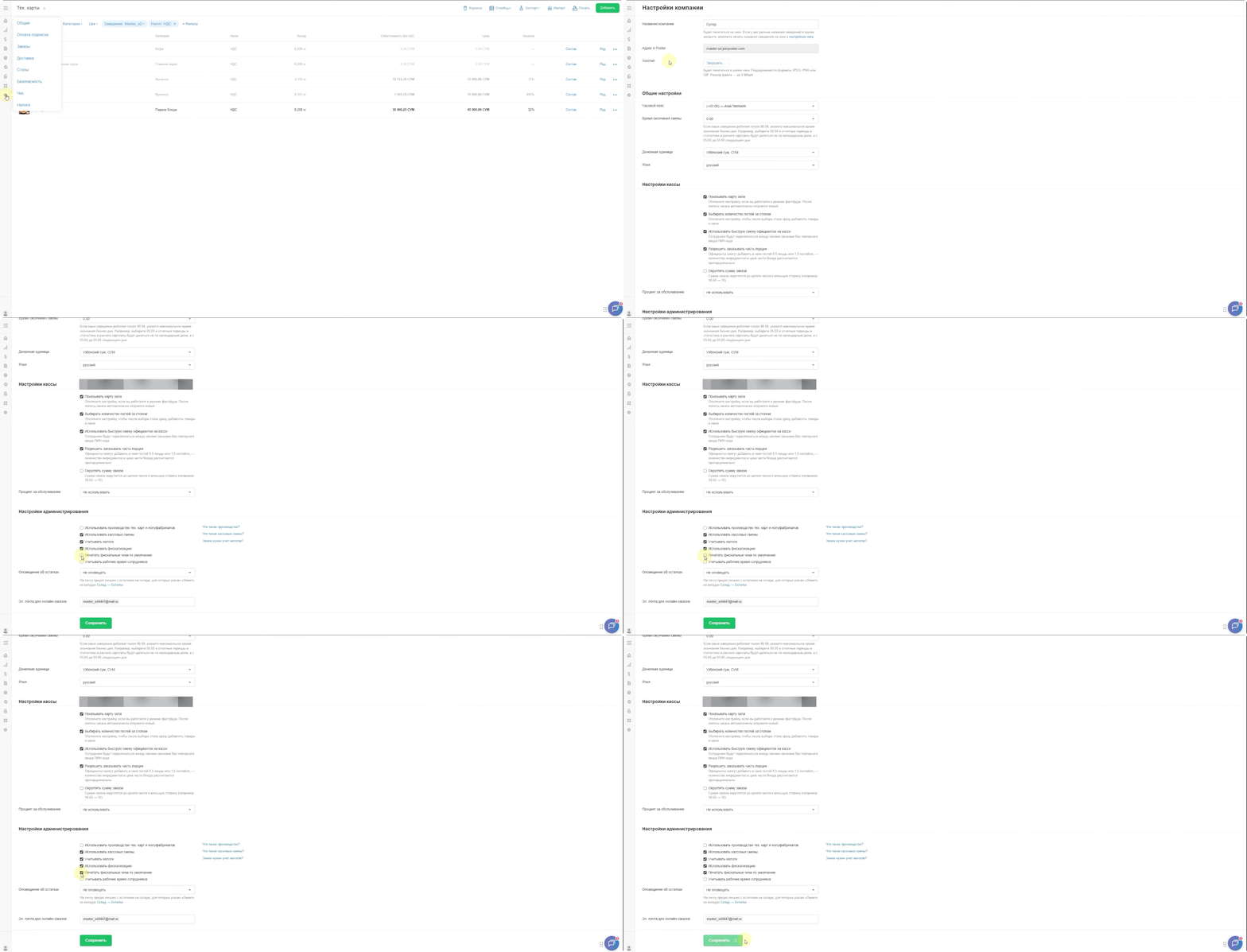
Теперь ваш аккаунт готов для работы с фискализацией.
Как установить интеграцию FiscalBox в админ-панеле
Чтобы подключить FiscalBox:
- Перейдите по ссылке: https://joinposter.com/ua/applications/FiscalBox
- Нажмите Попробовать, чтобы подключить интеграцию в админ-панеле вашего аккаунта.
- Нажмите Разрешить доступ в окне Предоставления доступа.
💡Приложение запросит доступ к чекам, категориям, товарам, тех. картам, полуфабрикатам, ингредиентам, цехам и настройкам. Это нужно, чтобы система получала из кассы данные о том, какие товары вы продаёте, а затем отображала эту информацию в чеке.
Настройте работу с маркировкой, коды ИКПУ и ед. измерения чтобы правильно продавать товары на кассе:
- Откройте вкладку Меню → Тех. карты в админ-панеле.
- Нажмите Добавить чтобы создать тех. карту или Ред. напротив тех. карты чтобы отредактировать ее.
- Укажите галочку в поле Подлежит маркировке, если это позиция напитка.
- В поле Код ИКПУ укажите код для товара.
💡Найдите нужный код на сайте tasnif.soliq.uz или уточните его у вашего бухгатера. - Добавьте Код упаковки и Ед. измерения в соотвествующих полях.
- Сохраните изменения.
Работа на кассе
Чтобы работать с интеграцией FiscalBOX на кассе:
- Откройте приложение Poster.
- Нажмите на ≡ в правом верхнем углу экрана.
- В блоке Приложения выберите FiscalBOX.
- В открытом окне интеграции есть два раздела: • FiscalBOX — тут вы можете:
- Отрыть и закрыть фискальную смену;
- Создать Х-отчет;
- Распечатать пос. чек.
• Код. упаковки — если не настроили товары для продажи в админ-панеле сделайте это на кассе:
- Найдите нужный товар в строке поиска;
- Укажите подлежит ли товар маркировке;
- Укажите код Ед. измерения
- Выберите Тип владения: Куплено и продано, Собственное производство, Поставщик услуг.
Интеграция поддерживает QR-оплату через сервисы Payme GO, Click Pass, Uzum и AnorCheck.
Для подключения каждого сервиса необходимо:
- заключить договор с соответствующим платёжным сервисом;
- передать API-ключи в FiscalBOX для настройки интеграции.
Как провести QR-оплату
- Войдите в приложение кассы Poster.
- Нажмите на стол или Новый заказ чтобы создать чек.
- В открытом чеке нажмите Оплатить чтобы перейти к оплате.
- Выберите оплату Картой на всю сумму заказа.
- Нажмите кнопку QR Оплата.
- В окне FiscalBOX: QR Оплата выберите нужный платёжный сервис, например Payme GO.
- Отсканируйте QR-код клиента из приложения выбранного сервиса.
- После успешной оплаты дождитесь уведомления об оплате и нажмите кнопку Оплатить на кассе.
💡 Если оплата не будет выполнена, система покажет уведомление об ошибке. После этого можно выбрать другой способ оплаты либо повторить попытку, начиная с шага 2.
☝️ Если в процессе работы с приложением FiscalBOX возникнут вопросы или понадобится помощь в настройке, обращайтесь к поддержке интеграции: +998 9712058089