
ARCA POSTER — это приложение для фискализации чеков в соответствии с требованиями законодательства Республики Узбекистан. Интеграция помогает предпринимателям и владельцам бизнеса вести учет операций, соблюдать налоговые требования и корректно формировать отчетность.
Возможности интеграции:
• Фискализация чеков, возвратов и других кассовых операций;
• Поддержка маркировки: ввод кодов и работа с маркированными товарами;
• Формирование Z-отчетов и X-отчетов, а также печать последнего чека;
• Учет налогов в соответствии с требованиями законодательства РУз;
• Оформление возвратов чеков;
• Работа с депозитами, скидками и предоплатами.
Что нужно для начала работы с ARCA:
- Настройте аккаунт Poster для работы с фискализацией.
- Установите интеграцию ARCA в админ-панеле.
- Установите приложение ARCA Proxy и настройте апарат ARCA.
- Добавьте ИКПУ-коды, укажите единицы измерения и отметьте товары, которые подлежат маркировке.
Настройка аккаунта
Для работы с фискализацией сделайте первоначальную настройку вашего аккаунта Poster. Для этого:
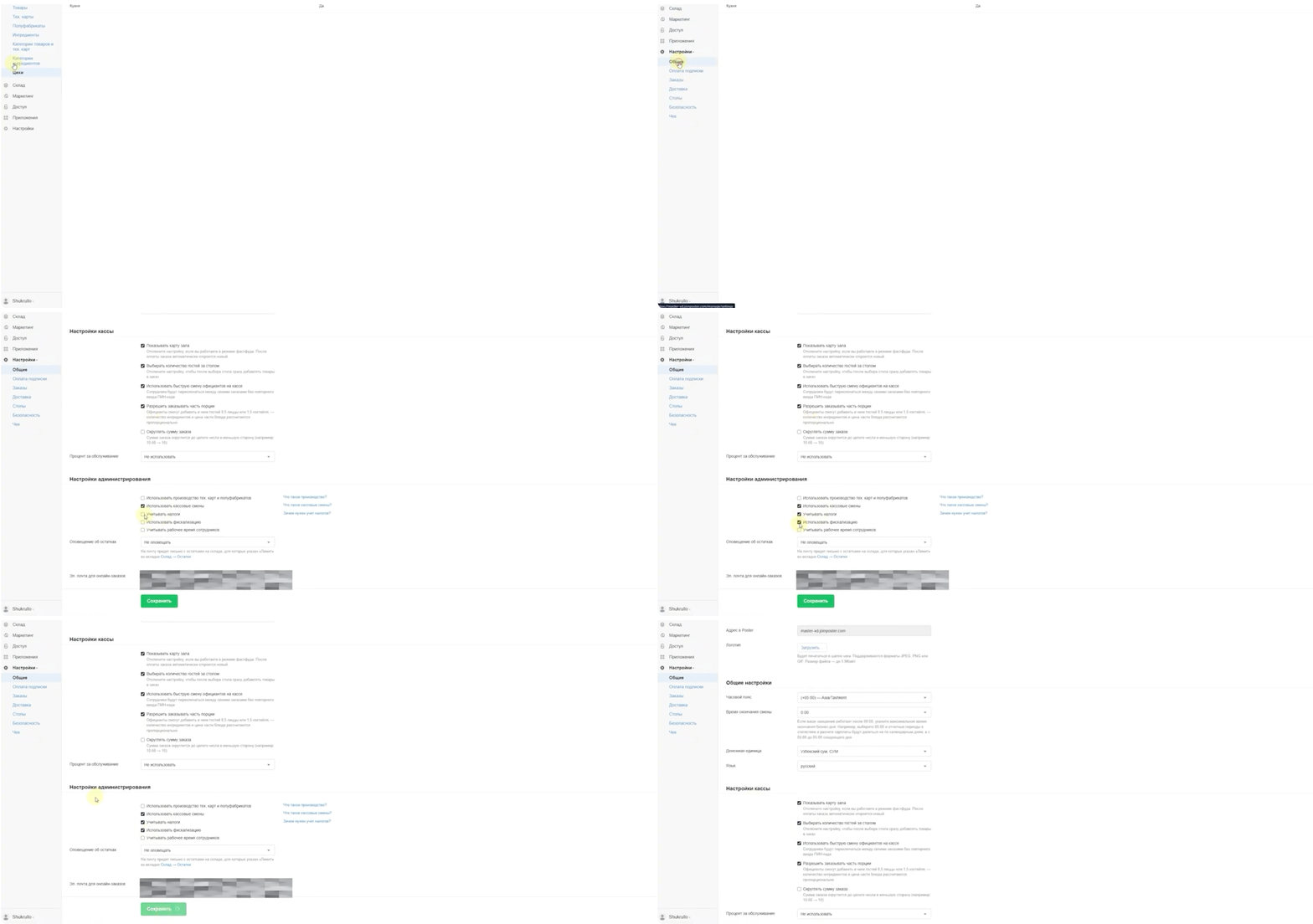
- Откройте вкладку Настройки → Общие в админ-панеле.
- В блоке Настройки администрирования установите галочку на Учитывать налоги и Использовать фискализацию.
- Сохраните настройки.
- Обновите страницу и откройте вкладку Настройки → Налоги.
- В правому верхнем углу нажмите Добавить и создайте налог.
💡 Если есть сомнения по поводу нужного налога, уточните это у своего бухгалтера. Например, это может быть НДС 12% или другой налог с оборота. - Выберите Тип налога: налог с оборота или добавленная стоимость.
- Установите галочку на Фискальный и сохраните настройку.
Примените налог ко всем позициям меню:
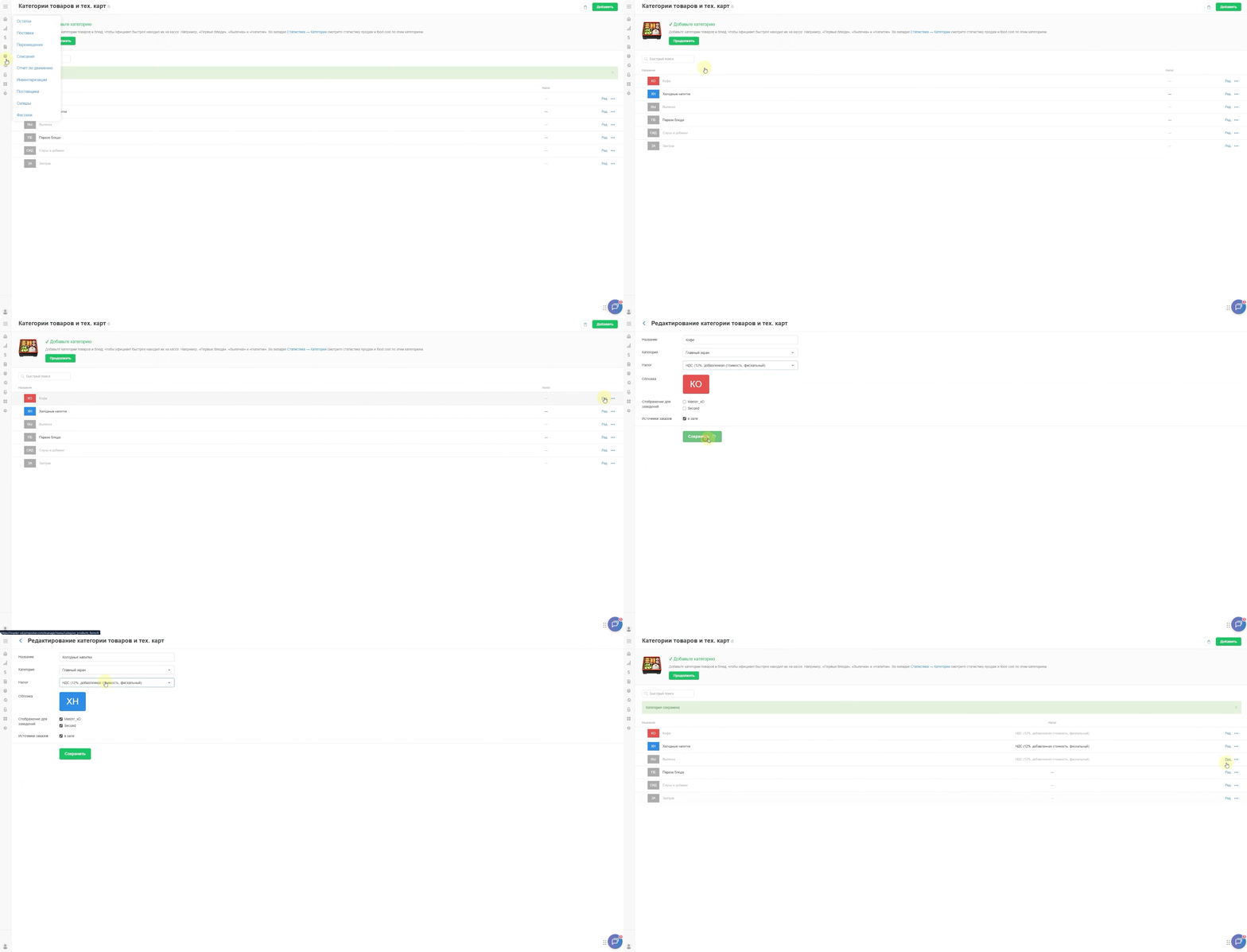
- Откройте вкладку Меню → Категории товаров и тех. карт.
- Нажмите Ред. напротив нужной категории.
- Выберите нужный из списка налог в поле Налог.
- Сохраните настройку и повторите эти действия для всех категорий меню.
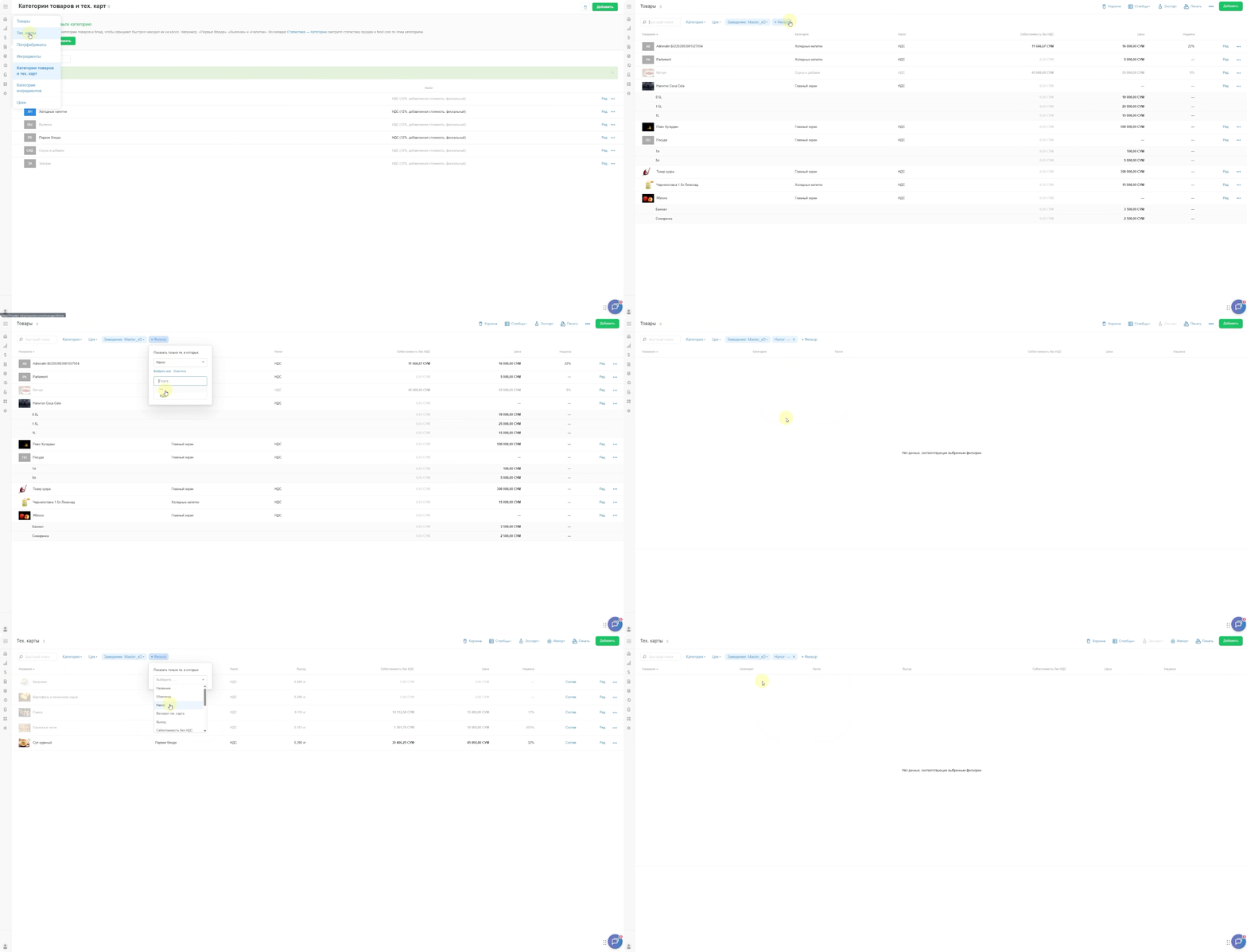
Проверьте, не осталось ли товаров и тех. карт без налога. Для этого:
- Откройте вкладку Меню → Товары.
- Нажмите Фильтр и выберите вариант Налог «—».
Этот фильтр покажет позиции, для которых налог не выбран. Список товаров должен быть пустым. - Аналогично проверьте позиции вов кладке Мею → Тех. карты и убедитесь, что все позиции уже привязаны к налогу.
Снова откройте вкладку Настройки → Общие. В блоке Настройки администрирования установите галочку на Печатать фискальные чеки по умолчанию и сохраните изменения.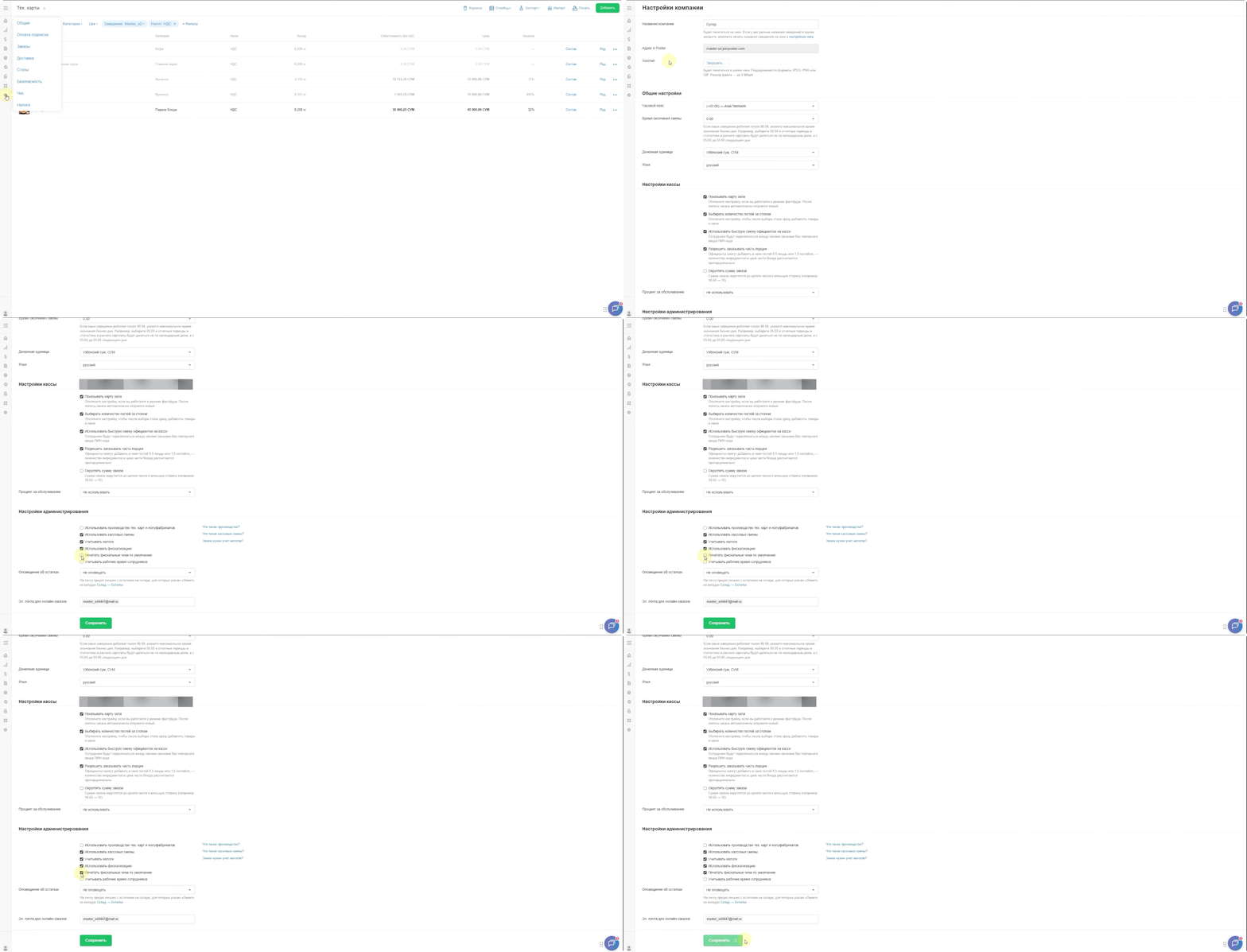
Теперь ваш аккаунт готов для работы с фискализацией.
Как установить интеграцию ARCA в админ-панеле
Чтобы подключить ARCA POSTER:
- Перейдите по ссылке: https://joinposter.com/applications/arca-poster
- Нажмите Попробовать, чтобы подключить интеграцию в админ-панеле вашего аккаунта.
- Нажмите Разрешить доступ в окне Предоставления доступа.
💡Приложение запросит доступ к чекам, категориям, товарам, тех. картам, полуфабрикатам, ингредиентам, цехам и настройкам. Это нужно, чтобы система получала из кассы данные о том, какие товары вы продаёте, а затем отображала эту информацию в чеке.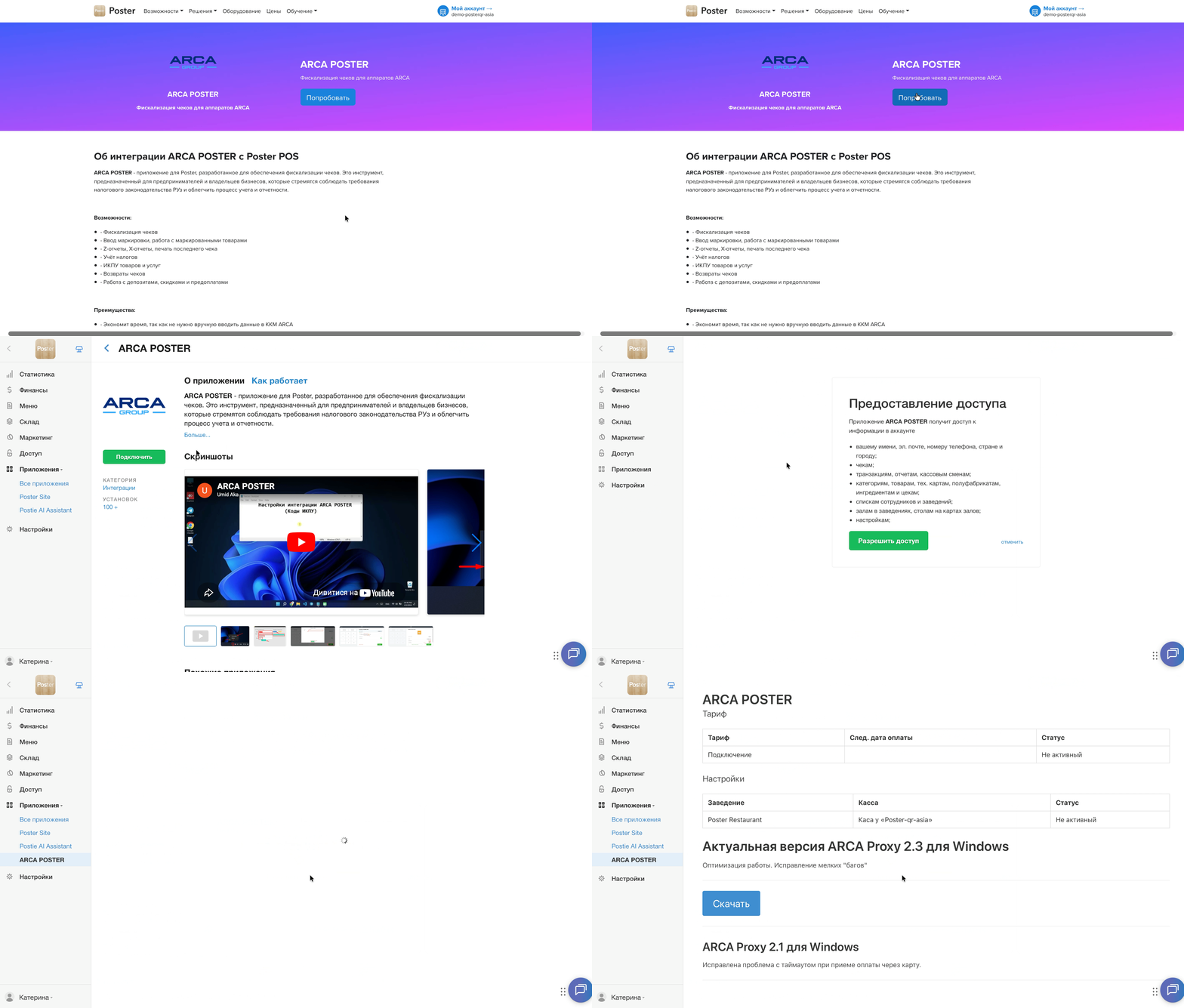
После подключения интеграции установите ARCA Proxy и настройте апарат ARCA.
Чтобы установить ARCA Proxy:
- Откройте вкладку Приложения → ARCA POSTER в админ-панеле.
- Нажмите Скачать.
- Дождитесь окончания загрузки и установите приложение на ваш ПК или терминал.
Настройка аппарата ARCA:
- Подключите аппарат к локальной сети.
- Перейдите в режим ERP.
- Внизу экрана аппарата появится IP-адрес и порт для подключения. Например: 192.168.0.122:8888
- Откройте приложение ARCA Proxy на вашем устройстве и укажите в настройках:
- IP-адрес и порт аппарата;
- логин и пароль для входа в аппарат ARCA, которые вы обычно используете для авторизации.
- Нажмите кнопку Проверить.
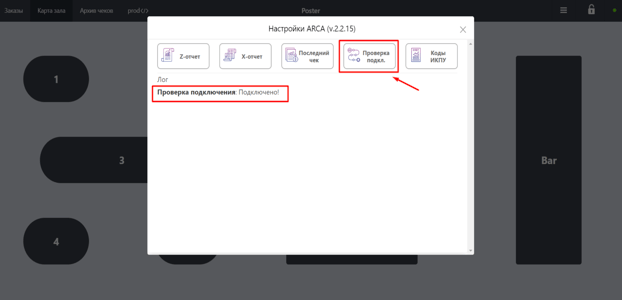
💡Если подключение прошло успешно, приложение покажет сообщение об успешном соединении.
Работа с ARCA на кассе
Чтобы открыть интеграцию на кассе:
- Войдите в приложение кассы Poster.
- Введите ПИН-код сотрудника.
- Нажмите в правом верхнем углу на ≡ и выберите ARCA: Настройки интеграции
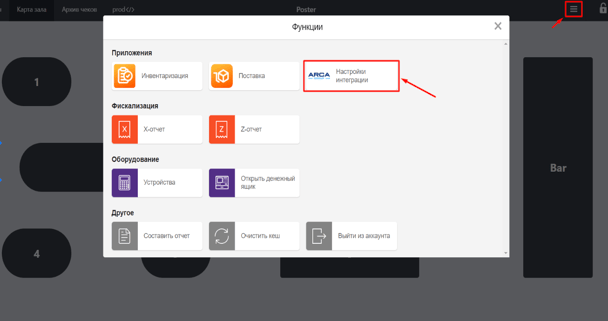
На экране появится окно приложения. Тут можно проверить статус подключения, а также выполнить основные действия: снять Х- и Z-отчет, проверить последний чек, настроить ИКПУ-коды и отметить товары для маркировки.
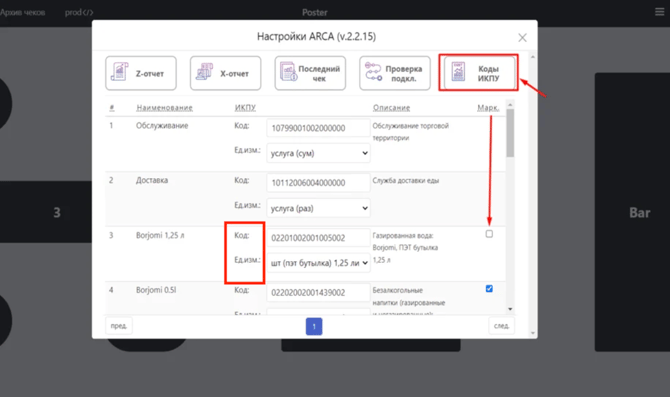
Чтобы настроить ИКПУ-коды и отметить товары для маркировки:
- Откройте приложение кассы.
- Нажмите на ☰ в правом верхнем углу экрана.
- Выберите ARCA: Настройки интеграции.
- Откройте раздел Коды ИКПУ.
- Укажите ИКПУ-код напротив названия товара в поле Код.
💡Найдите нужный код на сайте tasnif.soliq.uz или уточните его у вашего бухгатера. - Выберите единицу измерения товара.
- Установите галочку в блоке Маркировка напротив товара, если он подлежит маркировке.
☝️Если в заказе есть алкогольные или безалкогольные напитки, обязательно укажите код их маркировки при оплате чека.
C 1 апреля 2026 года маркировка безалкогольных напитков – обязательное требование для работы с этими товарами в Узбекистане.
Чтобы добавить код маркировки для товара на кассе:
- Откройте чек и добавьте напиток в заказ.
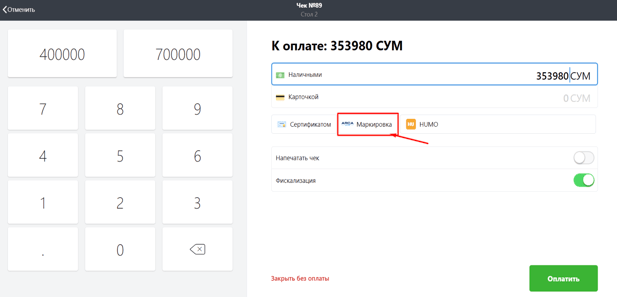
- Нажмите на Оплатить.
- На странице оплаты выберите Маркировка.
- Отсканируйте код и нажмите Сохранить.
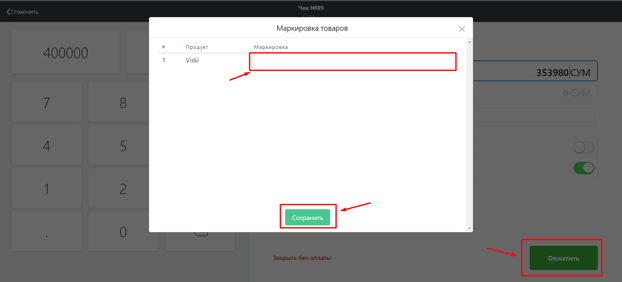
- Выберите нужный метод оплаты и закройте чек.
☝️При выполнении любых команд на кассе, например проверки подключения или печати фискального чека, убедитесь, что экран ККМ включен.
💡Регулярно обновляйте ARCA Proxy, чтобы использовать новые функции и изменения в следующих версиях.
💪 Если в процессе работы с ARCA POSTER у вас возникнут вопросы или понадобится помощь, обращайтесь в службу поддержки интеграции: +998 78 120 23 23