
В открытом заказе на кассе Poster добавьте комментарий к всему чеку или отдельному блюду.
По умолчанию комментарии отображаются только в открытом заказе на кассе. Чтобы печатать их на чеке для гостя или кухонном бегунке, включите печать комментариев в настройках админ-панели Poster.
Как добавить комментарий ко всему чеку на кассе
-
В открытом чеке на кассе нажмите на • • • в левом нижнем углу.
-
Выберите Комментарий к чеку.
-
Во всплывающем окне напишите комментарий к чеку.
-
Нажмите Готово.

После сохранения комментарий к чеку появится в открытом заказе на кассе отдельной строкой под списком блюд.
-
В открытом чеке на кассе нажмите на название позиции.
-
В панели редактирования добавьте комментарий к блюду. Например, для блюда «Пад тай» укажите «Без кинзы».

После сохранения комментарий к блюду появится под названием этого блюда в заказе.
Как включить печать комментариев на чеке и кухонном пречеке
Чтобы комментарии печатались на чеке для гостя или кухонном бегунке, включите соответствующую настройку в админ-панели:
- Откройте вкладку Настройки → Чек в админ-панели.
- Установите галочку на Печатать комментарий к чеку.
- Нажмите Сохранить.
- Очистите кеш в приложении кассы Poster, чтобы применить изменения.
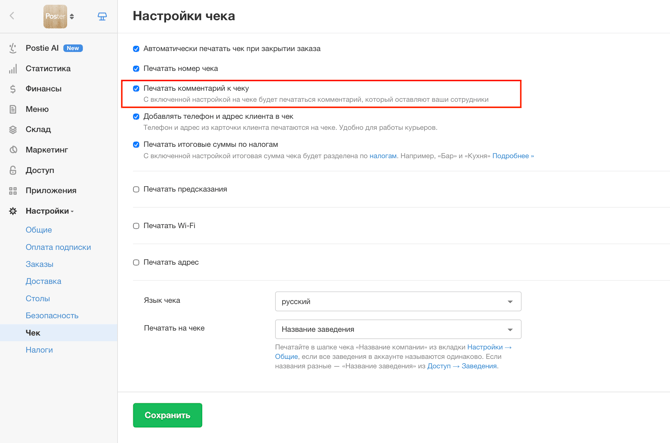
Чтобы проверить печать комментариев, создайте тестовый заказ с комментарием и распечатайте чек.
☝️ Комментарии, добавленные ко всему чеку, будут печататься на кухонных бегунках и чеках для гостей. Комментарии, добавленные к отдельным блюдам, будут печататься только на кухонных бегунках.
Комментарии, добавленные ко всему заказу на кассе Poster, можно посмотреть в админ-панели в разделе Статистика → Чеки.