
☝️ Настроить оплату по QR-коду через LiqPay получится только для заведений, работающих в Украине.
Если вы уже зарегистрировали мерчанта, выполните несколько простых шагов для его активации.
☝️ Перед активацией обязательно подготовьте ваше онлайн-меню. Без выполнения этих пунктов мерчант не активируется:
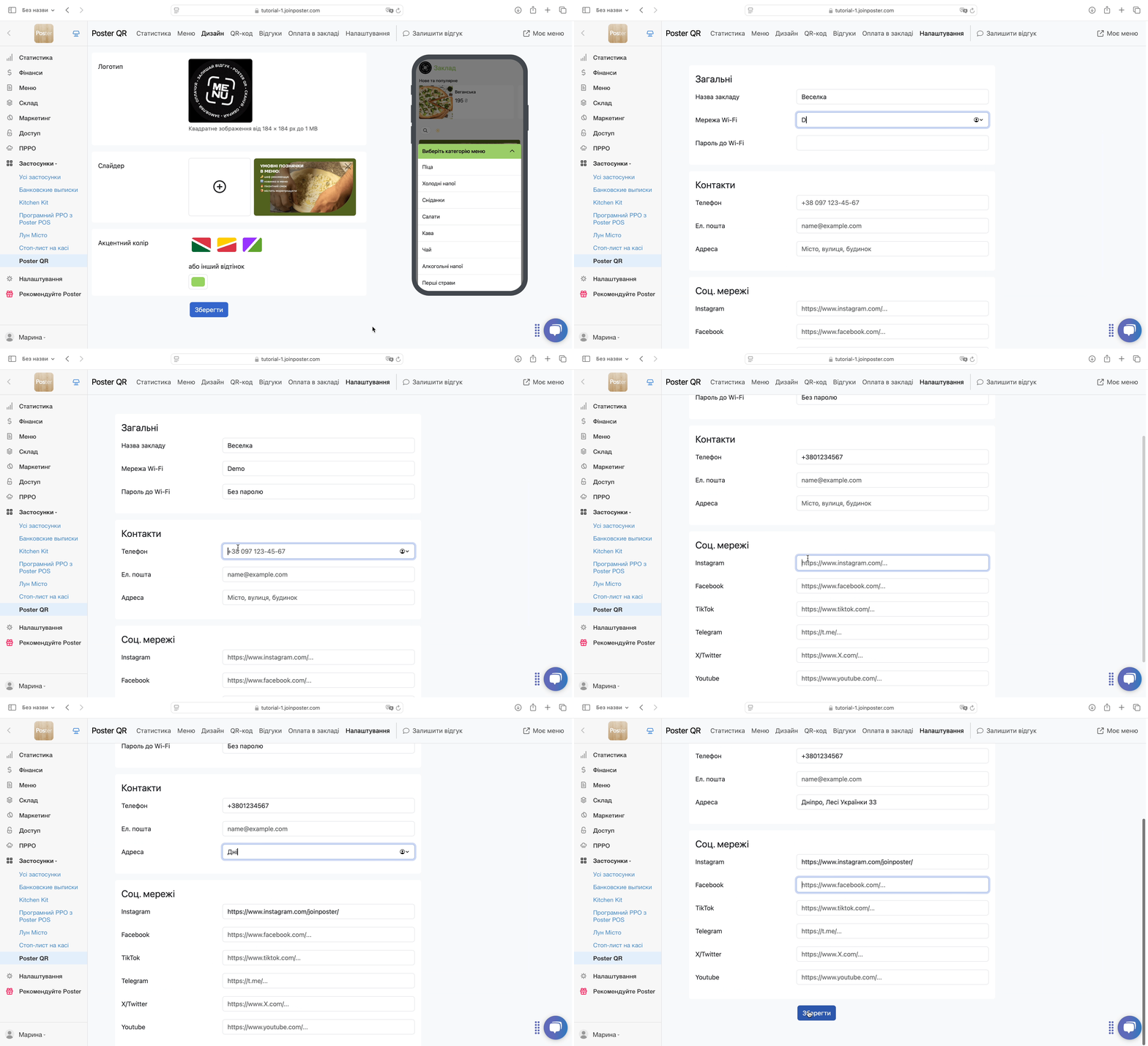
- Добавьте контакты заведения на ваш сайт: адрес и номер телефона, либо электронную почту. Для этого в админ-панели откройте вкладку Приложения → Poster QR → Настройки.
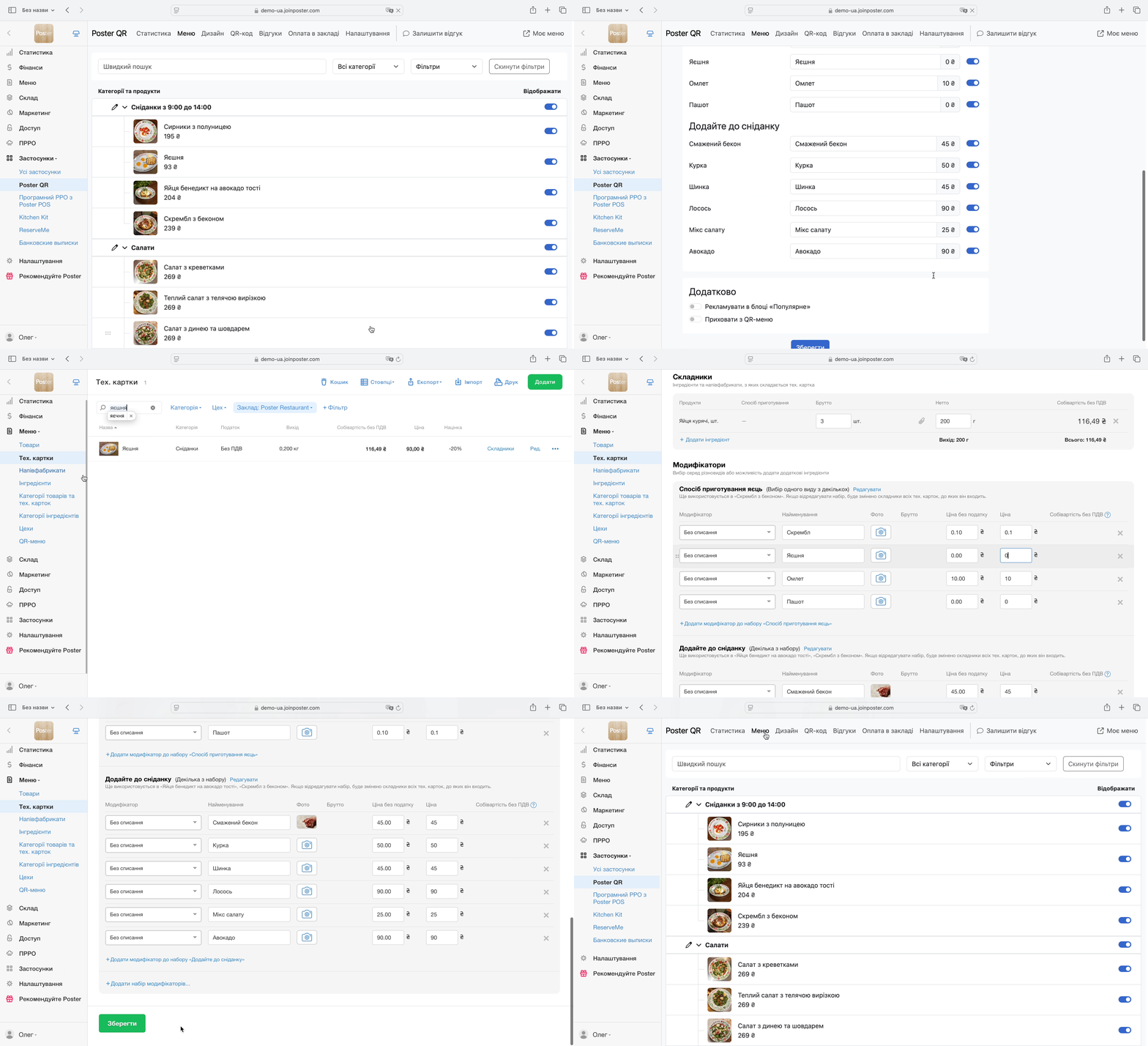
- Проверьте, что на сайте нет позиций за 0 грн, обратите внимание на модификаторы. Если у вас есть блюда с нулевой ценой, скройте их во вкладке Poster QR → Меню, либо укажите актуальную стоимость в админ-панели.
- Если вы продаёте кальяны, сертификаты или услуги, к каждой такой позиции добавьте описание: «Оплата за данную позицию производится только наличными или через pos-терминал».
- Если вы работаете без лицензии на алкоголь, но продаёте столовые вина без акциза, — к каждой такой позиции добавьте в название, что это «Столовое вино, марка, вид…».
- Если вы работаете на доставку, для каждой позиции меню укажите описание и вес блюда.
Чтобы активировать мерчанта:
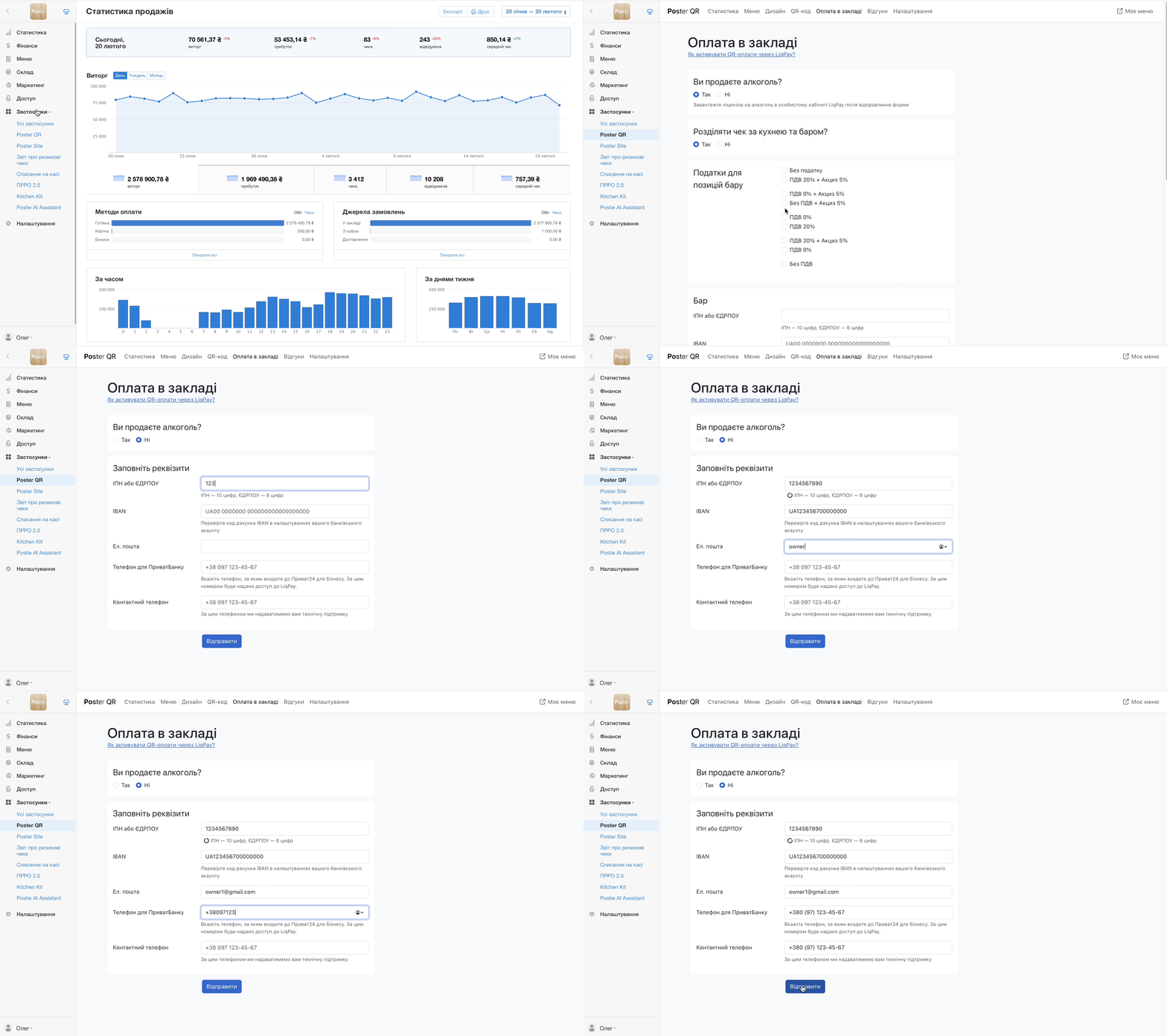
- Откройте вкладку Приложения → Poster QR, раздел Оплата в заведении в админ-панели.
- Укажите, продаёте ли вы алкоголь в заведении.
- Выберите, нужно ли разделять оплату счёта между баром и кухней.
💡 Если вы работаете с двумя ПРРО, вы сможете принимать оплату одним счётом, а Poster автоматически будет распределять средства между юридическими лицами. - Заполните данные юр. лица вашего ФЛП или ООО, укажите номер IBAN-счёта для всех оплат либо отдельно для бара и кухни.
- Укажите электронную почту и введите телефон, по которому вы входите в Приват24 для бизнеса, и контактный телефон.
- Обновите страницу в админ-панели. Убедитесь, что мерчанты подключены. На странице должны отображаться реквизиты.
- Подтвердите электронную почту для мерчанта. Для этого перейдите по ссылке в письме от LiqPay. Письмо придёт сразу после заполнения данных в админ-панели.
☝️ Если вы перешли в личный кабинет по ссылке из почты, этот пункт автоматически отметится зелёным флажком в анкете активации. Если флажка нет, найдите письмо от LiqPay в почте, проверив и папку «Спам». Если письма в почте нет, проверьте почту и отправьте письмо заново в разделе Активация.
💡 Лучше активировать мерчанта и открывать письмо с компьютера. При открытии с телефона иногда анкета не засчитывает этот пункт как выполненный. - Укажите информацию о компании. В этом пункте необходимые поля заполняются автоматически. То есть приём оплат происходит только через наш сайт.
- Укажите реквизиты для получения средств. Этот блок заполняется автоматически данными, указанными в админ-панели.
- Выберите категорию товаров или услуг. Обычно пункт заполняется автоматически. Если категория не подтянулась:
В поле Сфера деятельности укажите Рестораны.
В поле Описание бизнеса кратко опишите формат заведения. Например: бар, кафе, ресторан или кофейня. 🍾 Если в заведении продают алкоголь, в поле Сфера деятельности выберите 5921 Алкогольные напитки. После этого откроется поле для загрузки лицензии на продажу алкоголя. Это должен быть PDF-файл, содержащий цветное изображение вашей лицензии.
☝️ Если выбрать другую сферу деятельности, но в заведении есть алкоголь, во время проверки мерчанта категорию могут изменить на Алкогольные напитки. В таком случае вам придёт уведомление: нужно будет прикрепить лицензию и повторно подать мерчанта на активацию. - Авторизуйтесь в личном кабинете LiqPay через приложение «Приват24». ☝️ Войдите по номеру телефона, который вы указывали при регистрации мерчанта в пункте телефон в ПриватБанке в админ-панели.
- Подпишите Договор оферты с помощью приложения «Приват24 для бизнеса». Это происходит в разделе Активация → Анкета о присоединении.
Если система не предложила подписать договор автоматически, сделайте это вручную:
1. Откройте раздел Анкеты.
2. Найдите договор оферты.
3. Проверьте реквизиты компании и счёт, на который будут поступать средства.
4. Подпишите договор.
Договор оферты заполняется автоматически на основе реквизитов компании и счёта для зачисления оплат.
💡 Договор оферты будет отображаться на сайте QR-меню, если в админ-панели Poster включён переключатель Принимать оплаты по QR-коду в разделе Настройки → Оплата в заведении.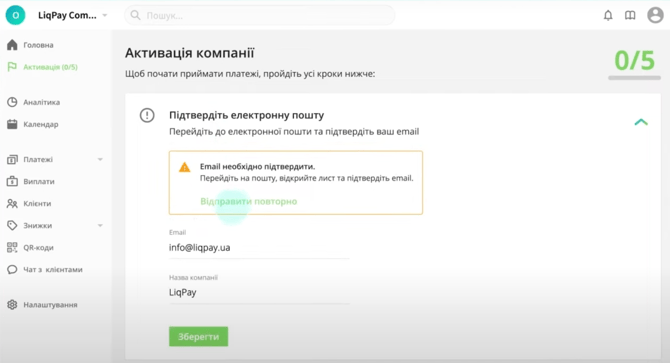
- Убедитесь, что все 6 этапов активации выполнены и отмечены зелёным флажком, и нажмите Подать заявку на активацию.

Мерчант активируется в течение 36 часов после отправки на активацию. Проверьте активацию мерчанта в админ-панели Poster, во вкладке Poster QR → Настройки → Оплаты в заведении. Также вам придёт уведомление на эл. почту и в приложение «Приват24».
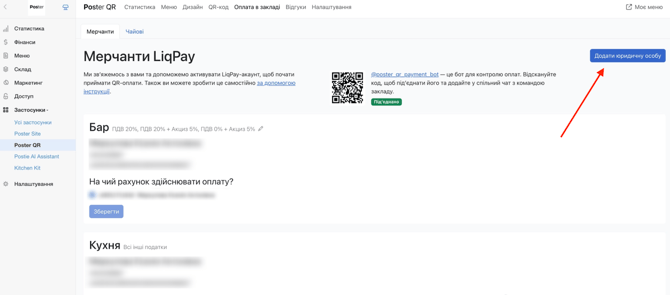
☝️ Если вы уже работаете с одним мерчантом LiqPay и планируете добавить ещё одного, нажмите Добавить юридическое лицо в разделе Оплата в заведении. Заполните форму в админ-панели и активируйте нового мерчанта в личном кабинете LiqPay.
Можно ли удалить мерчанта/ФЛП в Poster QR?
В Poster QR нет возможности удалить созданного мерчанта. Также не получится удалить настроенное разделение оплат между кухней и баром, если во время активации этот вариант был выбран по ошибке.
Если мерчант больше не нужен, отвяжите от него все налоги. После этого оплаты через этот мерчант проходить не будут.
Чтобы отвязать налоги от неактуального мерчанта:
- Откройте вкладку Приложения → Poster QR.
- Перейдите в раздел Оплаты в заведении.
- Напротив нужного мерчанта нажмите на ✏️.
- Уберите флажки со всех текущих налогов.
- Установите флажок напротив варианта Без налога.
- Сохраните изменения.
Можно ли настроить оплату по QR-коду, если счёт открыт не в ПриватБанке?
Да, оплату по QR-коду можно настроить на счёт любого банка. Открывать счёт в ПриватБанке для этого не нужно.
Оплаты в Poster QR работают через сервис LiqPay от ПриватБанка, поэтому перед созданием мерчанта данные ФЛП или ООО должны быть актуальными в ПриватБанке — даже если счёт открыт в другом банке.
Чтобы актуализировать данные, воспользуйтесь одним из способов:
В отделении ПриватБанка
Обратитесь к сотруднику банка и сообщите, что вам нужно обновить Анкету-заявление о присоединении к Условиям и Правилам предоставления банковских услуг.
Возьмите с собой:
- паспорт;
- ИНН;
- выписку из государственного реестра, если есть.
В Приват24 для бизнеса
- Войдите в нужное предприятие.
- Откройте меню Анкета.
- Заполните данные анкеты по инструкции ПриватБанка.
- Дождитесь проверки анкеты.
💡 Проверка анкеты происходит в течение дня после заполнения данных.
Если нужно обновить финансовый номер телефона, уточнить статус актуализации или получить помощь с обновлением данных, обратитесь в поддержку ПриватБанка по номеру 3700.
После успешного обновления данных в ПриватБанке вы сможете создать мерчанта в админ-панели Poster.
Во время создания мерчанта появляется ошибка «Обновите ваши данные через приложение Приват24 для бизнеса». Как исправить?
Ошибка означает, что данные ФЛП или ООО не актуализированы в ПриватБанке. Из-за этого LiqPay не может создать мерчанта для приёма оплат в Poster QR.
Чтобы продолжить настройку, актуализируйте данные в ПриватБанке.
Как получать уведомления об оплатах в Telegram
После активации мерчанта подключите Telegram-бот, чтобы получать уведомления об оплатах от клиентов.
Для этого:
- Откройте вкладку Приложения → Poster QR.
- Перейдите в раздел Оплаты в заведении.
- Отсканируйте QR-код или перейдите по ссылке @poster_qr_payment_bot.
- Авторизуйтесь в аккаунте Poster.
После авторизации бот будет присылать уведомления об оплатах через Poster QR.
Как только мерчант активируется,привяжите QR-коды к столикам и принимайте оплаты через LiqPay.