
Мобильный официант — это мобильная касса Poster для работы непосредственно у столиков. Официант принимает заказ на телефоне и сразу отправляет его на кухню или бар, не возвращаясь к стационарной кассе.
Добавьте мобильную кассу в Доступ → Кассы в админ-панели Poster.
Кто может добавить мобильного официанта
Мобильную кассу может добавить владелец аккаунта, руководитель или любой сотрудник с полным доступом к разделу настройки доступа в настройках должности во вкладке Доступ → Должности.
Что дает мобильный официант
С мобильным официантом вы сможете:
- принимать заказы непосредственно у столиков;
- сразу отправлять бегунки на кухню или бар;
- работать с личного телефона официанта;
- быстрее обслуживать гостей без привязки к стационарной кассе.
Стоимость мобильного официанта
Стоимость мобильного официанта зависит от региона. Посмотрите актуальную стоимость на нашем сайте в разделе Цены.
Сумма за мобильного официанта автоматически добавляется к основному счету аккаунта Poster. Посмотреть количество дополнительных мобильных касс и сумму к оплате получится в админ-панели в Настройки → Оплата подписки, раздел Подписки.
Как добавить мобильную кассу
- Откройте Доступ → Кассы в админ-панели Poster.
- Нажмите Добавить.
- Выберите заведение, в котором будет работать касса.
- Выберите тип кассы — Мобильный официант.
- Укажите название кассы и пароль для входа.
- Нажмите Сохранить.
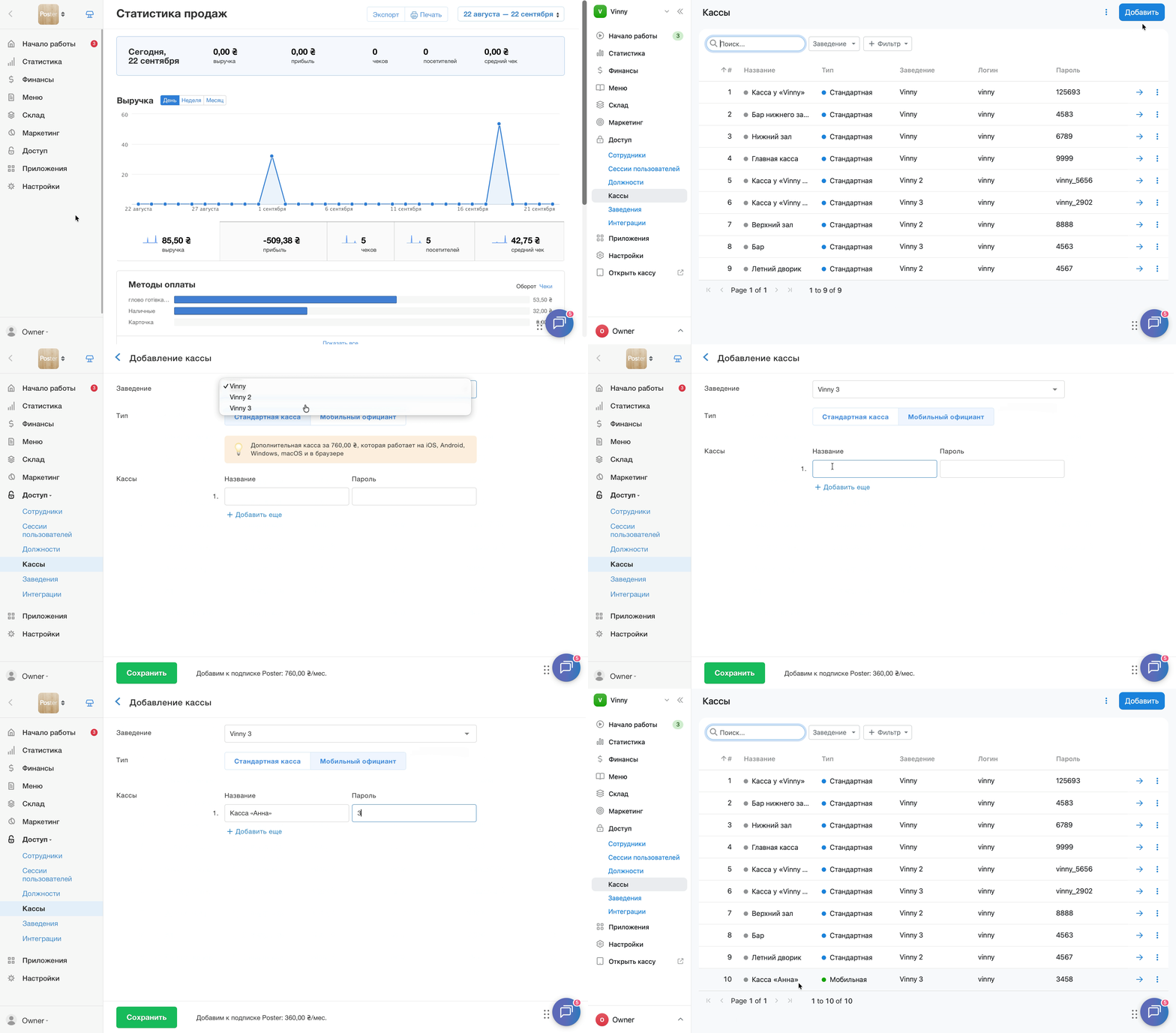
После этого мобильная касса появится в списке в Доступ → Кассы.
Чтобы начать работать на мобильной кассе, установите на телефон приложение для официанта.
Как изменить название или пароль мобильной кассы
Измените данные мобильной кассы в админ-панели Poster:
- Откройте вкладку Доступ → Кассы в админ-панели.
- Напротив нужной кассы нажмите →.
- Измените название кассы и/или пароль.
- Нажмите Сохранить.
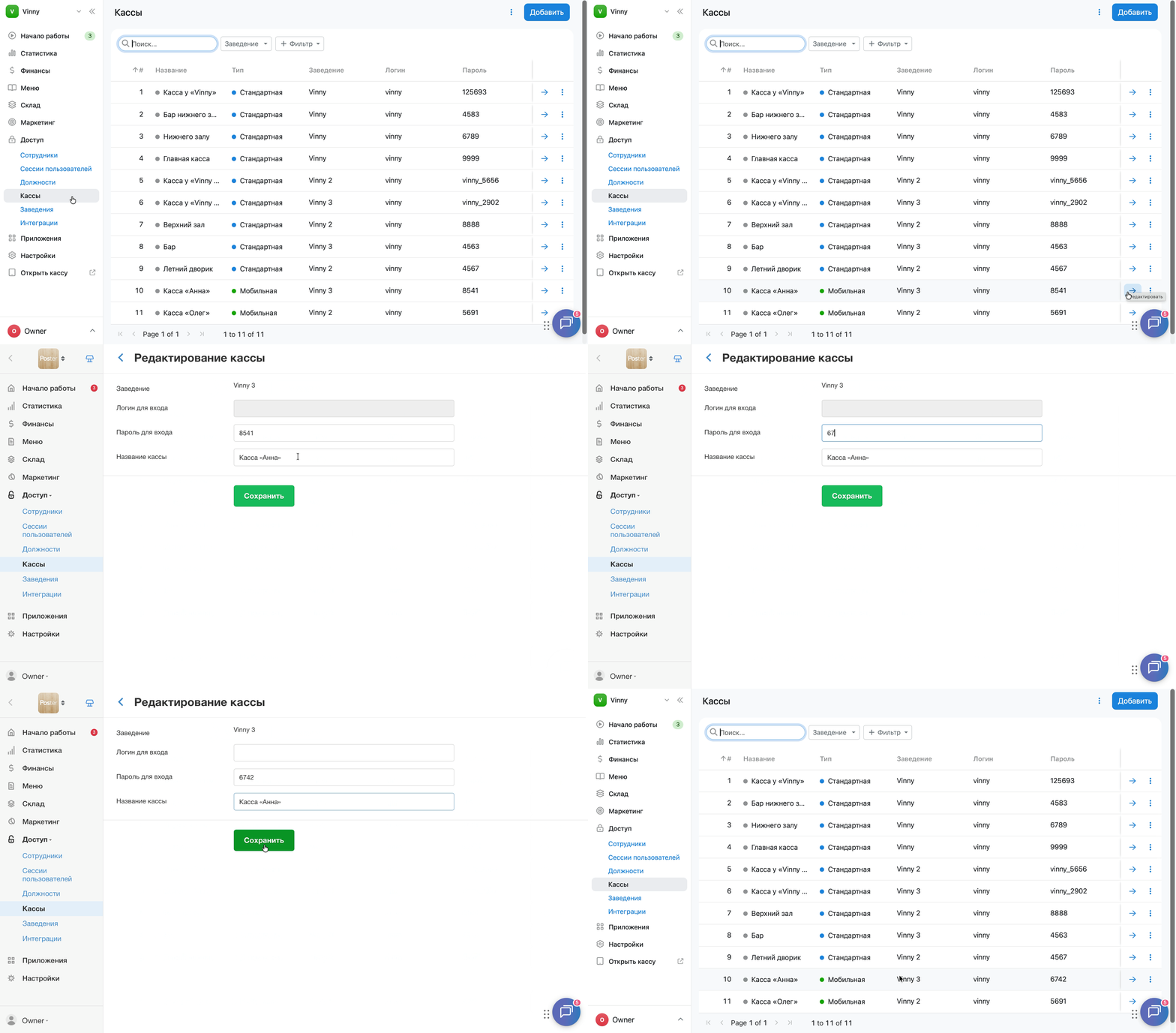
Как удалить мобильного официанта
Если больше не пользуетесь мобильной кассой, обратитесь в чат поддержки Poster, чтобы удалить ее из аккаунта.
☝️ Самостоятельно удалить кассу в админ-панели не получится.
Как восстановить удаленную мобильную кассу
Если планируете снова работать на удаленной мобильной кассе, восстановите ее самостоятельно в админ-панели:
- Откройте вкладку Доступ → Кассы в админ-панели.
- Найдите кассу, выделенную красным цветом.
- Нажмите ︙ справа от удаленной кассы.
- Выберите Добавить снова.
- Нажмите Подтвердить.
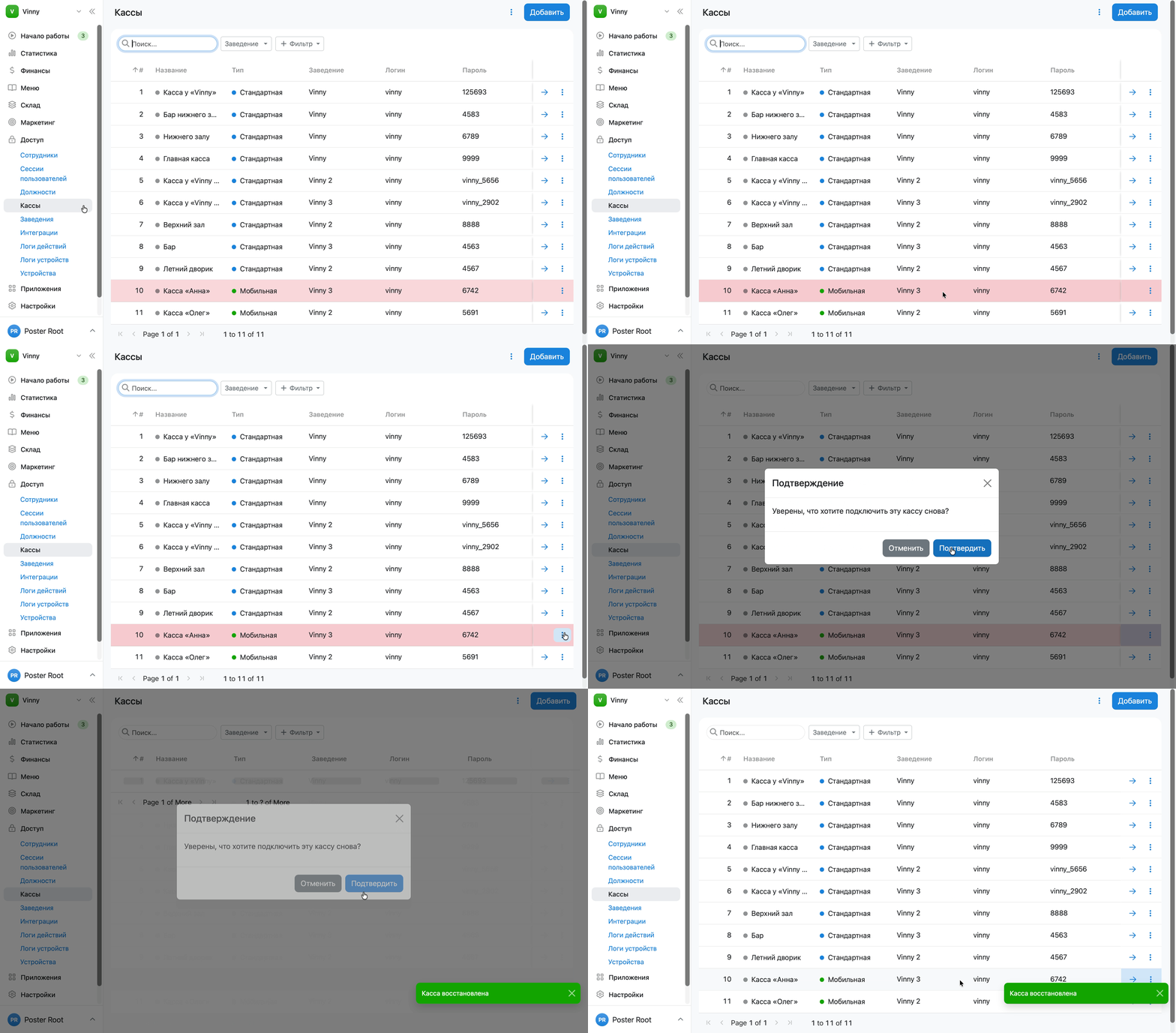
После подтверждения касса снова станет активной, и вы сможете пользоваться ею как раньше.
Ограничения мобильного официанта:
- не работают акции, бронирование столиков и режим сортировки товаров;
- нельзя принимать онлайн-заказы;
- нельзя закрыть или отредактировать рабочую смену;
- на iOS-устройствах чек может не распечататься, если заблокировать экран до завершения печати;
- если аккаунт подключен к Poster Connect, добавить кассу самостоятельно в админ-панели не получится. В правом верхнем углу вкладки Доступ → Кассы не будет кнопки Добавить. Чтобы добавить кассу в таком аккаунте, напишите нам в чат.