
Poster-де негізгі тапсырыс көздері бар: мекемеде, ала кету және жеке курьерлермен жеткізу. Егер Glovo сияқты жеткізу агрегаторларымен жұмыс істесеңіз, қосымша тапсырыс көздерін қосыңыз.
Тапсырыс көздері Business және Pro тарифтерінде қолжетімді. Бұл мүмкіндік тауарлар және Тех. карталар қолданылатын «Кафе» аккаунт түрінде жұмыс істейді.
Қосымша тапсырыс көзін қалай қосуға болады
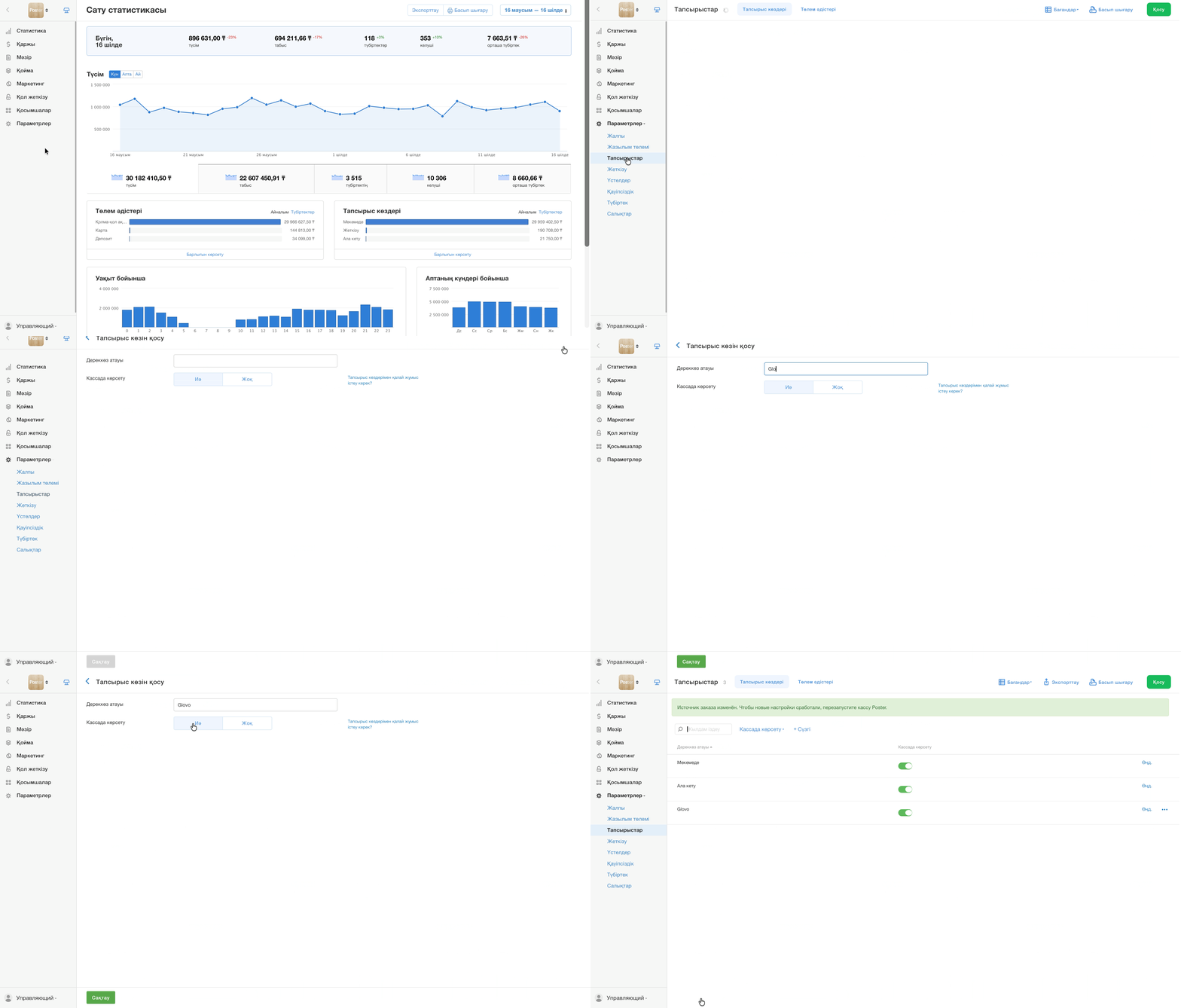
- Әкімші панелінде Параметрлер → Тапсырыстар бөліміне өтіңіз.
- Тапсырыс көздері бөлімінде Қосу батырмасын басыңыз.
- Тапсырыс көзінің атауын жазыңыз. Мысалы, Glovo.
- Кассада көрсету өрісінде Иә таңдаңыз. Сонда бұл тапсырыс көзін кассада таңдауға болады.
- Сақтау батырмасын басыңыз.
☝️ Егер Poster Connect-пен жұмыс істесеңіз, барлық қосылған аккаунттар үшін тапсырыс көздерін қосуға немесе өшіруге болады.
Ол үшін Қосымшалар → Poster Connect → Парамтрлер бөліміне өтіп, Тапсырыс көздерін пайдалану опциясын белгілеңіз.
Тапсырыс көздері қосылса, серіктестеріңіз жаңа тапсырыс көзін қоса алады. Олар Тауарлар мен Тех. карталарға баға қойып, осы көзбен кассада жұмыс істейді.
Жаңа тапсырыс көзі үшін Тех. карта бағасын қалай өзгертуге болады
- Әкімші панелінде Мәзір → Тех. карталар бөліміне өтіңіз.
- Қажет тех. картаның қасындағы Өңдеу батырмасын басыңыз.
- Мекемелер үшін баға параметрлері және көрсету блогында әр тапсырыс көзі үшін бағаны өзгертіңіз.
- Өзгерістерді сақтаңыз.
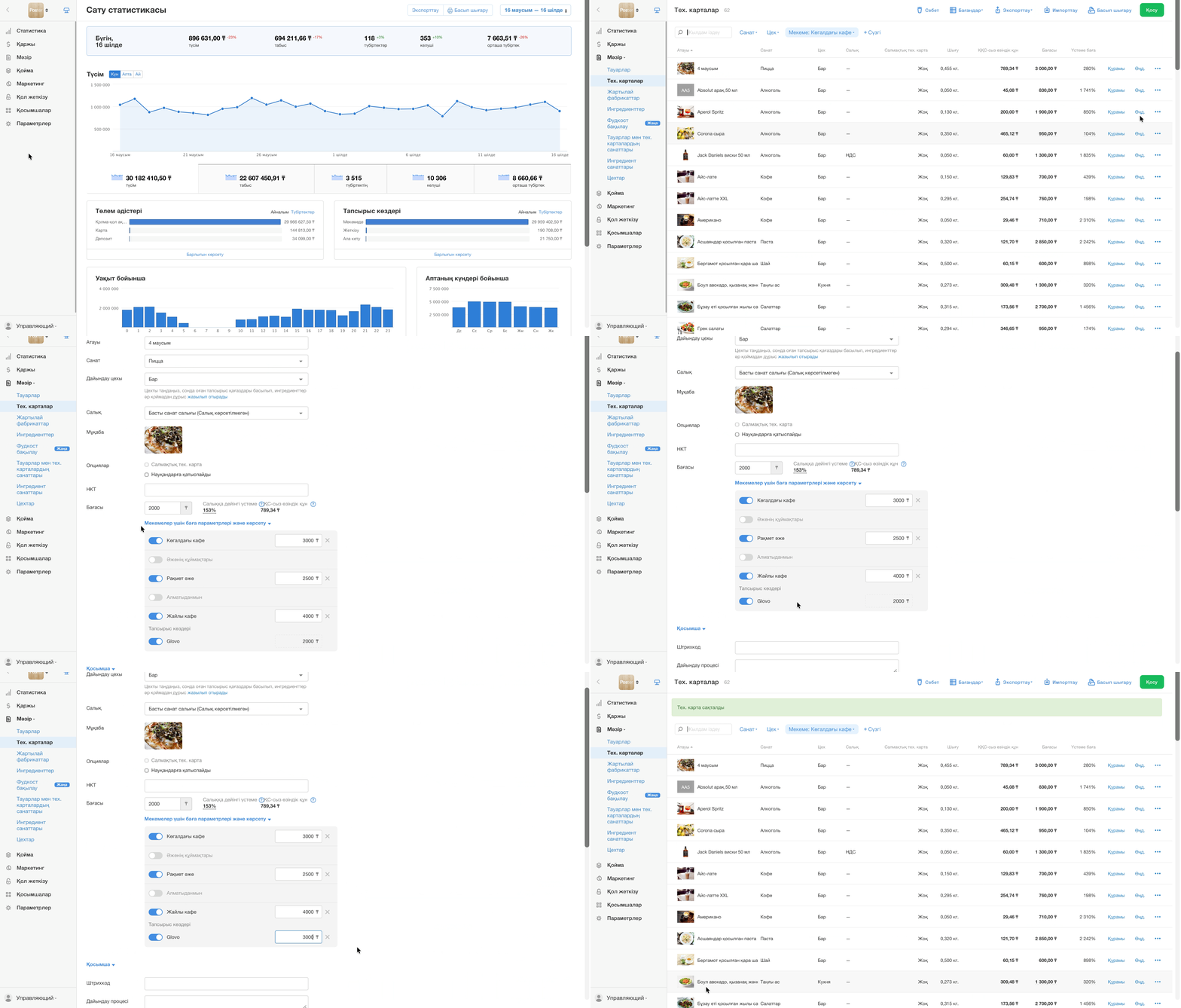
💡 Белгілі бір тапсырыс көзі үшін Тех. картаны кассада сатудан жасыруға болады. Ол үшін тапсырыс көзі атауының қасындағы ауыстырғышты өшіріңіз. Кассада осы тапсырыс көзін таңдағанда, бұл Тех. карта мәзірде көрсетілмейді.
☝️ Тех. карта баптауларында бағаны өзгерту мүмкіндігі Параметрлер → Тапсырыстар бөлімінде тапсырыс көзі қосылғаннан кейін пайда болады.
Тапсырыс көзі үшін Тауар бағасын қалай өзгертуге болады
- Мәзір → Тауарлар бөліміне өтіңіз.
- Қажет позицияның қасындағы Өңдеу батырмасын басыңыз.
- Мекемелердегі және тапсырыс көздеріндегі әртүрлі бағалар опциясын белгілеңіз.
- Әр тапсырыс көзінің қарсысындағы бағаны өзгертіңіз.
- Сақтау батырмасын басыңыз.
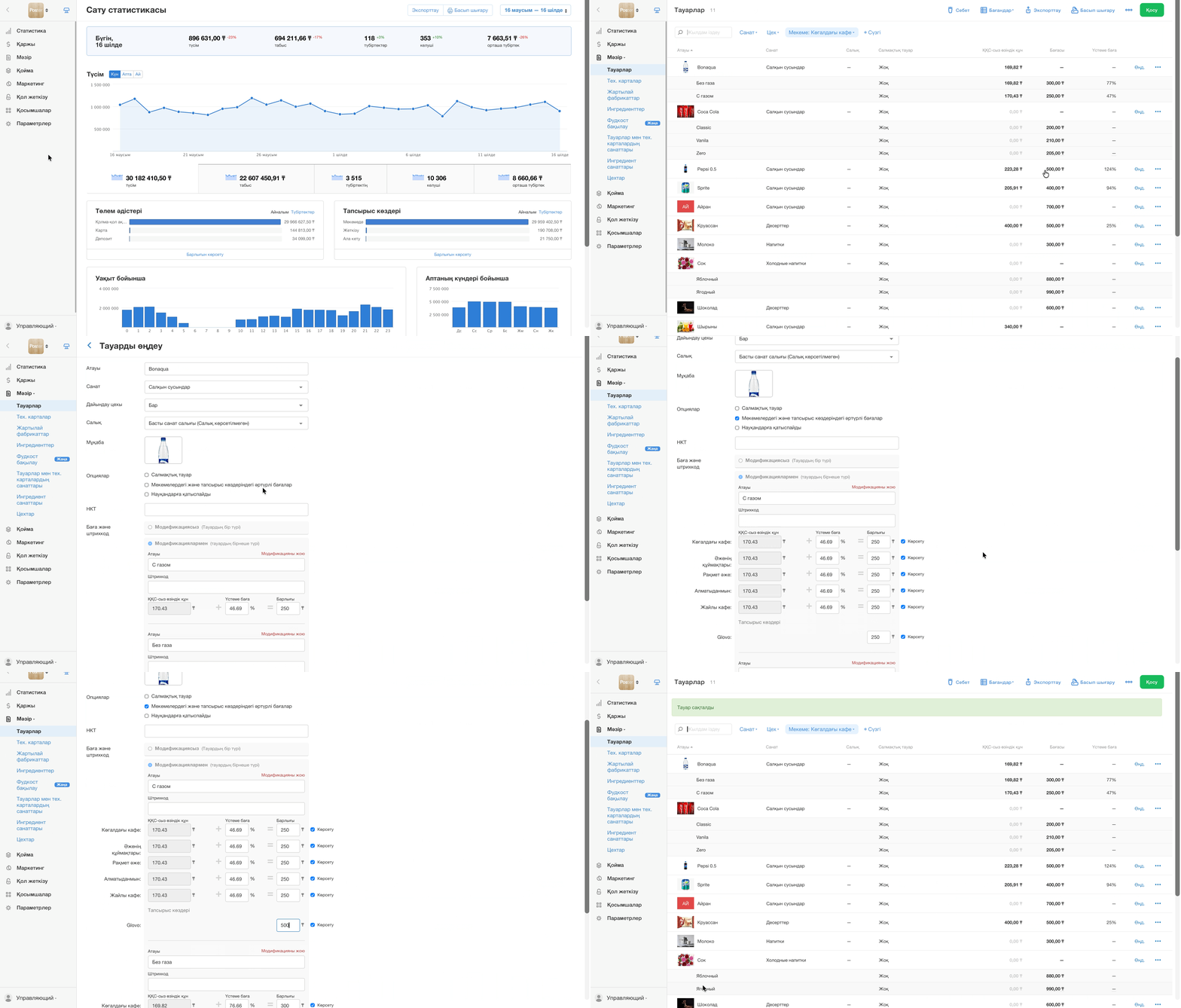
💡 Белгілі бір тапсырыс көзі үшін тауарды кассада сатудан жасыруға болады. Ол үшін тапсырыс көзі атауының қасындағы Көрсету белгісін алып тастаңыз. Кассада осы тапсырыс көзін таңдағанда, бұл тауар мәзірде көрсетілмейді.
☝️ Тауар баптауларында бағаны өзгерту мүмкіндігі Параметрлер → Тапсырыстар бөлімінде тапсырыс көзі қосылғаннан кейін пайда болады.
💡 Әр тапсырыс көзі үшін жеке тауарларды қолмен жасырып отырмау үшін тауарлар мен тех. карталар санаттарын жасырыңыз.
Ол үшін Мәзір → Тауарлар мен Тех. карталар санаттары бөліміне өтіңіз. Санат атауының қасындағы Өңдеу батырмасын басыңыз. Тапсырыс көздері тармағында осы санаттағы тағамдар мен сусындарды сатпайтын көздердің белгілерін алып тастаңыз.
Кассада тапсырыс көзін қалай таңдауға болады
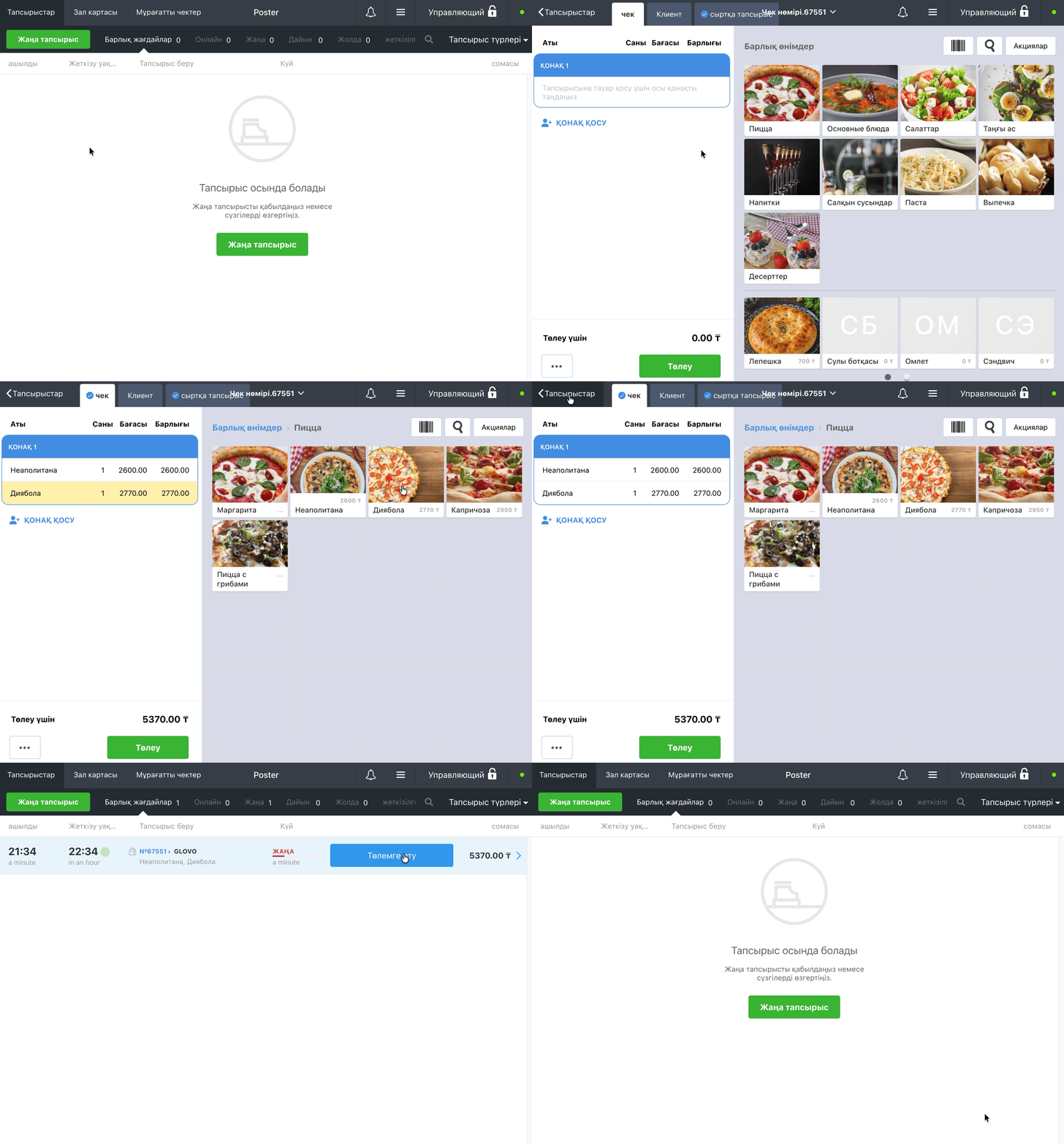
- Poster қолданбасын ашып, қызметкердің ПІН-кодын енгізіңіз.
- Сол жақ жоғарғы бұрыштағы Жаңа тапсырыс батырмасын басып, тапсырыс қайдан келгенін таңдаңыз. Мысалы, Glovo тапсырыс көзін таңдаңыз.
-
Түбіртек бөлімінде Тауарларды тапсырысқа қосыңыз.
💡 Тапсырыстар тізіміне оралу үшін кассаның сол жақ жоғарғы бұрышындағы < Тапсырыстар батырмасын басыңыз.
- Жеткізу агрегаторының курьері мекемеге келгенде, Төлемге өту батырмасын басып, тапсырысты жабыңыз.
Тапсырыс көздері бойынша статистиканы қалай көруге болады
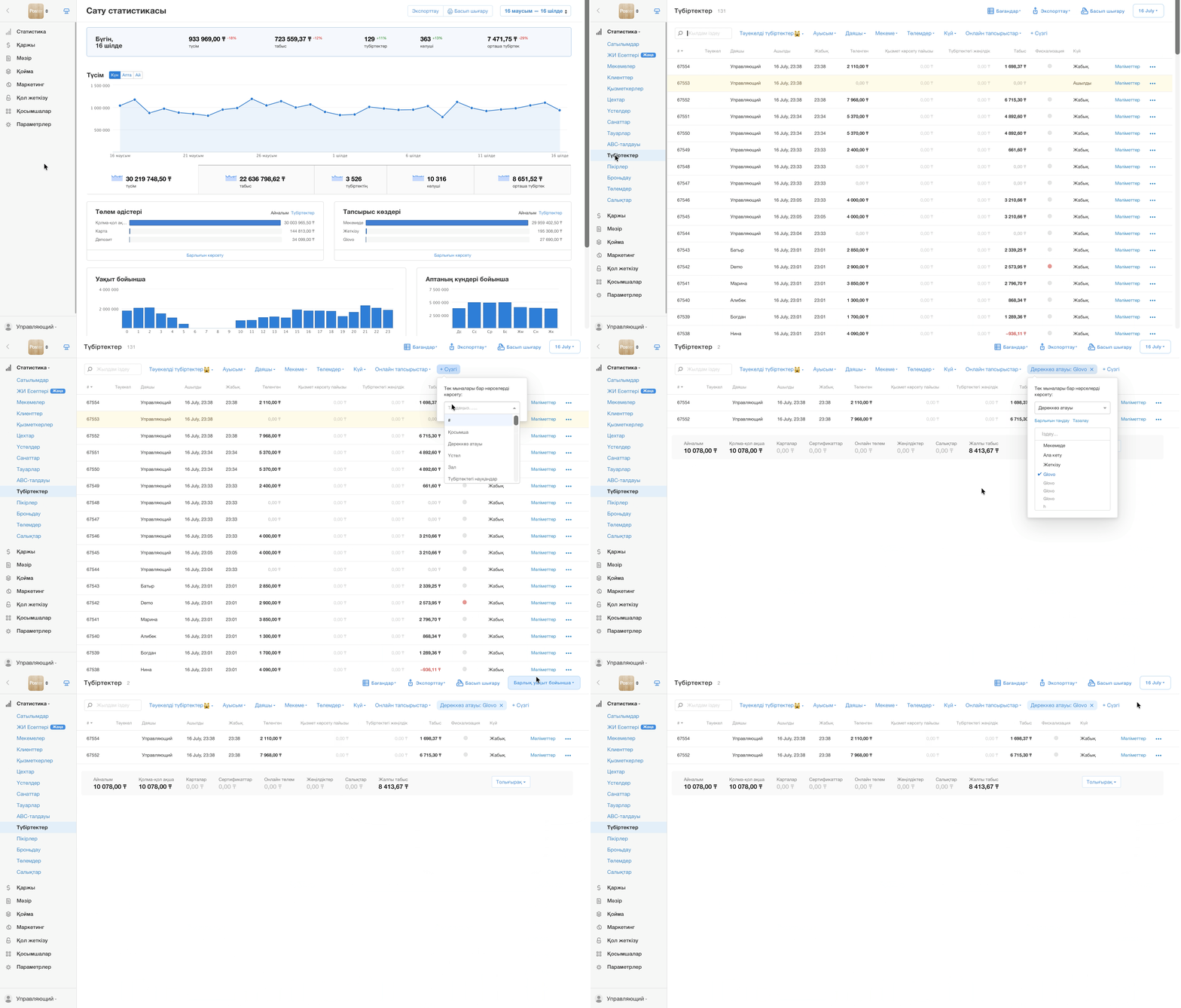
Тапсырыс көздері бойынша статистиканы әкімші панеліндегі Статистика бөлімінен қараңыз. Ол үшін тапсырыс көзі атауы бар сүзгіні немесе бағанды таңдаңыз.
Мысалы, Glovo тапсырыс көзі бар барлық түбіртекті тексеру үшін:
- Әкімші панелінде Статистика → Түбіртектер бөліміне өтіңіз.
- Оң жақ жоғарғы бұрыштағы күнтізбені басып, есеп кезеңін таңдаңыз.
- + Сүзгі батырмасын басып, Тапсырыс көзінің атауы тармағын таңдаңыз.
- Тапсырыс көздері қолданылған түбіртектерді сұрыптаңыз:
— Барлығын таңдау батырмасын басып, тапсырыс көздері бар түбіртектердің жалпы санын көріңіз;
— Ашылмалы тізімнен тапсырыс көзінің атауын таңдаңыз. Мысалы, Glovo.
💡 Белгілі бір тағам немесе сусын сатылған барлық түбіртекті көру үшін жылдам іздеуді пайдаланыңыз.
Төлем жүйелері мен жеткізу сервистері бойынша сату статистикасын көру үшін қосымша тапсырыс төлем әдістерін қосыңыз.