
Сатып алушылар сайтыңызда тапсырыс жасаған кезде, олардың онлайн-тапсырыстары Poster кассасында өңделмеген тапсырыстар саны көрсетілген қызыл хабарлама түрінде пайда болады.
💡 Егер сіз Жеткізу қызметімен жұмыс істесеңіз, онлайн тапсырыстарды қабылдауға аз уақыт кетеді. Тапсырыс бірден Жеткізу түрімен Кассаға түседі. Клиенттің мекенжайы оның карточкасына автоматты түрде жазылады және курьерге тапсырыспен бірге берілетін түбіртекте басылып шығады.
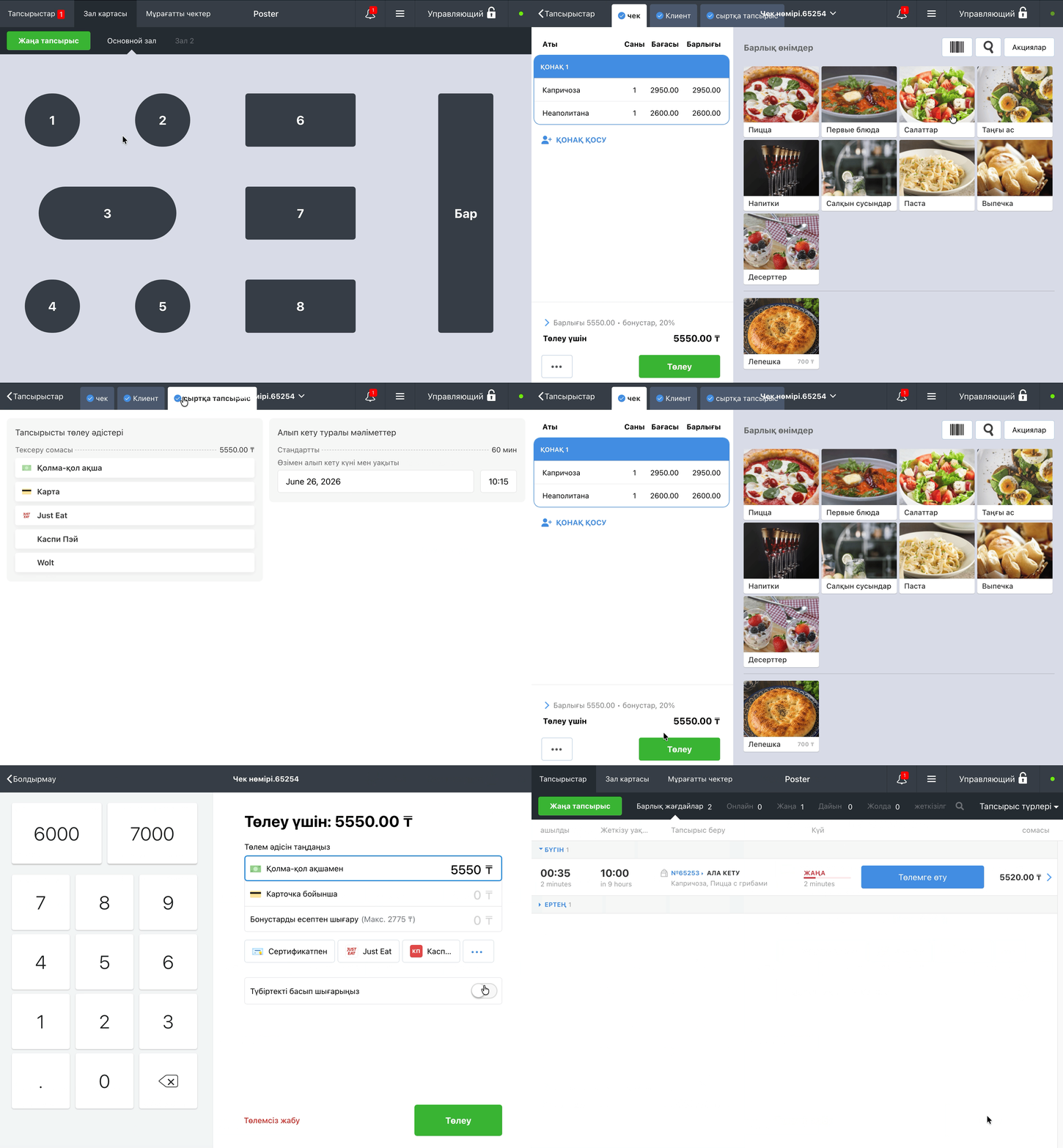
Кассада онлайн тапсырысты қабылдау үшін:
- Кассаның сол жақ жоғарғы бұрышында Тапсырыстар қойындысын ашып, Онлайн мәртебесін таңдаңыз.
- Тапсырысты таңдап, тексеріңіз де, Қабылдау түймесін басыңыз.
💡 Егер сатып алушы сізден алғаш рет тапсырыс берсе, Poster оның карточкасын автоматты түрде жасап, «Жаңа клиенттер» тобына қосады. - Онлайн-тапсырыспен әдеттегі чек сияқты жұмысты жалғастырыңыз. Мысалы, жүгіртпені асүйге жіберіңіз немесе акцияны қолданыңыз.
💡 Онлайн-тапсырыстарды ыңғайлы қабылдау үшін кассадағы тапсырыстар тізіміндегі мәртебелермен жұмыс істеңіз: жаңа тапсырыстарды, асүйде дайындалып жатқан, курьермен әлі жолда келе жатқан немесе әлдеқашан жеткізілген тапсырыстарды бақылаңыз. - Клиент дайын тапсырысты алып, мекемемен есеп айырысқан кезде, кассада чекті жабыңыз.
💡 Келесі тапсырыстарды сатып алушыларыңыз жылдамырақ рәсімдейді, себебі олардың себеттерінде сайтыңызда алдыңғы жолы толтырған жеткізу туралы ақпарат сақталады.
☝️ Егер залда жүктеме көп болып, сайттан түскен тапсырыстарды қабылдауға уақыт болмаса, Әкімші панелі → Параметрлер → Poster Site бөліміне өтіңіз. Одан кейін Параметрлер → Жеткізу бөліміне кіріп, Сайттан тапсырыс қабылдау ауыстырғышын өшіріңіз. Өзгерістерді сақтаңыз. Осыдан кейін сайтта қазір тапсырыс беру мүмкін емес деген хабарлама көрінеді, ал тауарларды себетке қосу батырмасы жоғалады.
Сайттағы картамен төлемдер тарихын бақылау үшін жеткізу тапсырыстарының статистикасын қарап отырыңыз.