
Мысалы, өткен айдағы теріс пайдасы бар түбіртектерді таба аласыз. Бұл түбіртектерді Максим есімді даяшы жапқан, ал әкімші әрекетті растау үшін құпиясөзді бірінші реттен дұрыс енгізбеген. Көбіне мұндай түбіртектерге 100% жеңілдік қолданылған немесе олар бонустармен төленген болады.
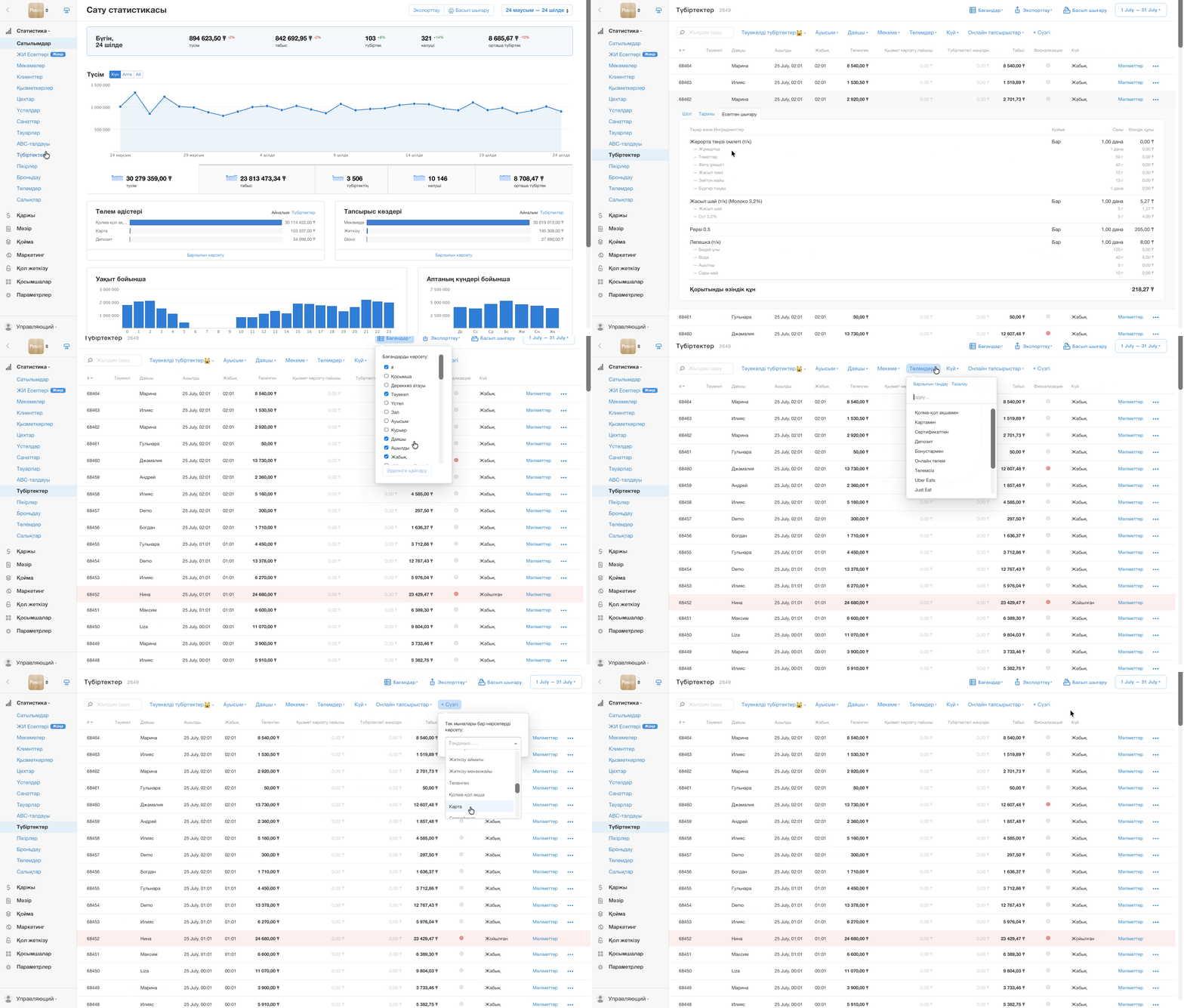
Түбіртектер статистикасын көру үшін:
- Әкімші панелінде Статистика → Түбіртектер бөлімін ашыңыз.
- Жоғарғы оң жақ бұрыштағы күнтізбені басып, есептік кезеңді таңдаңыз.
- Түбіртектерді кассалық ауысымдар бойынша сұрыптау үшін ашылмалы тізімнен кассалық ауысымдарды таңдаңыз.
- Әр қызметкердің сатылым тарихын көру үшін даяшыны таңдаңыз.
- Бір аккаунтқа желідегі бірнеше мекемені қосқан болсаңыз, қажет мекемені таңдаңыз.
- Төлем әдістерін таңдаңыз: қолма-қол, картамен, сертификатпен, бонустармен, қосымша төлем әдістерімен немесе төлемсіз жабылған түбіртектер.
- Ашық, жабық, жойылған және фискалды түбіртектерді көру үшін статусты таңдаңыз.
- Түбіртек нөмірін, ашылған және жабылған уақытын, даяшының атын, төлем сомасын, жеңілдікті, пайданы және түбіртек статусын қараңыз.
- Жоғарғы оң жақ бұрыштағы ⿲ Бағандар түймесін басып, түбіртектер статистикасында қай бағандар көрсетілетінін таңдаңыз. Мысалы: үстел нөмірі мен зал, клиенттердің аты мен топтары, қонақтар саны, төлемге сома, акциялар, өзіндік құн, әкімші құпиясөзін қолдану және түбіртектегі пікірлер.
- Деректерді сұрыптау үшін қажет баған атауын басыңыз.
- Кестенің төменгі жағынан таңдалған кезең бойынша төлем әдістері, салықтар және айналым қорытындысын қараңыз.
- Негізгі және қосымша қолма-қол және қолма-қол емес төлемдер айналымын, жалпы айналымды, салықтарды, food cost көрсеткішін және жалпы пайданы көру үшін кестенің төменгі жағындағы Толығырақ ▼ түймесін басыңыз.
💡 Түбіртектер статистикасы бар Excel кестесін жүктеп алу үшін Экспорт түймесін басыңыз. Түбіртектер бойынша есепті басып шығару үшін Басып шығару түймесін басыңыз.
💡 Әр тауар бойынша сатылым туралы толық ақпараты бар түбіртектерді жүктеп алу үшін Статистика → Түбіртектер бөлімінде жоғарғы оң жақ бұрыштағы Экспорт түймесін басыңыз. Кейін Толық мәліметпен параметрін таңдап, Жүктеп алу түймесін басыңыз.
💡 Белгілі бір тағам немесе сусын сатылған барлық түбіртектерді көру үшін жылдам іздеуді қолданыңыз. Мысалы, Жылдам іздеу өрісіне «Алма штруделі» деп жазыңыз.
💡 Фискализацияны қолдансаңыз, әр түбіртекте түсті индикатор болады. Ол архивтен жабылған тапсырысты тез табуға көмектеседі:
— сұр түс түбіртекте фискалды тауарлар жоқ екенін көрсетеді;
— сары түс фискалды түбіртектің қайтарымын білдіреді;
— қызыл түс фискалды тауарлары бар, бірақ басып шығарылмаған түбіртекті көрсетеді;
— жасыл түс басып шығарылған фискалды түбіртекті білдіреді.
Онлайн-тапсырыстар статистикасын қалай көруге болады
- Жоғарғы оң жақ бұрыштағы ⿲ Бағандар түймесін басып, Қосымшалар бағанын таңдаңыз.
- Тапсырыс қайдан келгенін қараңыз: Poster Site, Glovo немесе басқа қосымша.
- Онлайн-тапсырыспен касада кім, қашан және қалай жұмыс істегенін тексеру үшін Түбіртек мәліметтерін ашыңыз.
- Тек онлайн-тапсырыстарды немесе тек мекемедегі тапсырыстарды көру үшін Онлайн-тапсырыс сүзгісін басыңыз.
- Қабылданбаған және растауды күтіп тұрған тапсырыстарды тексеру үшін Статус таңдаңыз.
💡 Жеткізудегі кешігулерді және сервистің сапасын талдау үшін + Сүзгі түймесін басыңыз. Жеткізу тапсырыстарының көздерін, аймақты және курьерлерді таңдаңыз. Мысалы: Тапсырыс көзі → Жеткізу, Аймақ → Негізгі, Курьер → Петр, Мария, Егор.
Кейін жоғарғы оң жақ бұрыштағы ⿲ Бағандар түймесін басып, статистикада көрсетілетін бағандарды таңдаңыз: Тапсырыс көзі, Курьер, «Жаңа» статусындағы уақыт, Асүйдегі уақыт, «Дайын» статусындағы уақыт, Жолдағы уақыт, Қызмет көрсетудің жалпы уақыты, Төлем әдісі, Аймақ және Жеткізу құны.
Асүйдегі уақыт бағаны аспаздарға жүгіру парақтарын жіберсеңіз көрсетіледі.
💡 Ингредиенттер мен тауарлардың санын, олардың өзіндік құнын және қай қоймадан есептен шығарылғанын білу үшін әр түбіртектің мәліметтерін қараңыз.
Ол үшін Статистика → Түбіртектер бөлімінде түбіртекті тауып, Мәліметтер түймесін басыңыз. Кейін Есептен шығару бөлімін таңдаңыз. Сондай-ақ мәліметтерден тауарлар қосылған және тапсырыс өңделген тарихты көре аласыз.
Poster QR қолдансаңыз және QR-код арқылы пікір жинауды баптасаңыз, қонақтардың QR-код арқылы қалдырған пікірлерін қараңыз. Қонақ QR-код арқылы төлегеннен кейін пікір қалдырса, ол Мәліметтер → Пікірлер бөлімінде көрсетіледі.
Мекемеңіз соңғы клиентке дейін жұмыс істесе немесе түн ортасынан кейін жабылса, түн ортасынан кейін өткізілген түбіртектердің есебін баптаңыз.