
Қосымша түбіртектерге үнемдеу, жеткізушілерге телефон қоңырауларынан бас тарту және жеткізу жылдамдығын бақылау үшін Android немесе iOS үшін «Poster Курьер» қосымшасын қосыңыз. Poster кассасынан тапсырыстар жеткізушінің смартфонына автоматты түрде келеді, ал Әкімші панелінде жеткізушілердің жұмысы туралы ақпаратты қарай аласыз.
Ол үшін жеткізушіге қосымшаға қолжеткізуді ашыңыз және оны жеткізу тапсырысын орындауға тағайындаңыз, сонда ол push-хабарландыру алады және «Poster Курьер» қосымшасында тапсырыстар тізімімен жұмыс істейді.
☝️ Қосымшамен жұмыс істеу құны Poster-дың ай сайынғы жазылымына кірмейді және жеткізушілеріңіздің санына байланысты болады. Чатқа жазыңыз, қолдау командамыз бағаны есептеп, сізге шот ұсынады.
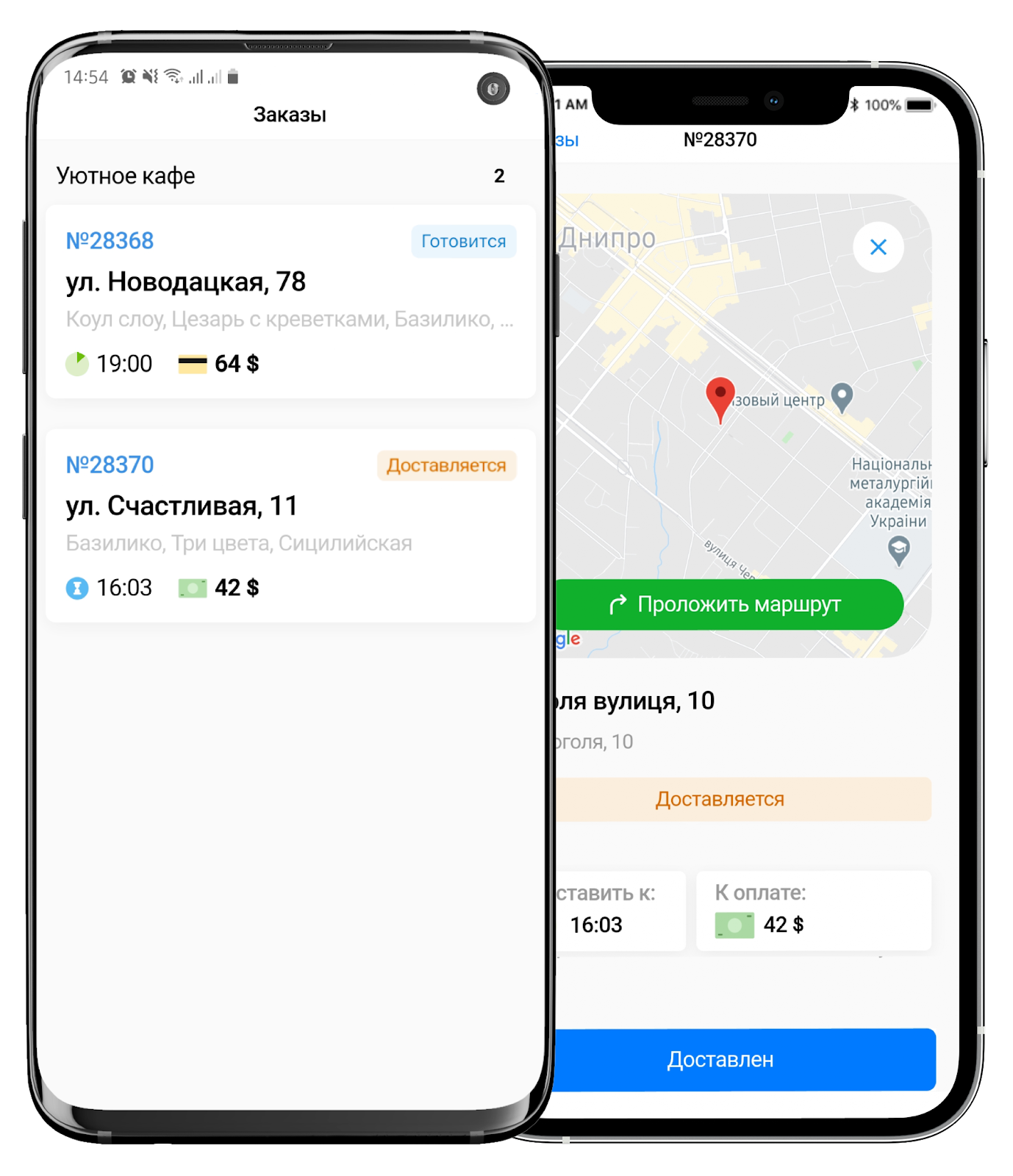
💡 «Poster Курьер» қосымшасымен жұмысты бастағанда, даяшы кассасында қалаңыздағы жеткізу тапсырыстары үшін көше мен үй нөмірлерінің ұсыныстары пайда болады. Тапсырыстарды жылдамырақ рәсімдеу үшін кассадағы ашық түбіртекте Жеткізу қойындысына өтіп, Көше және үй нөмірі өрісіне клиенттің мекенжайын немесе орынның атауын жаза бастаңыз — Poster оны картадан табады.
Жеткізуші үшін қолжеткізу құқықтарын баптау
Тапсырыстарды орындауға жеткізушілерді тағайындау үшін Әкімші панелінде тек «Poster Курьер» қосымшасына ғана қолжеткізу құқығы бар қосымша лауазым қосыңыз:
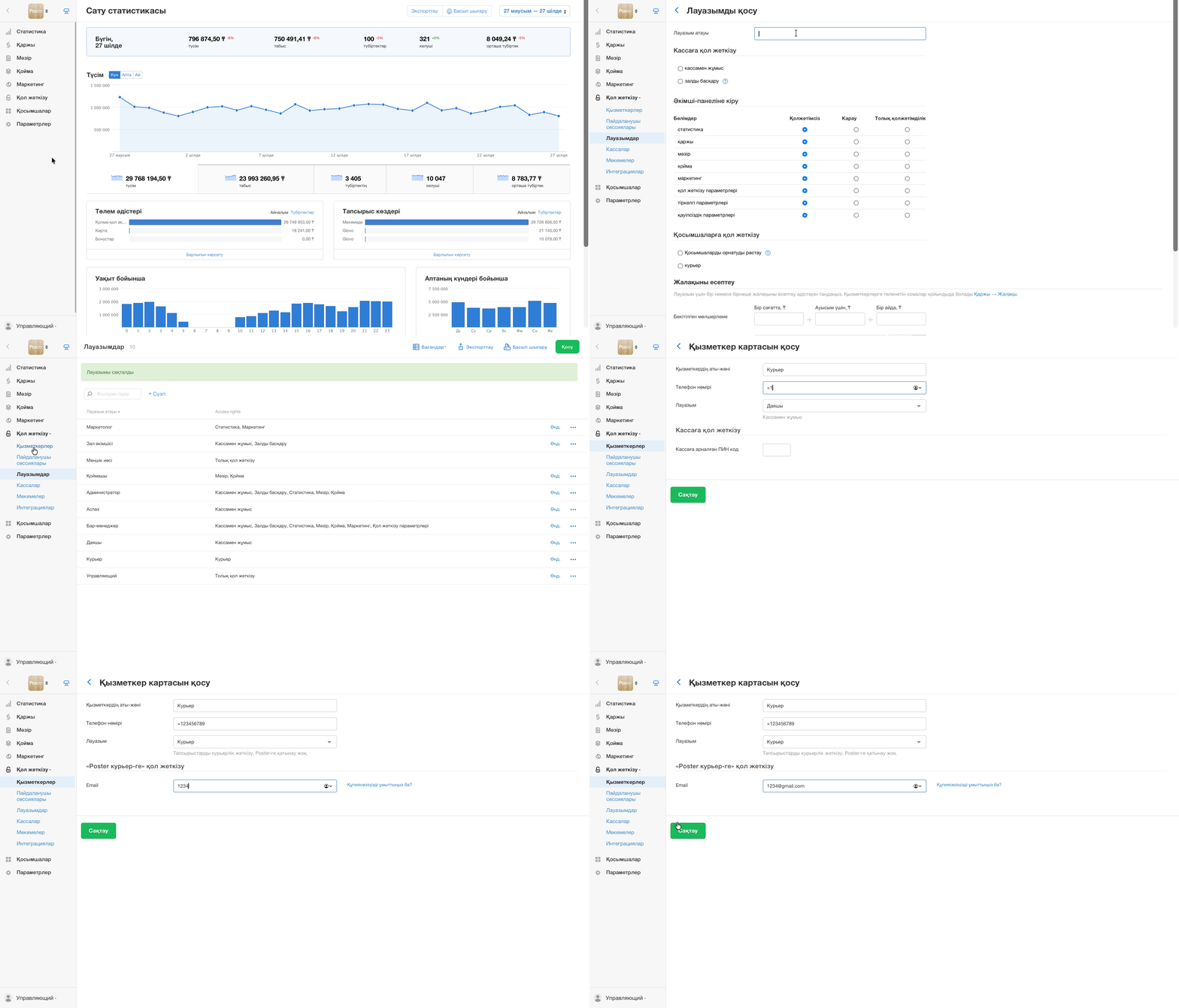
- Әкімші панелінде Қол жеткізу → Лауазымдар қойындысын ашып, оң жақ жоғарғы бұрышта Қосу басыңыз.
- Лауазым атауын жазыңыз — Жеткізуші.
- Қосымшаларға қолжеткізу блогында Жеткізуші тармағында белгі қойыңыз.
☝️ Жеткізуші Әкімші панеліне кіре алмайды немесе кассамен жұмыс істей алмайды. - Сақтау басыңыз.
- Доступ → Қызметкерлер қойындысына өтіп, Қосу батырмасын басыңыз.
- Қызметкердің атын жазыңыз және Лауазым өрісінде ашылмалы тізімнен Жеткізуші таңдаңыз.
- «Poster Курьер»-ге қолжеткізу блогында email және қосымшаға кіру үшін парольді жазыңыз — кемінде 6 таңба.
- Сақтау басыңыз.
«Poster Курьер» орнату және push-хабарландыру алу
Жеткізуші тағамдардың дайын болғанын білуі және тапсырыстарды уақытында жеткізуі үшін оның смартфонына хабарландырулар келеді:
- Жеткізуші өз смартфонына Android немесе iOS жүйесінен «Poster Курьер» орнатып, қосымшаны іске қосады.
- Poster арқылы кіру басады да, аккаунт URL мекенжайын, яғни Poster-дегі мекенжайыңызды жазады.
- Оның қызметкер карточкасында сіз көрсеткен email мен парольді енгізіп, Кіру басады.
- Жұмыс күні бойы жеткізуші мынадай push-хабарландыруларды алады:
- Жаңа тапсырыс — кассада жеткізушіні таңдағанда, оған тапсырыс нөмірі, мекенжай және жеткізу уақыты келеді;
- Басқа жеткізуші тағайындалды — қызметкеріңіз енді бармауы керек мекенжай туралы білуі үшін;
- Тапсырысты дайындай бастады — аспазшыларға асүйге тапсырыстарды жіберсеңіз, жеткізуші дайындалып жатқан тапсырыс нөмірін көреді, уақытты есептеп, кешікпей жеткізеді;
- Тапсырыс дайын — аспазшы тағамның дайын болғанын белгілегенде, жеткізуші тапсырысты мекемеден алып, клиентке бара алатынын біледі;
- Тапсырыс жабылды — жеткізуші ақшамен мекемеге қайтып келгенде және сіз кассада түбіртекті жапқанда.

💡 Жеткізуші «Poster Курьер» клиентке қай картада бағыт салатынын таңдай алады. Ол үшін оң жақ төменгі бұрышта ⚙️ басып, навигация қосымшасын таңдау керек: Google, Waze және т. б.
Жеткізуге арналған тапсырыстар тізімімен жұмыс
Қосымшада жеткізуші тапсырыстар туралы ақпаратты қарайды: олардың статустары мен сомаларын тексереді, бағыт салады, жеткізу уақытын есептейді, клиентке бір басумен қоңырау шалады және тапсырысты Жеткізілді статусына ауыстырады:
- Жеткізуші «Poster Курьер» ашып, сол жақ төменгі бұрышта ☰ басады. 💡 Тізімде бірінші болып жақын арадағы жеткізу тапсырыстары көрсетіледі.
- Жеткізілуде статусындағы тапсырысты таңдап, жеткізу мәліметтерін оқиды.
- Мекенжайды картадан жылдам табу үшін ↱ Бағыт салу басады. 💡 Кешігу туралы ескерту немесе кіреберіс нөмірін нақтылау үшін жеткізуші тапсырыста 📞 басып, «Poster Курьер» қосымшасынан клиентке қоңырау шалады.
- Жеткізуші клиентке жеткенде, Жеткізілді батырмасын басады, тапсырыстың төлемін тексереді және қайтарым ақшасын береді.
- Енді ол тапсырыстар тізіміне өтіп, басқа мекенжайларға бара алады немесе ақшамен мекемеге қайта алады.

💡 Жеткізуші ақшамен мекемеге қайтып келгенде, кассада Жеткізілгендер қойындысын ашып, тапсырыстарды жабыңыз. Жеткізуші төленген тапсырыстардың нөмірлері мен сомалары бар push-хабарландыруларды алады.
Қызмет көрсету уақытын, жеткізушілердің жұмысын бақылау және түсімді талдау үшін Әкімші панелінде жеткізу тапсырыстарының статистикасын қараңыз.