
Postie AI — Транзакцияларды жылдам қосуға көмектесетін жасанды интеллектке негізделген қолданба.
💡 Қолданбаны қосқаннан кейін ай сайын 20 тегін әрекет беріледі. Лимит қолданба қосылған күннен бастап автоматты түрде жаңарады. Бір импорт — бір әрекет.
Тегін әрекеттер жеткіліксіз болса, интеграция төлемін қосыңыз: айына 100 әрекет үшін 6000 ₸. Шот автоматты түрде Баптаулар → Жазылымды төлеу бөлімінде пайда болады.
Интеграция төлемі белсенді пайдаланушыларға ай сайын лимиттен бөлек тағы 20 тегін әрекет қосылады.
Postie-ді қосу үшін Әкімші панелінде Қолданбалар → Барлық қолданбалар бөліміне өтіңіз, Postie AI таңдаңыз, Қосу түймесін басыңыз және Әкімші панелінің деректеріне қолжетімділік беріңіз.
Төлемдерді қолмен енгізбеу және кіріс пен шығыс бойынша нақты көріністі бірден көру үшін интернет-банктен үзіндіні CSV, XLS, XLSX немесе PDF форматында жүктеп алыңыз.
☝️ Бағандарда күні, төлем мақсаты, алушы/төлеуші және сома бар екеніне көз жеткізіңіз.
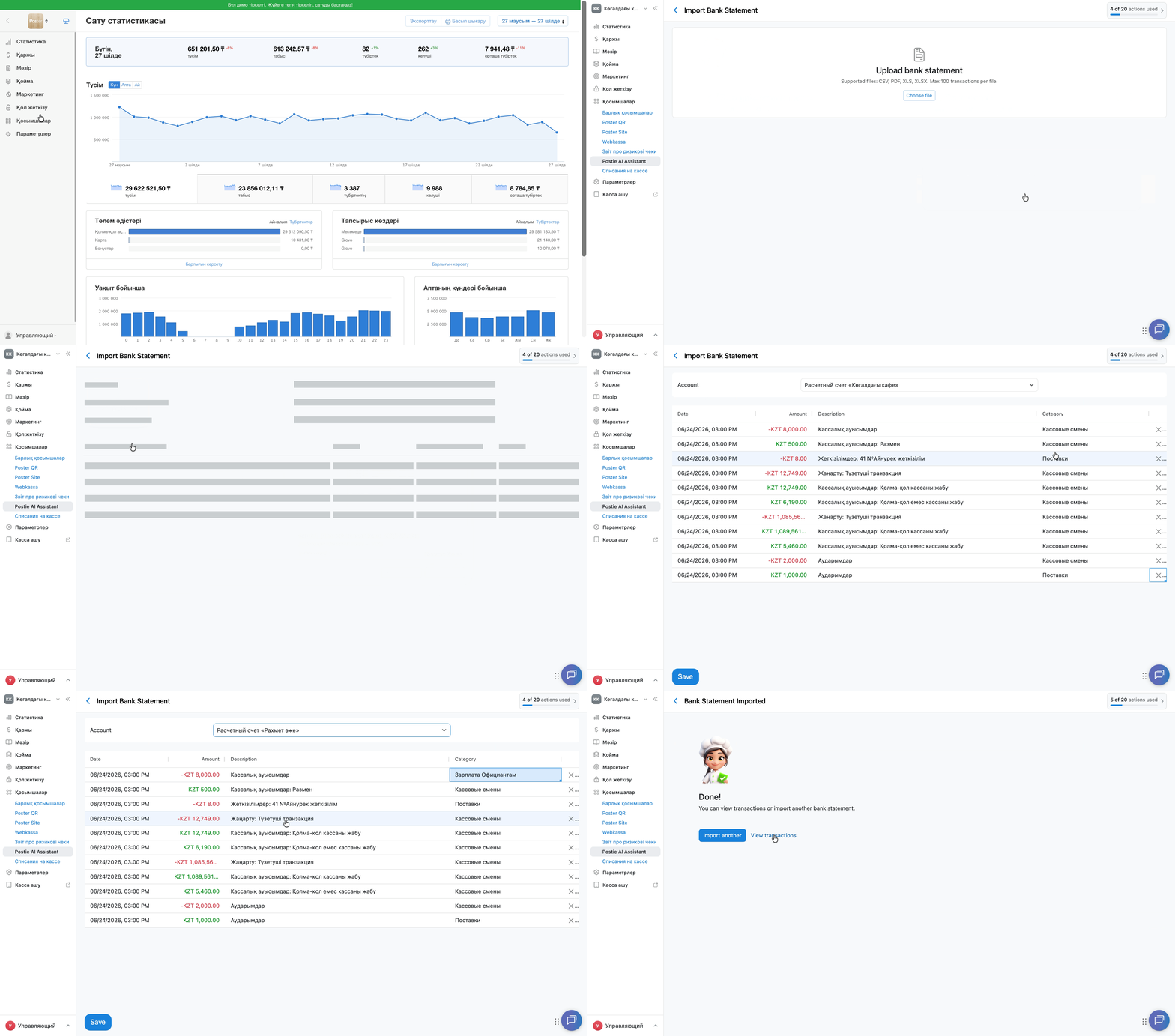
Poster-ге Транзакцияларды импорттау үшін:
- Әкімші панелінде Қолданбалар → Postie AI бөліміне өтіңіз.
- Банк үзіндісін импорттау бөлімінде Бастау түймесін басыңыз.
☝️ Егер барлық әрекет қолданылып қойса, үзіндіні тануды іске қоса алмайсыз. Бұл жағдайда Бастау түймесі белсенді болмайды. - Үзінді файлын жүктеңіз.
💡 Қолдайтын форматтар: CSV, PDF, XLS, XLSX. Бір файлда 100 Транзакциядан артық болмауы керек. - Жүктегеннен кейін Poster-де бұрыннан бар Транзакцияларды өшіріңіз. Бұл қайталанатын жазбаларды болдырмайды.
💡 Кассалық ауысым жабылғаннан кейін Poster түсімді автоматты түрде қосады. Банк үзіндісінде де осыған ұқсас түсім болады — қолма-қол ақшасыз шот бойынша немесе төлем терминалдарынан. Бір жазбаны қалдырып, екіншісін өшіріңіз. - Санаттардың дұрыс анықталғанын тексеріңіз. Егер қате болса, тізімнен керегін таңдаңыз. Postie бұл таңдауды есте сақтап, кейін автоматты түрде қолданады.
- Сақтау түймесін басыңыз.
Автоматты тану қалай жұмыс істейді
- Postie «Алушы/Төлеуші» және «Төлем мақсаты» өрістерін оқиды.
- Оларды бұрынғы операцияларыңызбен салыстырады.
- Егер сәйкестік болмаса, санатты қолмен таңдауды ұсынады және таңдауыңызды есте сақтайды.
Осылайша Жеткізілімдерді де жылдам қосуға болады: жүкқұжаттың немесе чектің фотосын жүктеңіз, сонда Postie AI тауар атауларын танып, жеткізілімді өзі жасайды.