
Принтерді қосқаннан кейін кассада оның баптауларын өзгертіңіз. Осылай жабдықпен жұмыс істеу ыңғайлы болады.
Принтер баптауларын өзгерту
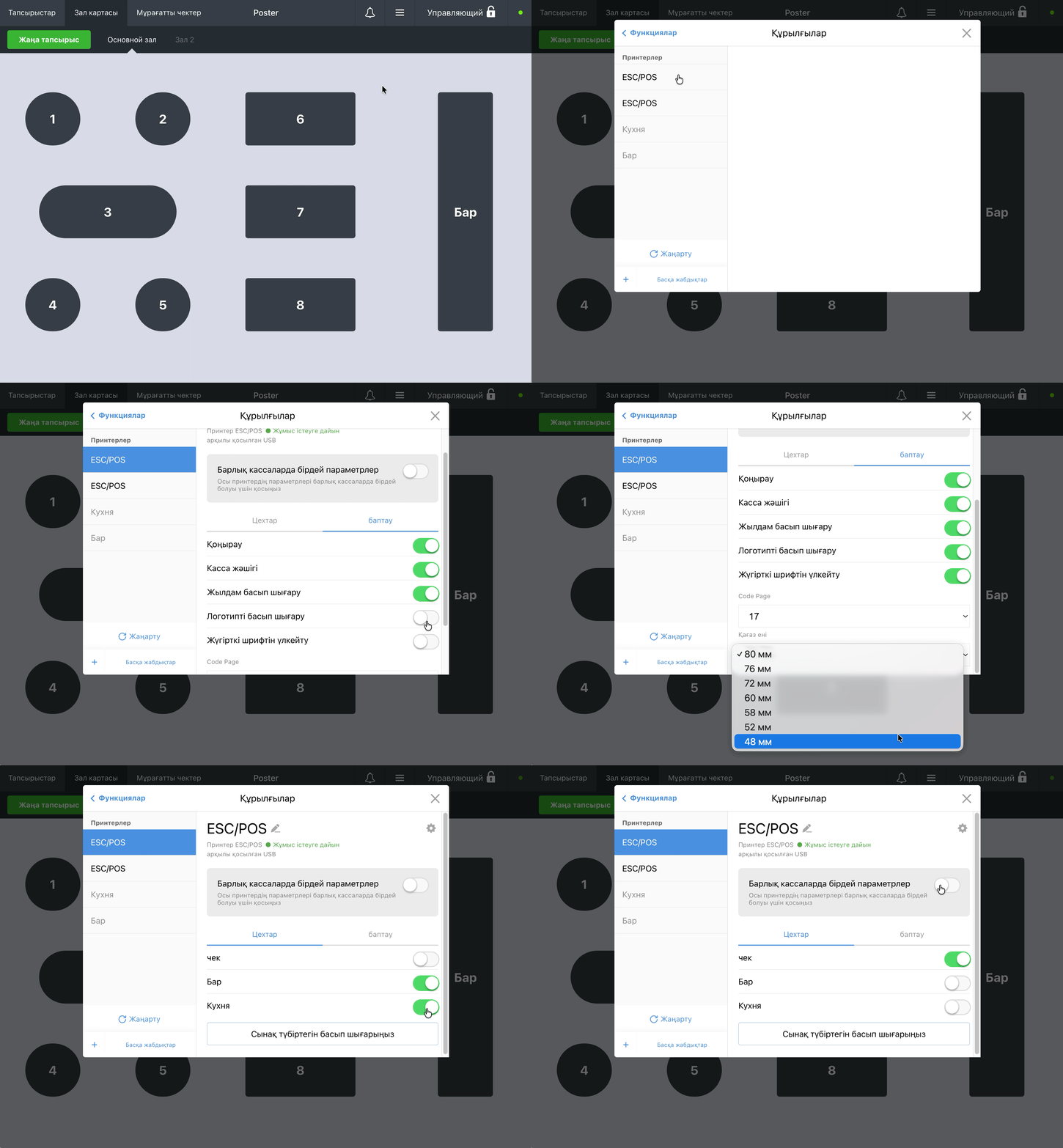
- Кассада ≡ белгісін басып, Құрылғылар тармағын таңдаңыз.
- Тізімнен принтерді таңдап, оның баптауларына өтіңіз:
- Чекті қай принтер, ал тапсырысты қай принтер басып шығаратынын шатастырмау үшін оларға әртүрлі атау беріңіз. Принтер атауын басып, жаңасын енгізіңіз. Мысалы, «Асүй тапсырысы» немесе «Бардағы принтер».
- Принтер асүйде чек немесе тапсырыс басып шығарылып біткенін хабарлауы үшін Қоңырау ауыстырып-қосқышын қосыңыз.
- Егер ақша жәшігін принтерге қосқан болсаңыз, Ақша жәшігі ауыстырып-қосқышын қосыңыз. Сонда чек қолма-қол ақшамен жабылған кезде жәшік автоматты түрде ашылады.
- Чек форматын жеңілдетіп, басып шығаруды жылдамдату үшін Жылдам басып шығару ауыстырып-қосқышын қосыңыз.
- Тапсырыстардағы қаріпті үлкейту үшін Тапсырыс қарпін үлкейту ауыстырып-қосқышын қосыңыз.
- Чек өлшемін кішірейту үшін қағаз енін реттеңіз.
💡 Егер чекте түсініксіз таңбалар немесе иероглифтер басылса, мына қадамдарды орындаңыз:
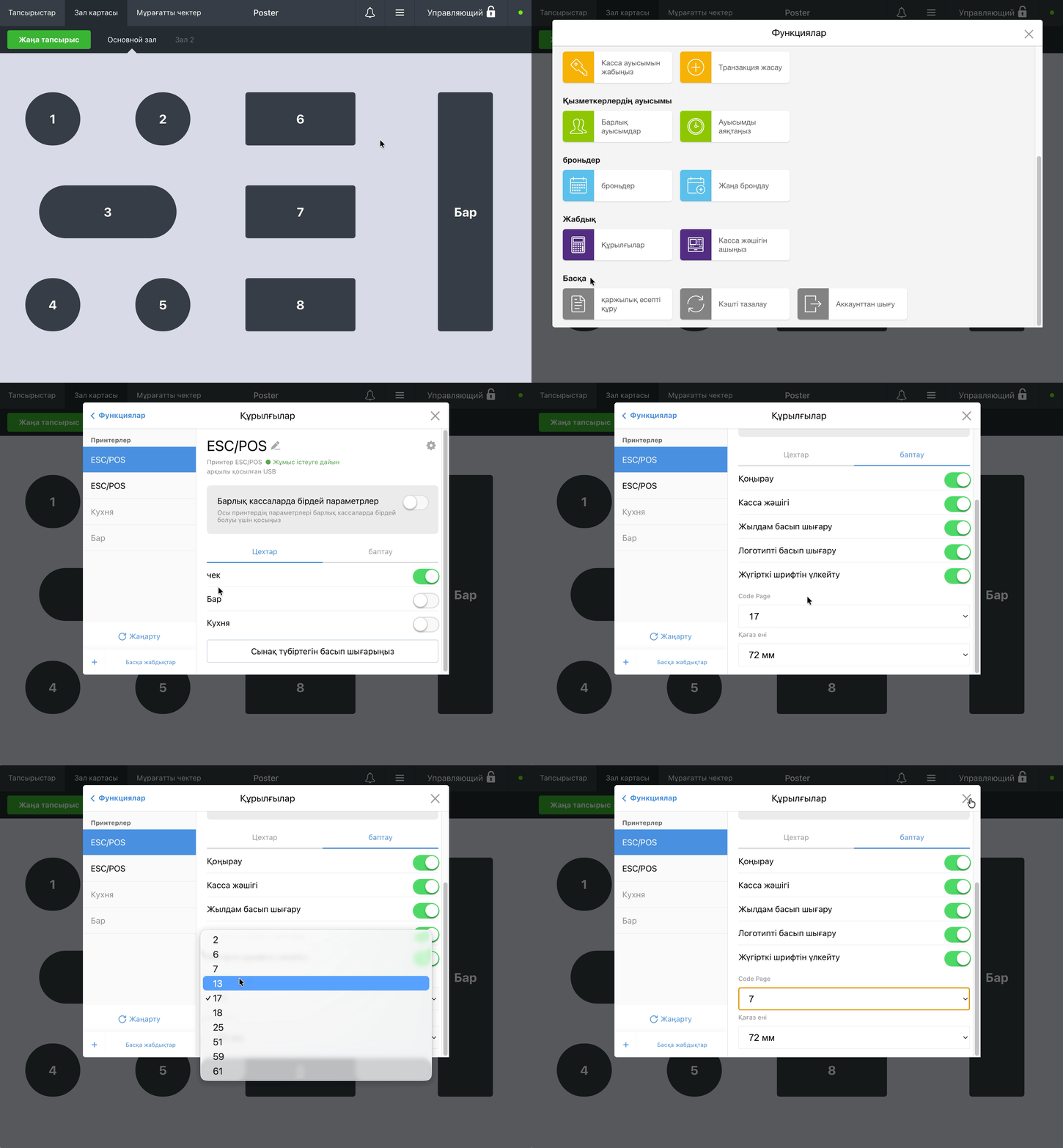
- Кассада ≡ белгісін басып, Құрылғылар тармағын таңдаңыз.
- Принтерді басып, Баптау тармағын таңдаңыз.
- Жылдам басып шығару ауыстырып-қосқышын қосыңыз. Code Page өрісі пайда болады.
- Code Page өрісіне 7 немесе 17 енгізіңіз.
- Чекті басып шығарып, тексеріңіз.
💪 Егер чек басып шығаруды өзіңіз түзете алмасаңыз, бізге чатқа жазыңыз — принтерді тексеріп, оны баптауға көмектесеміз.
Мекемеңіздің фискалдық емес чегін танымал ету және оған қонақтар үшін қосымша ақпарат басып шығару үшін чек үлгісін баптаңыз.