
Poster жүйесімен жұмыс істеу үшін желі мен жабдықты баптағанда роутердің веб-интерфейсіне кіру қажет. Ол үшін алдымен құрылғыңыздағы жергілікті желінің IP-мекенжайын қараңыз.
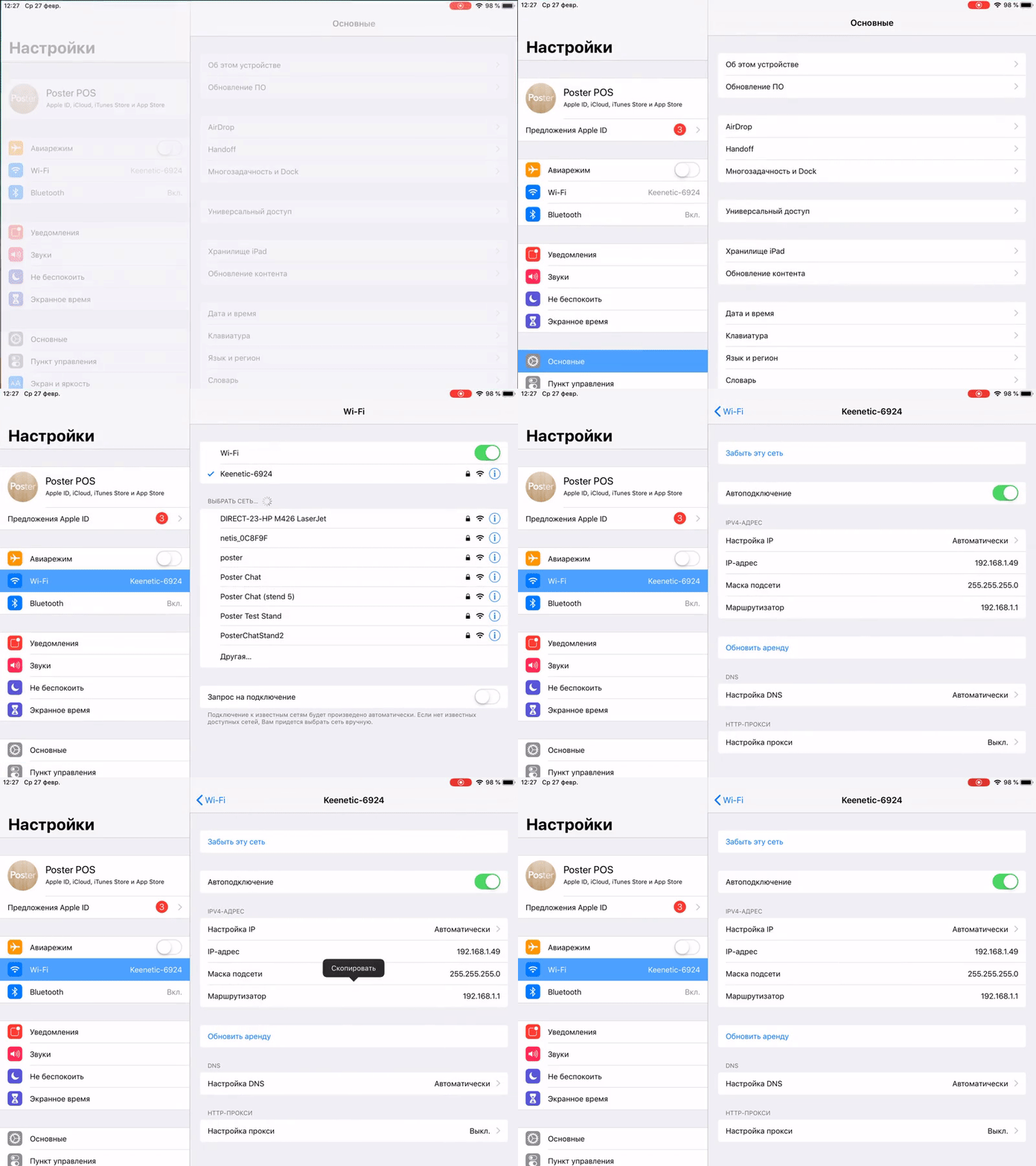
iOS құрылғысында жергілікті желінің IP-мекенжайын қарау үшін:
- Планшетте Параметрлер → Wi-Fi бөліміне кіріңіз.
- Белсенді Wi-Fi желісінің қасындағы ⓘ белгісін басыңыз.
- IPv4-мекенжай блогінде Маршрутизатор өрісін тауып, IP-мекенжайды қараңыз.

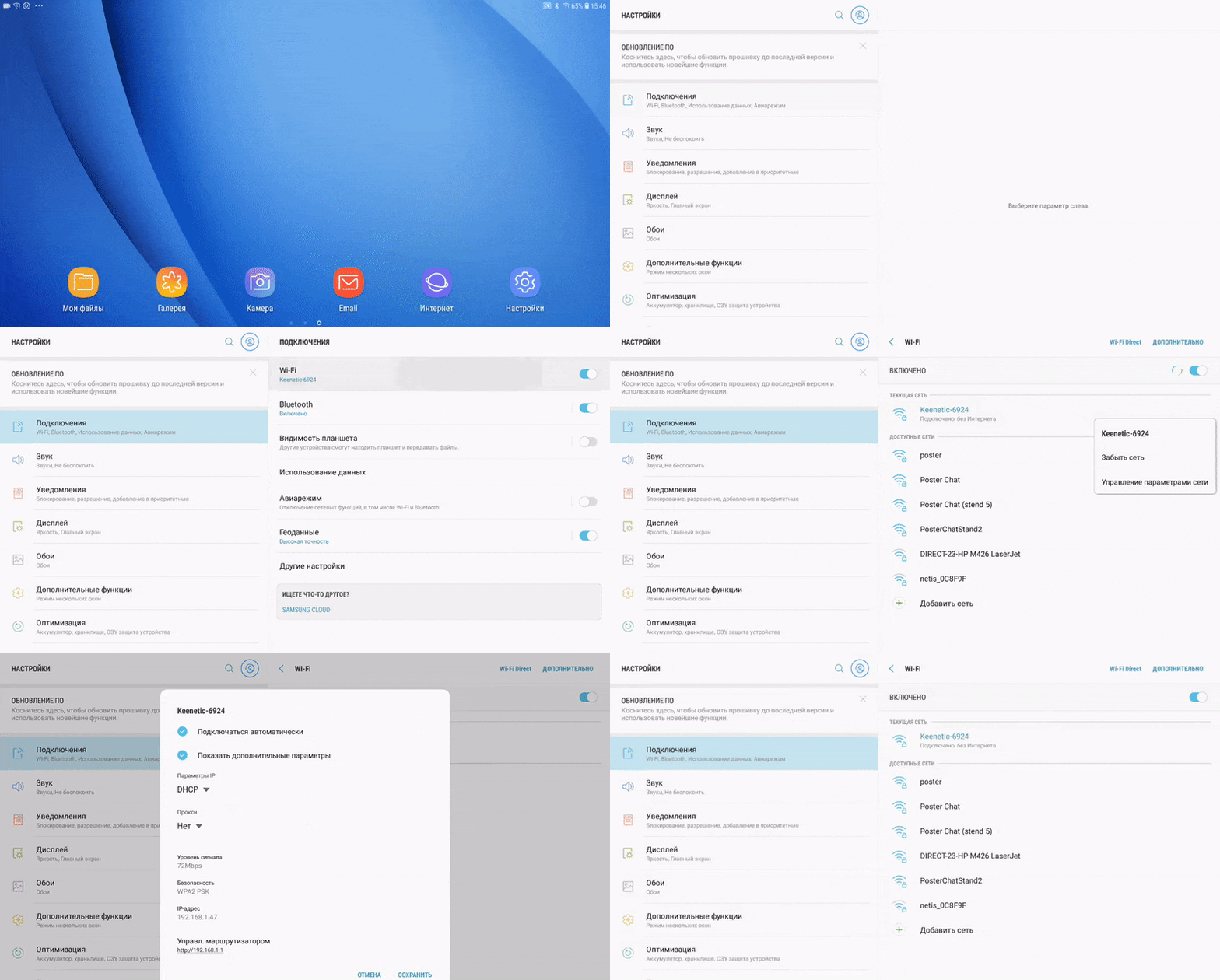
Android құрылғысында жергілікті желінің IP-мекенжайын қарау үшін:
- Планшетте Параметрлер → Қосылымдар бөліміне кіріп, Wi-Fi таңдаңыз.
- Белсенді желінің атын 2 секунд басып тұрыңыз.
- Ашылған терезеде Желі параметрлерін басқару таңдаңыз.
- Қосымша параметрлерді көрсету жанына белгі қойыңыз.
- Жергілікті IP-мекенжайы бар Маршрутизаторды басқару өрісін табыңыз.

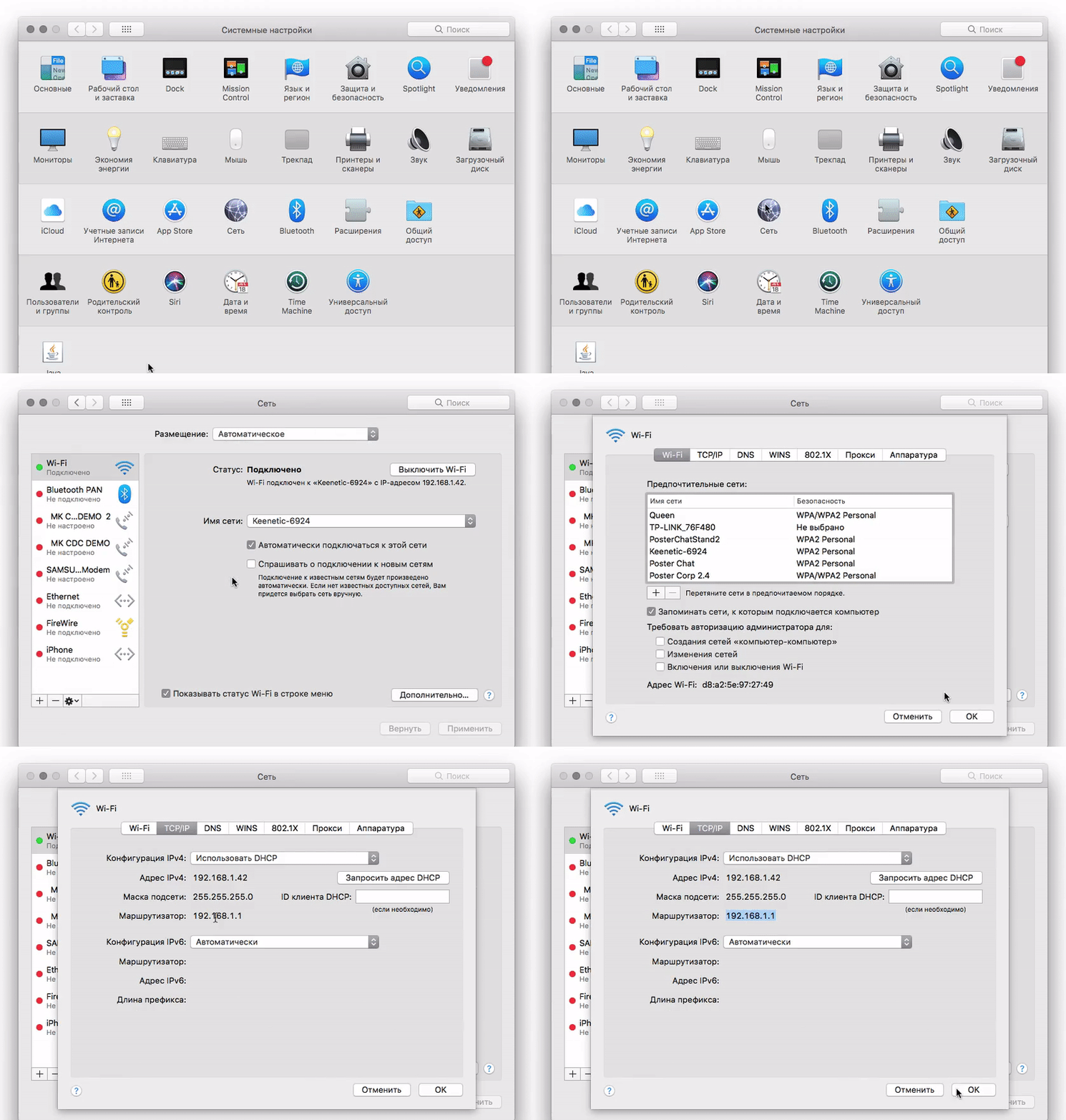
macOS құрылғысында жергілікті желінің IP-мекенжайын қарау үшін:
- Жоғарғы сол жақ бұрыштағы белгісін басып, Жүйе параметрлері таңдаңыз.
- Желі бөліміне өтіп, Қосымша түймесін басыңыз.
- TCP/IP қойындысын ашыңыз.
- Маршрутизатор өрісін тауып, жергілікті желінің IP-мекенжайын қараңыз.

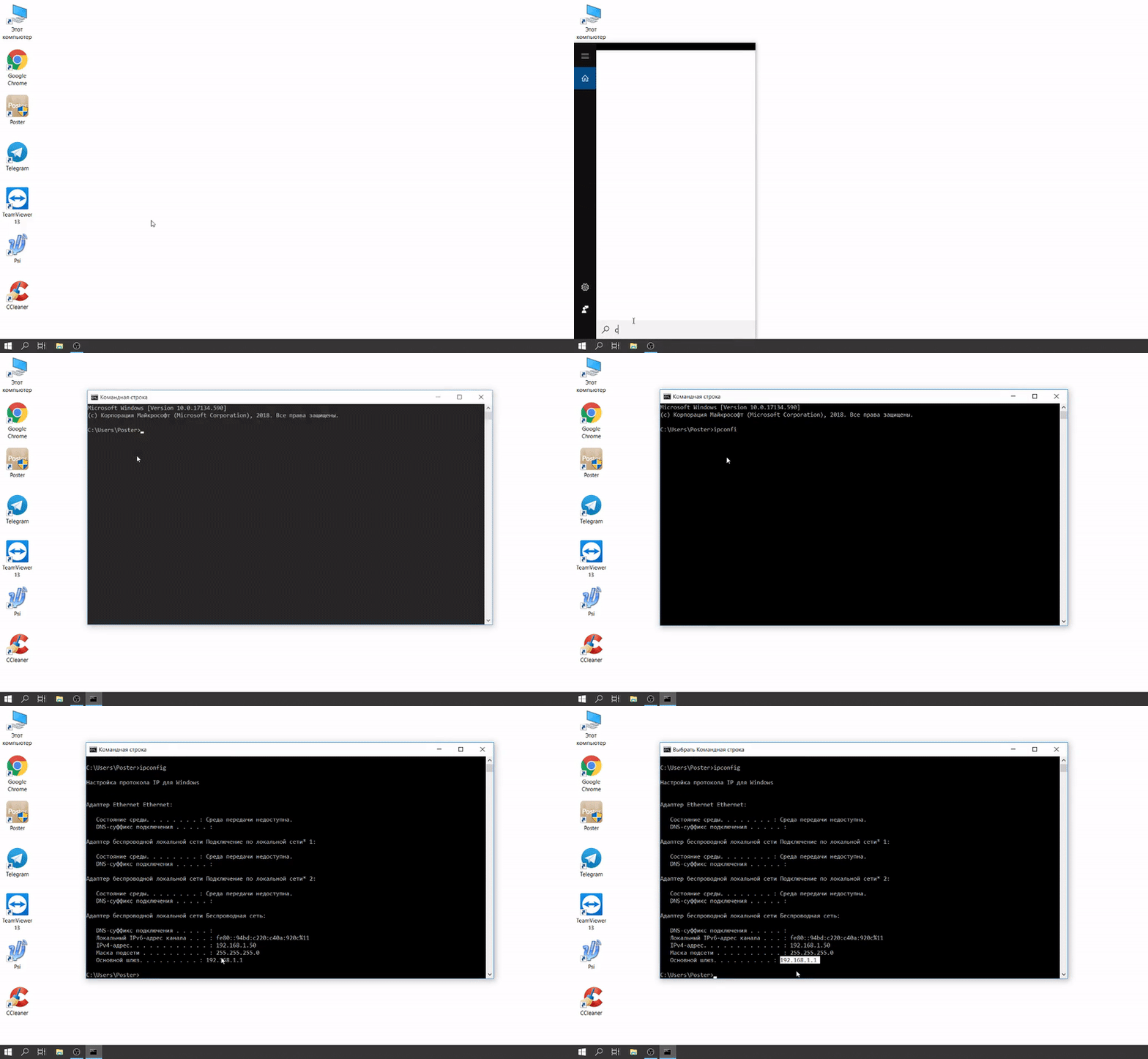
Windows ОЖ-дегі компьютерде жергілікті желінің IP-мекенжайын қарау үшін:
- Төменгі сол жақ бұрыштағы 🔎 белгісін басыңыз.
- cmd жазып, Enter пернесін басыңыз.
- Пәрмен жолына ipconfig жазып, Enter пернесін басыңыз.
- Жергілікті IP-мекенжайы бар Негізгі шлюз өрісін табыңыз.

☝️ Әртүрлі құрылғы үлгілерінде параметрлер бөлімдерінің атаулары өзгеше болуы мүмкін. Бөлімді өз бетіңізше таба алмасаңыз немесе мекемеңізде көп деңгейлі жергілікті желі бапталған болса, чатта бізге хабарласыңыз — IP-мекенжайды қарауға көмектесеміз.
Жергілікті желінің IP-мекенжайын өзгерту, DHCP-сервердің мекенжайлар диапазонын тексеру немесе өзгерту, мекемеде бөлек Wi-Fi желілерін баптау үшін роутердің веб-интерфейсіне кіріңіз.