
☝️ Аккаунтта кемінде бір иесі болуы керек. Егер аккаунтта «Иесі» лауазымындағы тек бір қызметкер болса, оны жоя алмайсыз немесе лауазымын өзгерте алмайсыз. Алдымен жаңа иесін қосыңыз.
Аккаунтқа кімнің иелік құқығы бар
Аккаунт иесі — «Иесі» лауазымындағы және аккаунт тіркелген электрондық пошта мекенжайына қолжетімділігі бар қызметкер. Иесінің аккаунтқа толық қолжетімділігі бар, соның ішінде төлемдер, қызметкерлер, деректер және интеграциялар.
Иесінің поштасына қолжетімділік құпия сөзді қалпына келтіру, деректерді жою туралы растау және аккаунттан мәзірді көшіру үшін қажет. Бұл әрекеттерді тек аккаунт иесінің электрондық поштасына жіберілген растау арқылы ғана орындауға болады.
Жаңа иесін қалай қосуға болады
Алдымен «Иесі» лауазымымен жаңа қызметкер қосыңыз. Одан кейін жаңа иесі аккаунтқа кіріп, иелік құқығын ала алады.
☝️ Жаңа иесінің аккаунтқа толық қолжетімділігі болады, соның ішінде төлемдер, қызметкерлер, деректер және интеграциялар. Иелік құқығын тек сенімді қызметкерлерге ғана беріңіз.
Аккаунтқа жаңа иесін қосу үшін:
- Ағымдағы иесінің аккаунты арқылы Poster әкімші панеліне кіріңіз.
- Қол жеткізу → Қызметкерлер бөлімін ашыңыз.
- Экранның жоғарғы оң жағындағы Қосу түймесін басыңыз.
- Қызметкердің атын және телефон нөмірін енгізіңіз.
- Лауазым өрісінде Иесі дегенді таңдаңыз.
- Жаңа иесінің электрондық пошта мекенжайын енгізіңіз.
- Кассаға қолжетімділік бөлімінде кассаға кіру үшін 4 таңбалы ПИН-кодты енгізіңіз.
- Сақтау түймесін басыңыз.
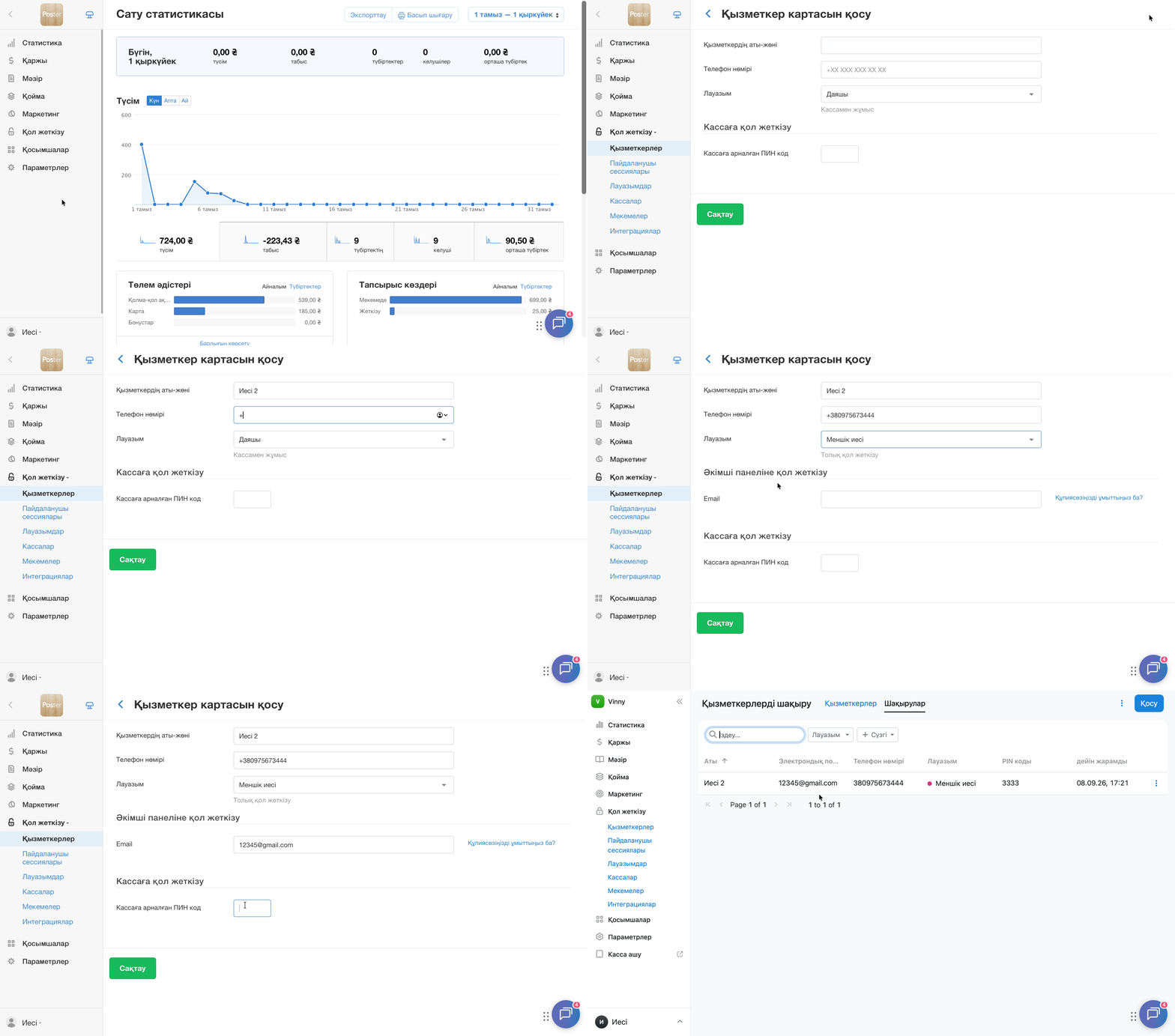
Жаңа иесіне арналған шақыру Қол жеткізу → Қызметкерлер → Шақырулар бөлімінде пайда болады.
Жаңа иесі шақыру хатын ашып, хаттағы сілтеме арқылы аккаунтқа кіруі керек. Кіргеннен кейін ол қызметкерлер тізімінде «Иесі» лауазымымен көрінеді.
💡 Аккаунтта бір мезгілде бірнеше иесі болуы мүмкін. Бұл бизнесті бірнеше серіктес-иелер немесе иесі мен директор бірге басқарған жағдайда ыңғайлы.
Иелік құқығын беру және алдыңғы иесін жою
Жаңа иесі аккаунтқа кіргеннен кейін, қажет болса, алдыңғы иесін жойыңыз:
- Әкімші панеліндегі Қол жеткізу → Қызметкерлер бөлімін ашыңыз.
- Алдыңғы иесінің қасындағы ︙ белгішесін басыңыз.
- Жою дегенді таңдаңыз.
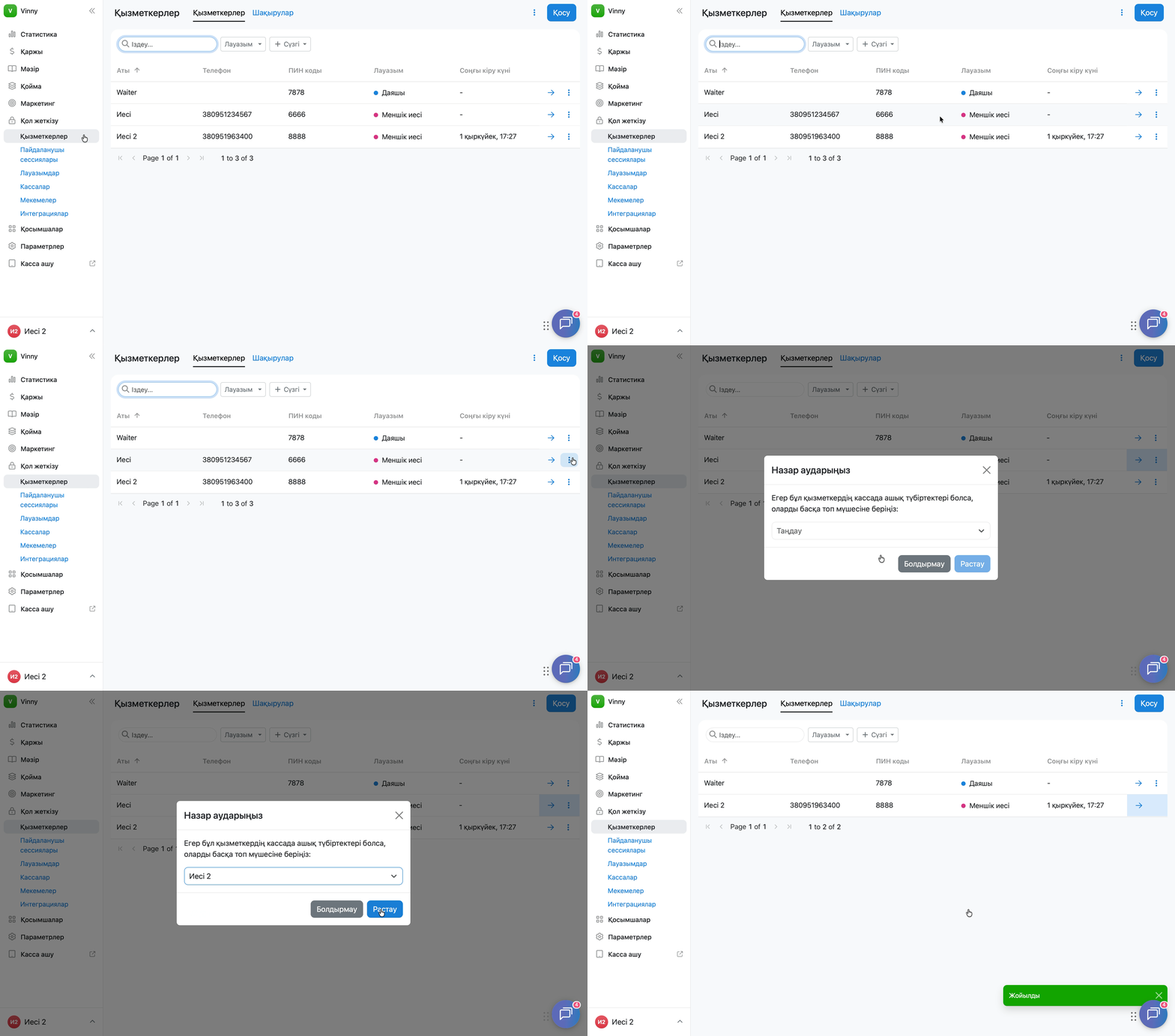
Жойылғаннан кейін қызметкер аккаунтқа қолжетімділігінен айырылады.
Алдыңғы иесін аккаунтта қалдырып, оның қолжетімділігін қалай шектеуге болады
Егер алдыңғы иесіне аккаунтқа қолжетімділігі керек болса, оны жоймай, лауазымын өзгертіңіз.
- Әкімші панеліндегі Қол жеткізу → Қызметкерлер бөлімін ашыңыз.
- Қызметкердің қасындағы ︙ белгішесін басыңыз.
- Лауазым өрісінде басқа лауазымды, мысалы, Менеджер дегенді таңдаңыз.
- Сақтау түймесін басыңыз.
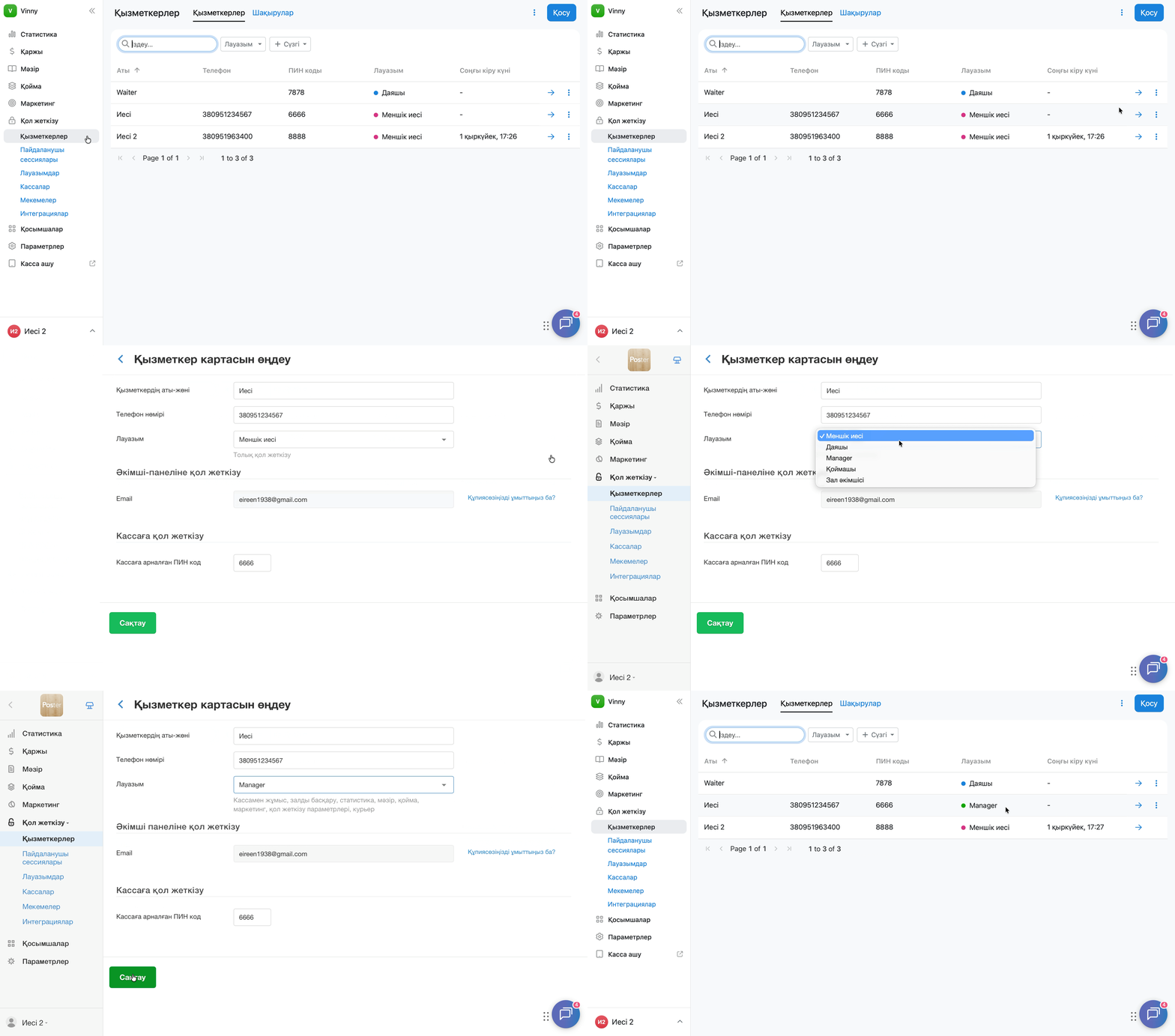
Лауазымы өзгертілгеннен кейін қызметкер иелік құқығынан айырылады және жаңа лауазымына сәйкес қолжетімділік алады.
Шектеулер
- Аккаунтта «Иесі» лауазымындағы тек бір қызметкер болса, иесін жоя алмайсыз. Алдымен «Иесі» лауазымымен жаңа қызметкер қосыңыз, содан кейін алдыңғы иесін жойыңыз.
- Аккаунтта «Иесі» лауазымындағы тек бір қызметкер болса, иесінің лауазымын өзгерте алмайсыз. Алдымен жаңа иесін қосыңыз, содан кейін алдыңғы иесінің лауазымын өзгертіңіз.
Қызметкерлерге аккаунтқа толық қолжетімділік бермеу үшін әкімші панеліне және кассаға қолжетімділікті бөліп қойыңыз. Ол үшін жаңа лауазымдар жасап, олар үшін әртүрлі қолжетімділік құқықтарын баптаңыз.