
Чек үлгісін өзгерту үшін:

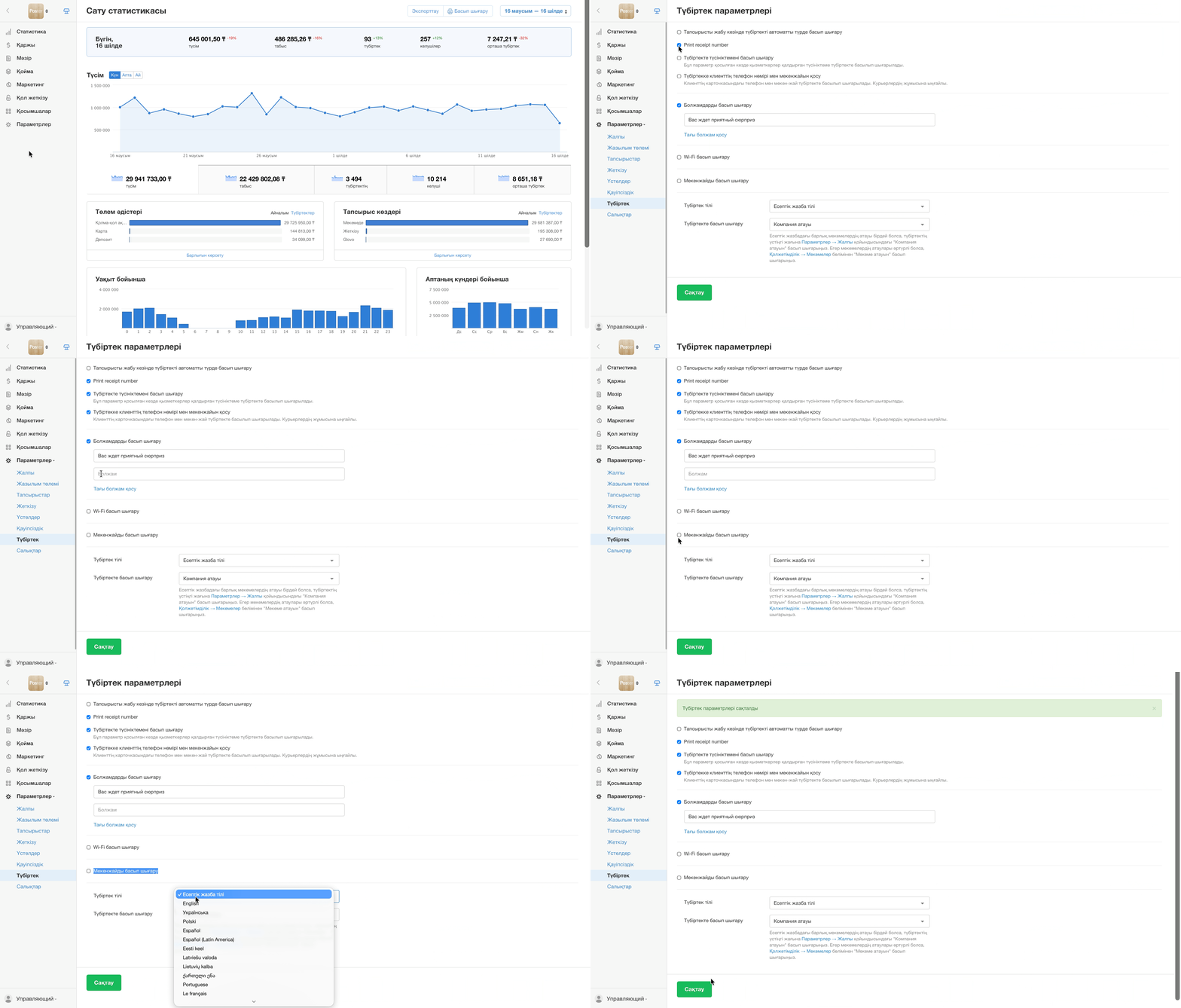
- Әкімші панелінде Параметрлер → Чек бөлімін ашыңыз.
- Тапсырыс жабылғанда чекті автоматты түрде басып шығару тармағындағы белгіні алып тастаңыз. Сонда Poster кассасында тапсырысты төлеу терезесіндегі Чекті басып шығару қосқышы өшірулі болады.
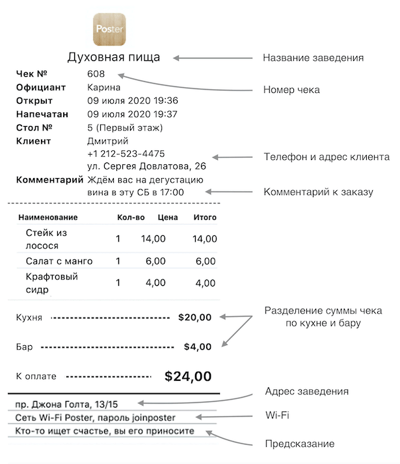
- Чек нөмірін басып шығару тармағындағы белгіні алып тастаңыз. Сонда чекте «Чек №» өрісі көрсетілмейді.
- Тапсырысқа пікірді басып шығару тармағына белгі қойыңыз. Сонда чекте қызметкердің пікірі басылады. Мысалы, сатып алғаны үшін алғыс немесе каппингке шақыру.
- Клиенттің телефоны мен мекенжайын чекке қосу тармағына белгі қойыңыз. Сонда клиент картасындағы ақпарат чекте басылады. Мысалы, курьерлер тапсырысты қай мекенжайға жеткізу керегін көреді.
- Салықтар бойынша қорытынды сомаларды басып шығару тармағына белгі қойыңыз. Сонда салықтар арқылы чек сомасын асүй мен бар бойынша бөлуге болады.
- Тағы бір болжам қосу түймесін басып, қонақтарға жаңа тілектер жазыңыз. Егер чекте тілек пен кеңес басылмасын десеңіз, Болжамдарды басып шығару тармағындағы белгіні алып тастаңыз. 💡 Акаунт тілін өзгерту чектегі болжам мәтінін жаңартпайды. Оны қолмен қосу керек. Қажет болса, мәтінді керек тілде қайта жазыңыз.
- Wi-Fi басып шығару тармағына белгі қойыңыз. Сонда қонақтар чекте мекеменің Wi-Fi желісінің атауы мен құпиясөзін көреді.
- Мекенжайды басып шығару тармағына белгі қойып, Қала, Индекс, Мекенжай және Телефон өрістерін толтырыңыз.
- Чек тілі өрісінде ашылмалы тізімнен чек өрістері көрсетілетін және басылатын тілді таңдаңыз.
- Чекте басып шығару өрісінде ашылмалы тізімнен таңдаңыз:
— Компания атауы — акаунттағы барлық мекемелердің атауы бірдей болса;
— Мекеме атауы — желідегі әр мекеменің атауы өз чегінде басылуы керек болса. - Сақтау түймесін басыңыз.
- Кассаны қайта іске қосыңыз: қолданбаны жауып, қайта ашыңыз.
☝️ Чектегі мәтін қарпін өзгерту мүмкін емес. Чек өлшемін кішірейту үшін кассадағы принтер баптауларында қағаз енін өзгертіңіз.
💡 Чекте мекеме логотипі басылуы үшін Параметрлер → Жалпы бөлімінде JPEG, PNG немесе GIF форматындағы суретті жүктеңіз. Файл өлшемі 5 МБ-тан аспауы керек.
Принтер баптауларында логотипті жаңарту үшін:
- Кассада ≡ белгішесін басып, Құрылғылар тармағын таңдаңыз.
- Тізімнен принтерді таңдап, ⚙️ белгішесін басыңыз.
- Логотипті жаңарту түймесін басып, чекті басып шығарыңыз.
💡 Фискалдық чекте кассирдің аты басылмасын десеңіз, Параметрлер → Жалпы бөлімінде Фискалдық чекте кассирді көрсету тармағындағы белгіні алып тастаңыз.
Әр чек бойынша толық тарихты және белгілі бір кезеңдегі чек санын бақылау үшін чек статистикасын қараңыз.