
Тех. карта түрлендіргіштері бар мәзірді баптаңыз. Бұл кассадағы жұмысты жылдамдатады және қоймадағы қалдықтарды бақылауға көмектеседі. Мысалы, қонаққа таңдау берілетін және бағасы бекітілген жинақтарды, сусын көлемін немесе тағамды дайындау нұсқаларын тех. карта арқылы баптауға болады.
Тех. карта түрлендіргіштері Business және Pro тарифтерінде қолжетімді.
Таңдауы бар кешенді таңғы ас
Қонақтарға бекітілген бағамен сет-мәзір немесе бизнес-ланч ұсыныңыз. Ол үшін тех. карта жасап, таңдалатын тағамдарды түрлендіргіш ретінде қосыңыз.
«Кешенді таңғы ас» тех. картасын жасау үшін:
- Әкімші панелінде Мәзір → Тех. карталар бөліміне өтіңіз.
- Қосу батырмасын басыңыз.
- Тех. картаның атауын енгізіңіз. Мысалы, Кешенді таңғы ас.
- Санат пен цехты таңдаңыз.
- Кассада тех. карта көрсетілуі үшін фото жүктеңіз немесе белгішенің түсін таңдаңыз.
- Түрлендіргіштер блогында Түрлендіргіштер жинағын қосу батырмасын басыңыз.
- Ашылған терезеде Жинақ атауы өрісіне «Негізгі тағам» деп жазыңыз.
- Кассада бір уақытта тек бір негізгі тағам таңдалуы үшін Тек біреуі нұсқасын таңдаңыз.
- Қосу батырмасын басыңыз.
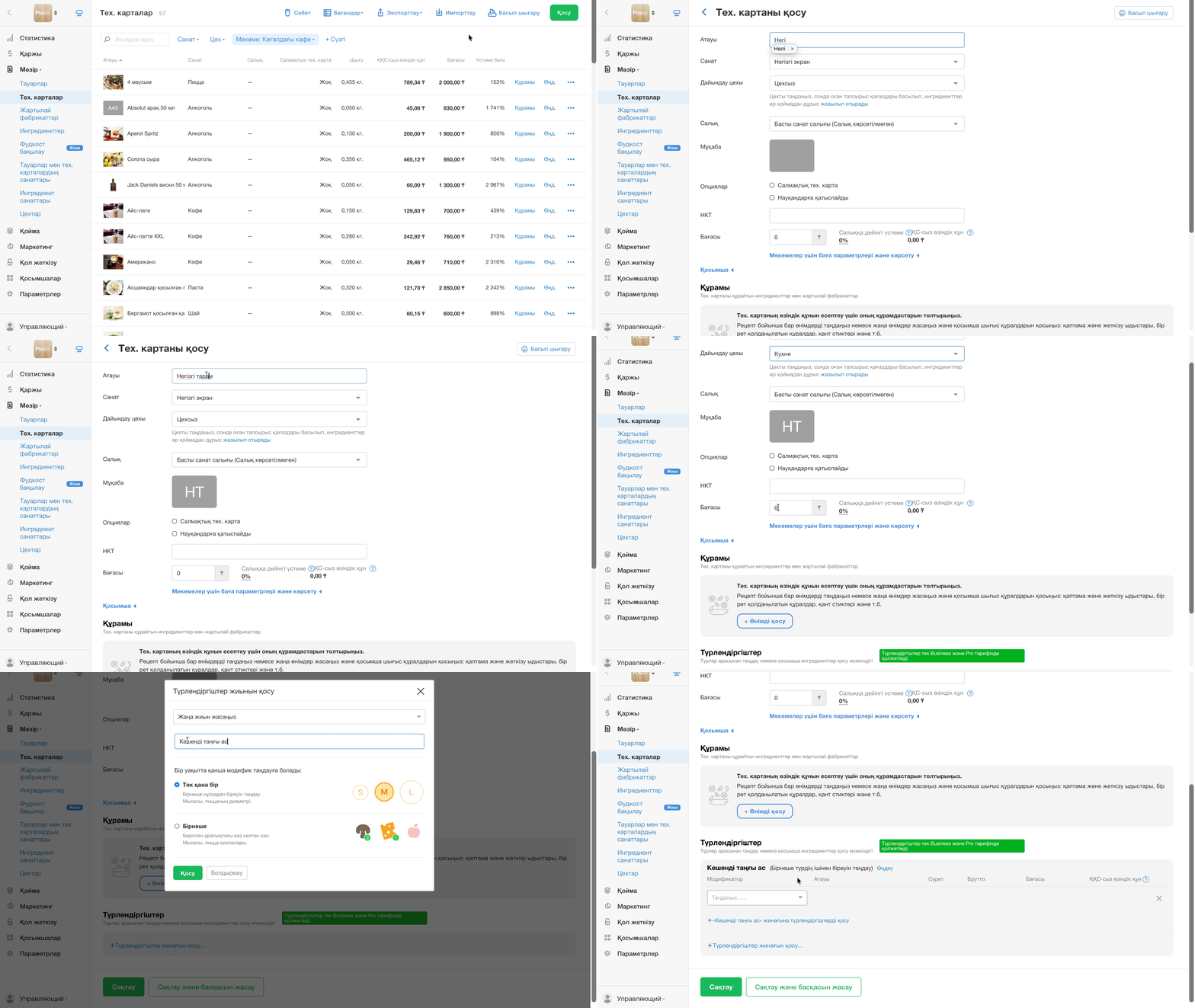
- Түрлендіргіш өрісінде негізгі тағамдарға арналған тех. карталарды, жартылай фабрикаттарды, ингредиенттерді немесе тауарларды таңдаңыз. Мысалы: Сұлы ботқасы, Омлет, Сэндвич.
- Осы тәсілмен Десерттер және Сусындар жинақтарын да қосыңыз.
- Бағасы өрісінде кешенді таңғы асқа ортақ бекітілген бағаны көрсетіңіз.
- Сақтау батырмасын басыңыз.
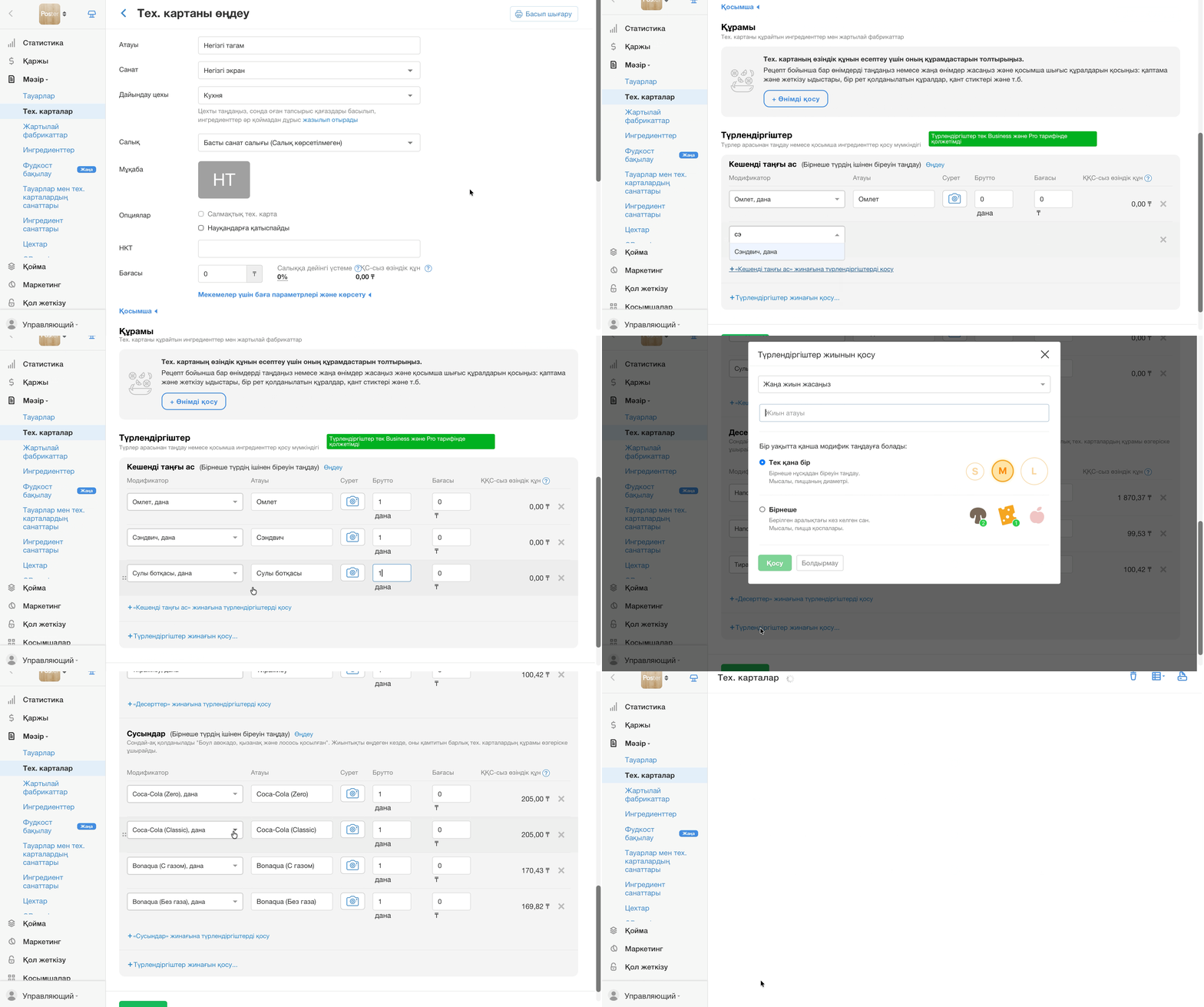
☝️ Түрлендіргіштердің бағасын бос қалдырыңыз. Ал Бағасы өрісінде Кешенді таңғы ас тех. картасының жалпы құнын көрсетіңіз.
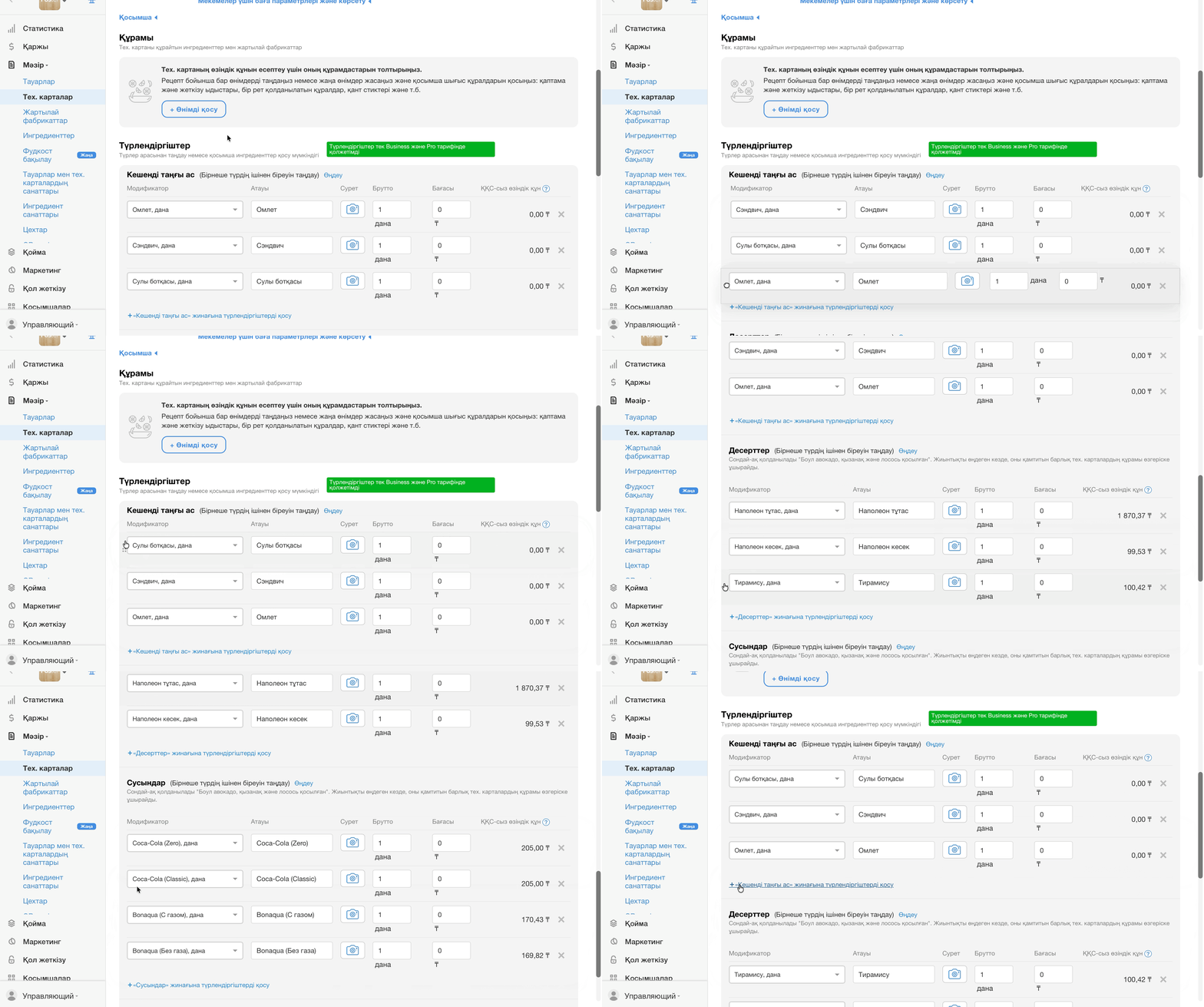
💡 Кассадағы жұмысты жылдамдату үшін түрлендіргіштердің ретін өзгертіңіз.
Ол үшін әкімші панелінде тех. картаны өңдеу бетіне өтіп, түрлендіргішті басып, оны жинақ ішінде басқа орынға жылжытыңыз. Түрлендіргіштердің жаңа реті кассада да автоматты түрде жаңарады.
☝️ Тех. картаға түрлендіргіш қосу мүмкін емес, егер ол:
— басқа тех. карталардың түрлендіргіштер жинағына кірсе;
— өндірісте қолданылып, қоймадан ингредиенттер емес, дайын тағамдар есептен шығарылса;
— акция бойынша клиент алатын бонустық тауар болса;
— салмақпен сатылатын тех. карта болса,
Сондай-ақ ішінде өз түрлендіргіштері бар тех. картаны түрлендіргіштер жинағына қосу мүмкін емес.
Капучиноның S, M, L өлшемдері
Мәзірге порция көлемін немесе сусынның көлемін қосыңыз. Ол үшін тех. картада көлемді түрлендіргіш ретінде көрсетіңіз.
«Капучино S, M, L» тех. картасын жасау үшін:
- Әкімші панелінде Мәзір → Тех. карталар бөліміне өтіңіз.
- Қосу батырмасын басыңыз.
- Тех. картаның атауын енгізіңіз. Мысалы, «Капучино».
- Санат пен цехты таңдаңыз.
- Кассада тех. карта көрсетілуі үшін фото жүктеңіз немесе белгішенің түсін таңдаңыз.
- Түрлендіргіштер блогында Түрлендіргіштер жинағын қосу батырмасын басыңыз.
- Ашылған терезеде Жинақ атауы өрісіне «Кофе стақанының көлемі» деп жазыңыз.
- Бір тапсырысқа тек бір көлем таңдалуы үшін Тек біреуі нұсқасын таңдаңыз.
- Қосу батырмасын басыңыз.
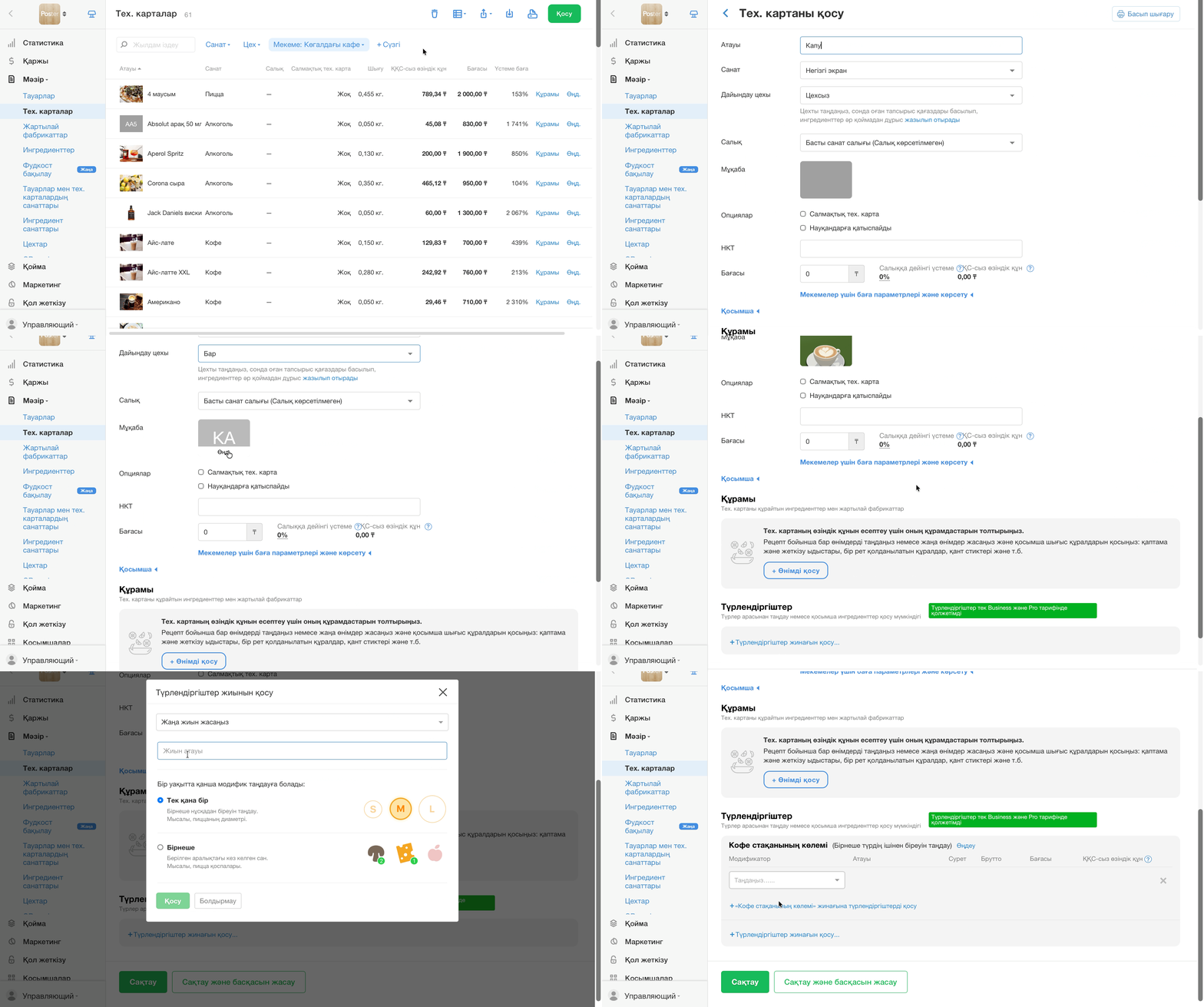
- Түрлендіргіш өрісінде кофе көлеміне сай жартылай фабрикаттарды таңдаңыз: Капучино 100 мл, Капучино 250 мл, Капучино 330 мл.
- Атауы өрісіне S, M, L деп жазыңыз.
- Әр өлшем үшін брутто салмағын және бағасын көрсетіңіз.
- Сақтау батырмасын басыңыз.
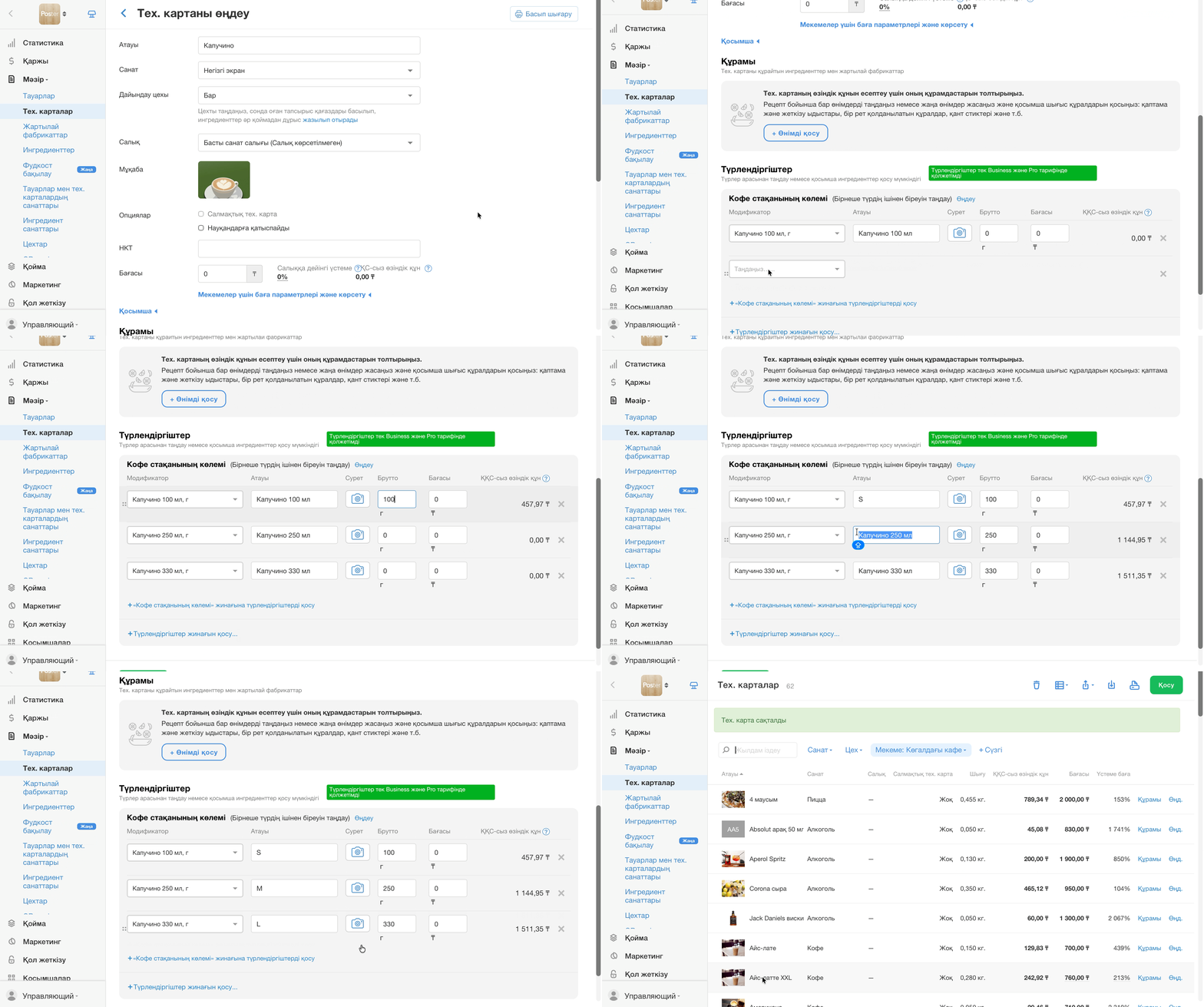
💡 Бір түрлендіргіштер жинағын бірнеше тех. картаға қосуға болады. Мысалы, Таңдауға болатын сүт жинағын жасап, оны Капучино және Латте тех. карталарына таңдаңыз. Жинақты өңдегенде, өзгерістер ол қосылған барлық тех. карталарда автоматты түрде жаңарады.
☝️ Сусынның әр көлемі үшін жартылай фабрикаттың бағасын көрсетіңіз, ал Бағасы өрісін бос қалдырыңыз. Сонда даяшы тапсырыс терезесінде тағамның жалпы құнын көреді.
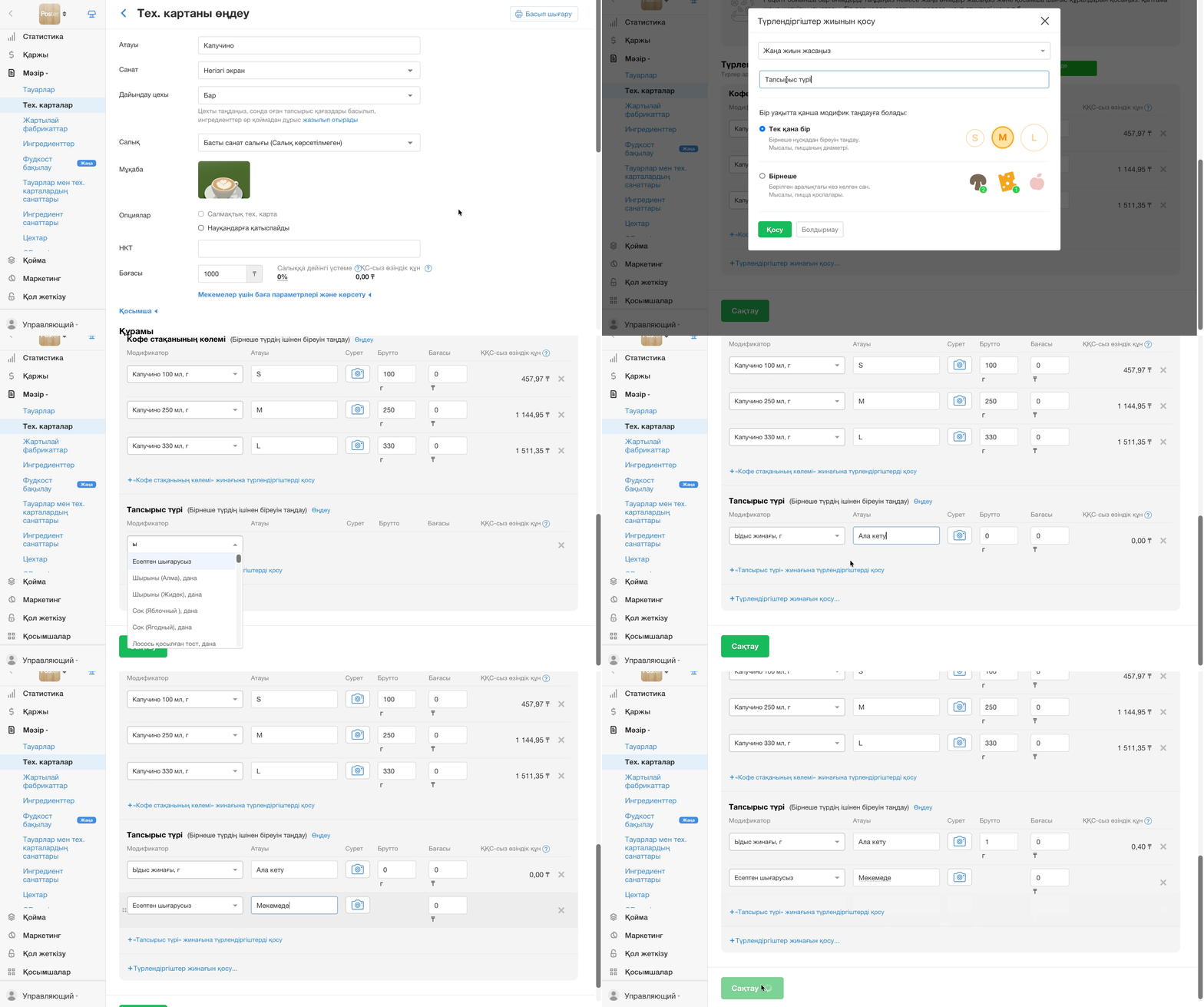
Ала кетуге арналған кофе
Егер мекеме фастфуд форматында жұмыс істесе, алып кетуге тағамдар ұсынса немесе кейтеринг ұсынса, қаптама не бір реттік ыдыс үшін бөлек түрлендіргіштер жинағын қосыңыз.
Тапсырысқа бір реттік ыдысты бір рет басып қосу үшін:
- Түрлендіргіштер блогында Түрлендіргіштер жинағын қосу батырмасын басыңыз.
- Ашылған терезеде Жинақ атауы өрісіне «Тапсырыс түрі» деп жазыңыз.
- Бір уақытта тек бір нұсқа таңдалуы үшін Тек біреуі нұсқасын таңдаңыз.
- Қосу батырмасын басыңыз.
- Түрлендіргіш өрісінде стақанды немесе «Ыдыс жинағы» жартылай фабрикатын таңдаңыз.
💡«Ыдыс жинағы» жартылай фабрикатын жасап, оның құрамына стақан, қақпақ және қасық қосыңыз. - Атауы өрісіне «Ала кету» деп жазыңыз.
- Одан кейін Есептен шығарылмайды түрлендіргішін қосып, атауын «Мекемеде» деп көрсетіңіз.
- Брутто салмағын және бағасын толтырыңыз.
- Сақтау батырмасын басыңыз.
Қуырылу деңгейі әртүрлі стейк
Мәзірге дайындау нұсқаларын немесе тағам сипаттарын қосыңыз. Ол үшін тех. картада дайындау тәсілдерін түрлендіргіш ретінде көрсетіңіз. Мұндай түрлендіргіштер қоймадағы есептен шығаруға әсер етпейді.
Қуырылу деңгейі бар «Рибай стейк» тех. картасын жасау үшін:
- Әкімші панелінде Мәзір → Тех. карталар бөліміне өтіңіз.
- Қосу батырмасын басыңыз.
- Тех. картаның атауын енгізіңіз. Мысалы, «Стейк Рибай».
- Санат пен цехты таңдаңыз.
- Кассада тех. карта көрсетілуі үшін фото жүктеңіз немесе белгішенің түсін таңдаңыз.
- Құрамы блогында Ингредиент қосу батырмасын басып, тех. картаға кіретін ингредиенттерді немесе жартылай фабрикаттарды таңдаңыз. Брутто және нетто салмағын көрсетіңіз.
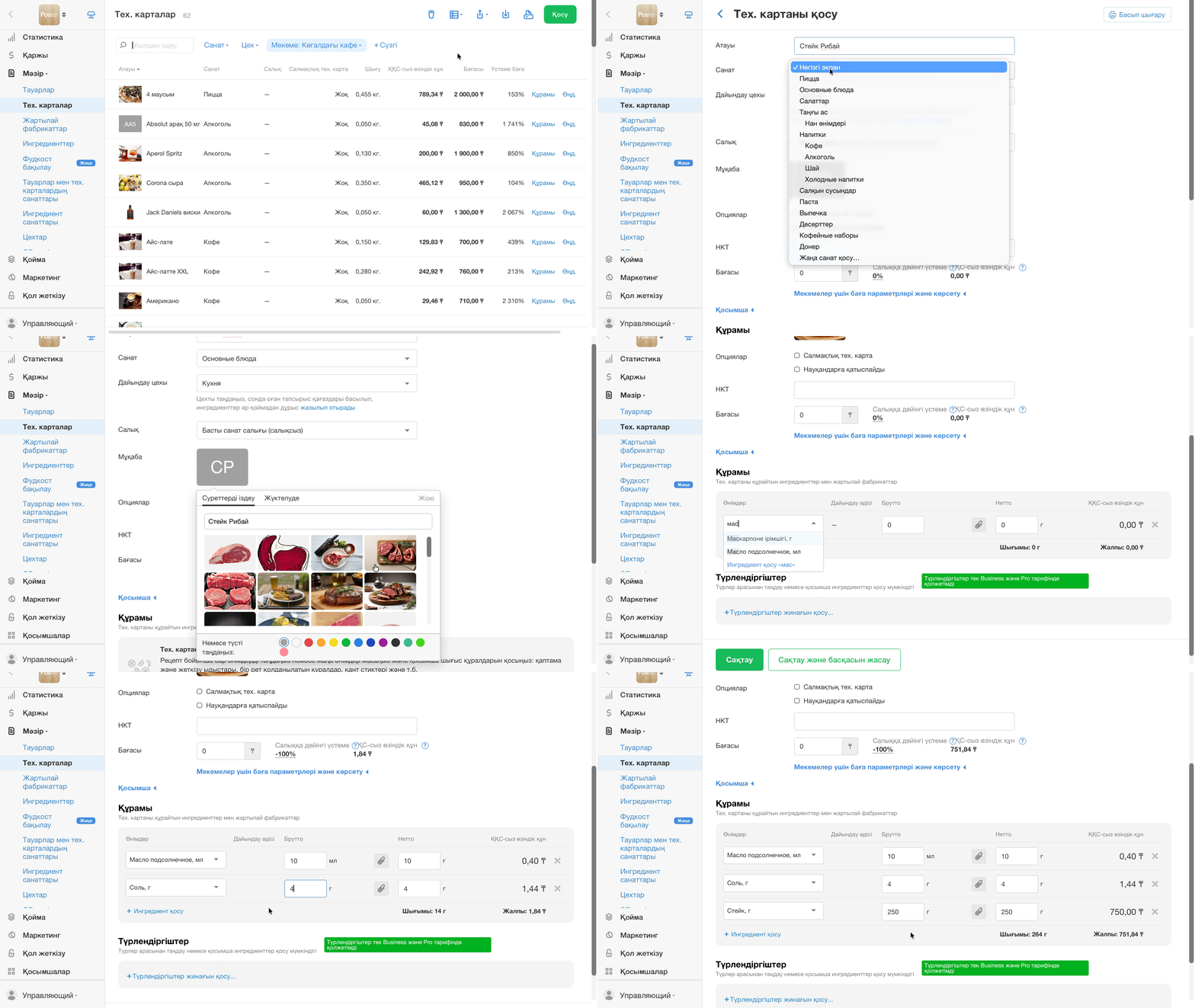
- Түрлендіргіштер блогында Түрлендіргіштер жинағын қосу батырмасын басыңыз.
- Ашылған терезеде Жинақ атауы өрісіне Қуырылу деңгейі деп жазыңыз.
- Бір уақытта тек бір қуырылу деңгейі таңдалуы үшін Тек біреуі нұсқасын таңдаңыз.
- Қосу батырмасын басыңыз.
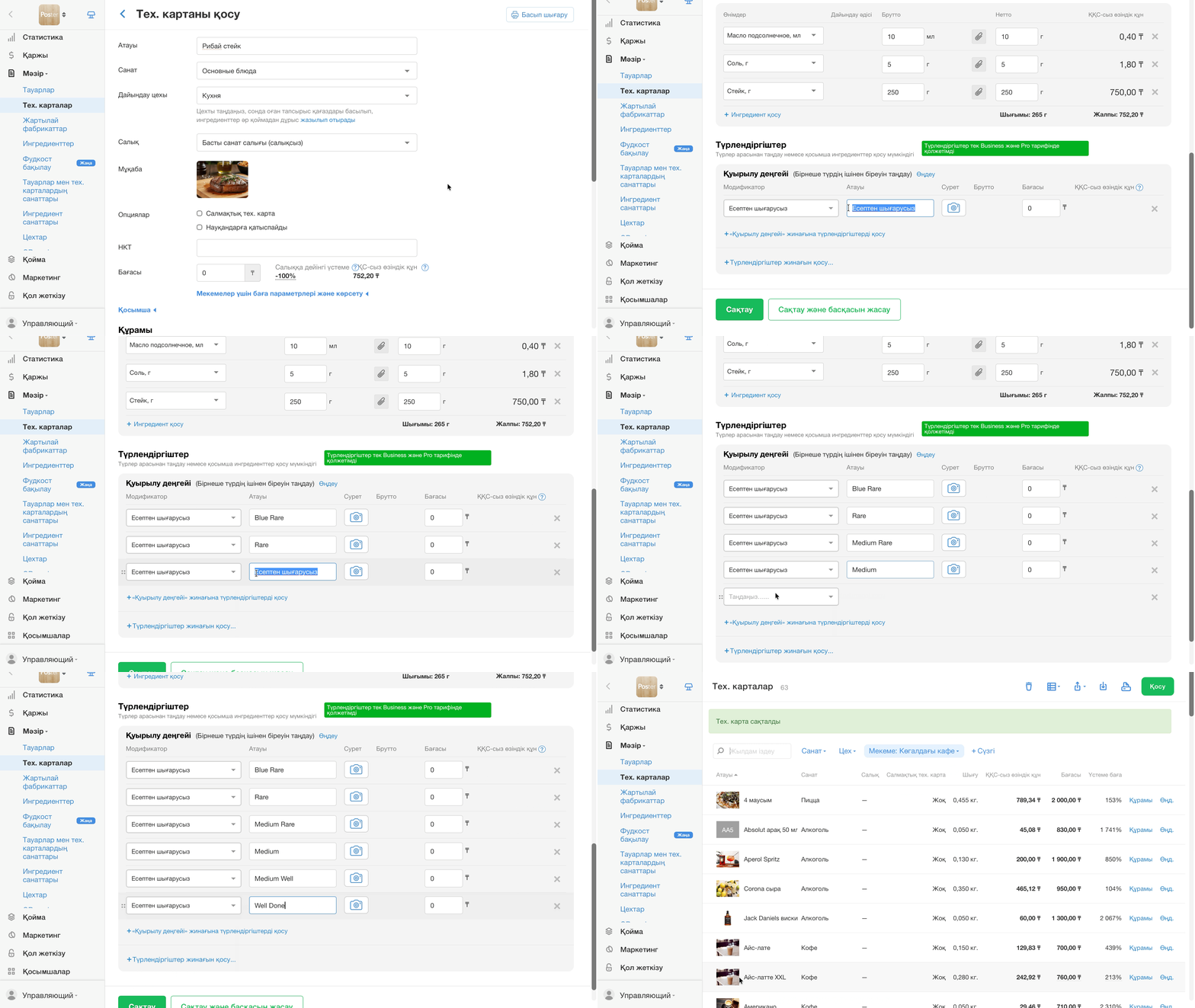
- Әр қуырылу деңгейі үшін Түрлендіргіш өрісінен Есептен шығарылмайды нұсқасын таңдаңыз. Осылайша түрлендіргіш тек тағамның сипаттамасын көрсетеді және қоймадағы есептен шығаруға әсер етпейді.
- Атауы өрісіне мына мәндерді енгізіңіз: «Blue Rare», «Rare«, «Medium Rare», «Medium», «Medium Well», «Well Done».
- Кассада көрсету үшін стейктердің фотосын жүктеңіз.
- Бағасы өрісінде «Стейк Рибай жалпы бағасын көрсетіңіз.
- Сақтау батырмасын басыңыз.
Қонақтарға тезірек қызмет көрсету үшін кассада тех. карта түрлендіргіштерін пайдаланыңыз.