
-
Принтерді 220V желісіне қосып, түймесімен іске қосыңыз.


- Принтерді жинақтағы LAN-кабель арқылы роутерге қосыңыз. LAN-портта жасыл және қызғылт сары индикаторлар жанады.

-
Планшетті принтер қосылған роутердің Wi-Fi желісіне қосыңыз.
☝️ Егер iOS 15+ нұсқасы бар планшетте жұмыс істесеңіз, оның баптауларында Қолданбалар бөлімін ашып, тізімнен Poster-ді табыңыз. Кіруге рұқсат беру блогында Жергілікті желі ауыстырып-қосқышын тексеріңіз. Принтер мен басқа жабдықты қосу үшін оны қосыңыз.

- Poster қолданбасына кіріп, даяшының ПІН-кодын енгізіңіз.
-
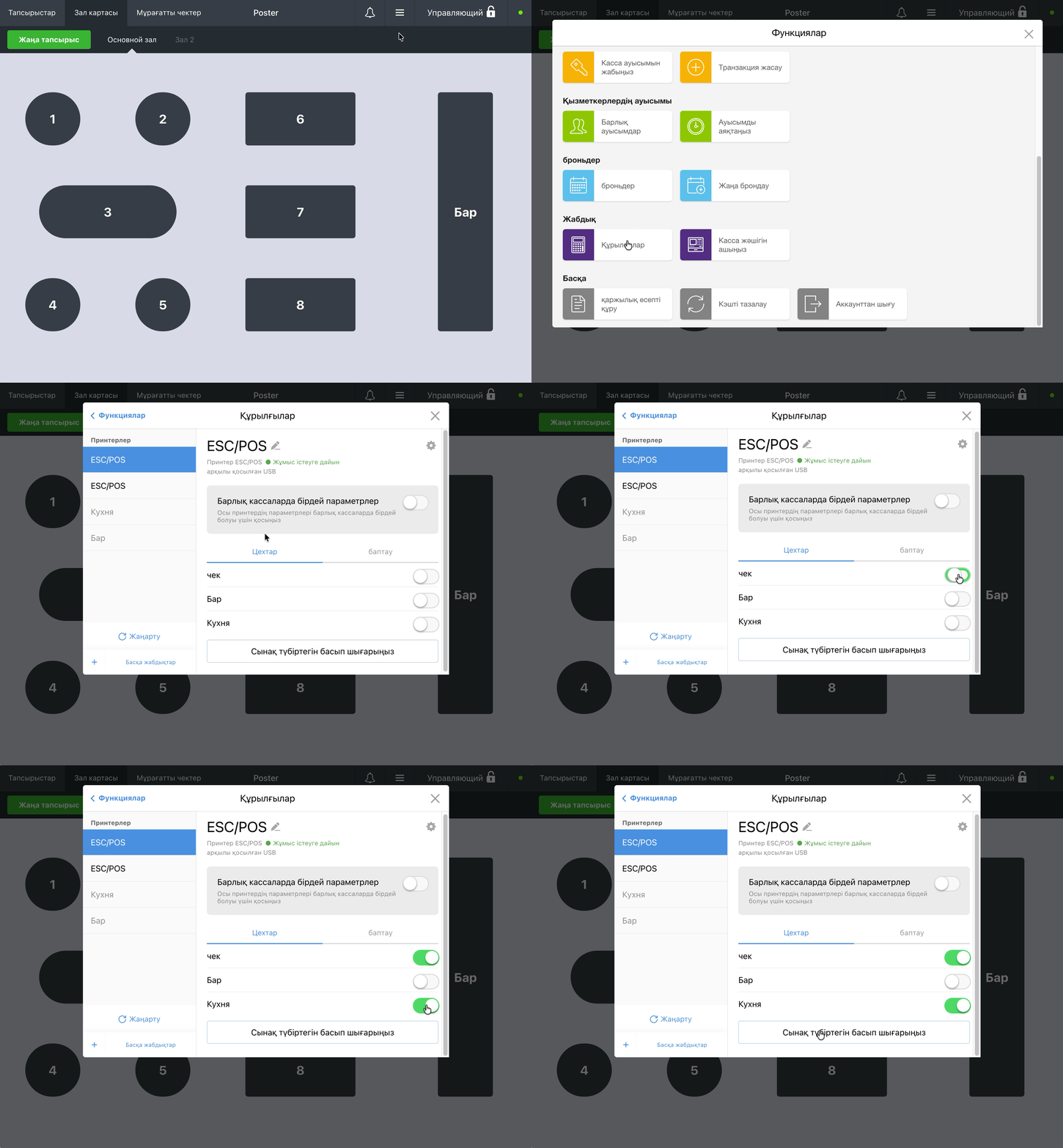
Жоғарғы оң жақ бұрыштағы ≡ белгісін басып, Құрылғылар тармағын таңдаңыз.
💡 Принтердің қосылғанын күтіңіз. Бұл бірнеше минутқа созылуы мүмкін. Принтер «ESC/POS» атауымен және «Жұмысқа дайын» мәртебесімен пайда болады.
- Тізімнен принтерді таңдап, оның не басып шығаратынын көрсетіңіз:
- Чек — қонақтарға чек басып шығаратын принтер болса;
- Цехтар — принтер тапсырыстарды басып шығаратын цехтар. Мысалы, «Бар», «Асүй» немесе «Ыстық цех».
-
Тест чегін басып шығару түймесін басыңыз.
💡 Принтер 1 см жолақ шығарады. Егер тест жолағы шықса, принтер жұмысқа бапталған. Тапсырыстарға өтіп, чек басып шығарыңыз.
☝️ Тапсырыстар мен чектерді басып шығару үшін принтер мен планшет бір Wi-Fi желісіне қосылғанын тексеріңіз.
Егер Ethernet арқылы қосқанда принтер құрылғылар тізімінен табылмаса, оны Windows немесе macOS орнатылған ноутбук арқылы баптаңыз.
Принтерді USB-кабель арқылы Windows құрылғысына қосу
- Принтерді USB-кабель арқылы компьютерге немесе моноблокқа қосыңыз.
-
Принтерді 220V желісіне қосыңыз.
💡 Егер жабдықты бізден сатып алсаңыз, чек таспасы принтерге салынып тұрады.
-
Poster қолданбасына кіріп, қызметкердің ПІН-кодын енгізіңіз.
💡 Принтердің қосылғанын күтіңіз. Бұл бірнеше минутқа созылуы мүмкін. Принтер «ESC/POS» атауымен және «Жұмысқа дайын» мәртебесімен пайда болады.
- Жоғарғы оң жақ бұрыштағы ≡ белгісін басып, Құрылғылар тармағын таңдаңыз.
- Тізімнен принтерді таңдап, оның не басып шығаратынын көрсетіңіз:
- Чек — қонақтарға чек басып шығаратын принтер болса;
- Цехтар — принтер тапсырыстарды басып шығаратын цехтар. Мысалы, «Бар», «Асүй» немесе «Ыстық цех».
-
Сынақ түбіртегін басып шығарыңыз түймесін басыңыз.
💡 Принтер 1 см жолақ шығарады. Егер тест жолағы шықса, принтер жұмысқа бапталған. Тапсырыстарға өтіп, чек басып шығарыңыз.
Егер USB-кабель арқылы Windows құрылғысына қосқанда принтер құрылғылар тізімінен табылмаса, оған жүйелік драйвер орнатыңыз.
Қағазды ауыстыру
Қағаз біткенде:
- Принтерді өшіріңіз.
- Жаңа орамды суреттегідей салыңыз: таспаның шеті төменнен жоғары қарай шығуы керек.

- Қақпағын ақырын жауып, принтерді қосыңыз да, басып шығаруды жалғастырыңыз.

☝️ Қағазды тек принтер өшіп тұрғанда ауыстырыңыз.
💡 Принтерді мекемеңізге қарай баптаңыз: тапсырыстың қарпін үлкейтіңіз, принтер атауын өзгертіңіз немесе жылдам басып шығаруды қосыңыз.
💡 Егер тест чегіндегі мәтін чек таспасына толық сыймаса, басып шығару енін өзгертіңіз. Ол үшін құрылғыларды іздеу терезесінде принтерді таңдаңыз да, Баптаулар қойындысында Xprinter Q260III моделіне арналған қағаз енін қойыңыз — 80 мм.
💡 Бір уақытта бірнеше принтер қоссаңыз, құрылғыларды IP-мекенжайы бойынша анықтаңыз. Ол үшін құрылғыларды іздеу терезесінде принтерлерді таңдап, Сынақ түбіртегін басып шығарыңыз түймесін басыңыз. Чектерде құрылғылардың параметрлері басылады, сол арқылы принтерлерді жабдық тізімінен тез табасыз.
💡 Асүйге электронды тапсырыстар жібергіңіз келсе, Android үшін Kitchen Kit қолданбасымен жұмысты баптаңыз. Аспаздар Kitchen Kit экранында тапсырыс мәліметтерін, тағам рецептілерін және даяшылардың пікірлерін көреді.