

Kitchen Kit — асүй экраны. Ол тапсырыс басып шығаратын принтерлердің орнына қолданылады.
Қосымшаны қосымша Android-планшетке орнатыңыз. Сонда даяшылар қонақтардың тапсырысын асүйге жылдам жібереді, ал аспаздар тех. картаны қарап, тағам мен сусынның дайын болғанын бірден белгілей алады.
Басып шығарылатын тапсырыстарға балама пайдалану және принтердегі қағаз туралы алаңдамау үшін Kitchen Kit қосыңыз және кассадан дайындау цехына тапсырыстарды жіберіңіз.
💡 Қолданба кез келген тарифтік жоспарда қолжетімді.
Қолданбаның бағасын Poster сайтынан қараңыз.
Егер қолданбаны қосып қойған болсаңыз, төлем шотын әкімші панеліндегі Параметрлер → Жазылым төлемі, Subscriptions бөлімінен тексеріңіз.
| Kitchen Kit қолданбасын Google Play-ден жүктеп алыңыз |
Kitchen Kit-ті қосу және баптау
Kitchen Kit-ті қосу үшін:
- Android-планшетте Poster Kitchen Kit қосымшасын ашыңыз.
- Кассада қызметкердің ПІН-кодын енгізіңіз.
- Ашылған терезеде Қосу түймесін басыңыз.
- Оң жақ жоғарғы бұрыштағы ≡ белгісін басып, Құрылғылар бөлімін ашыңыз.
- Құрылғылар тізімінен Kitchen Kit таңдаңыз.
- Құрылғыны қосып, тапсырыс жіберілетін цехтарды белгілеңіз. Мысалы, Бар немесе Ыстық цех.
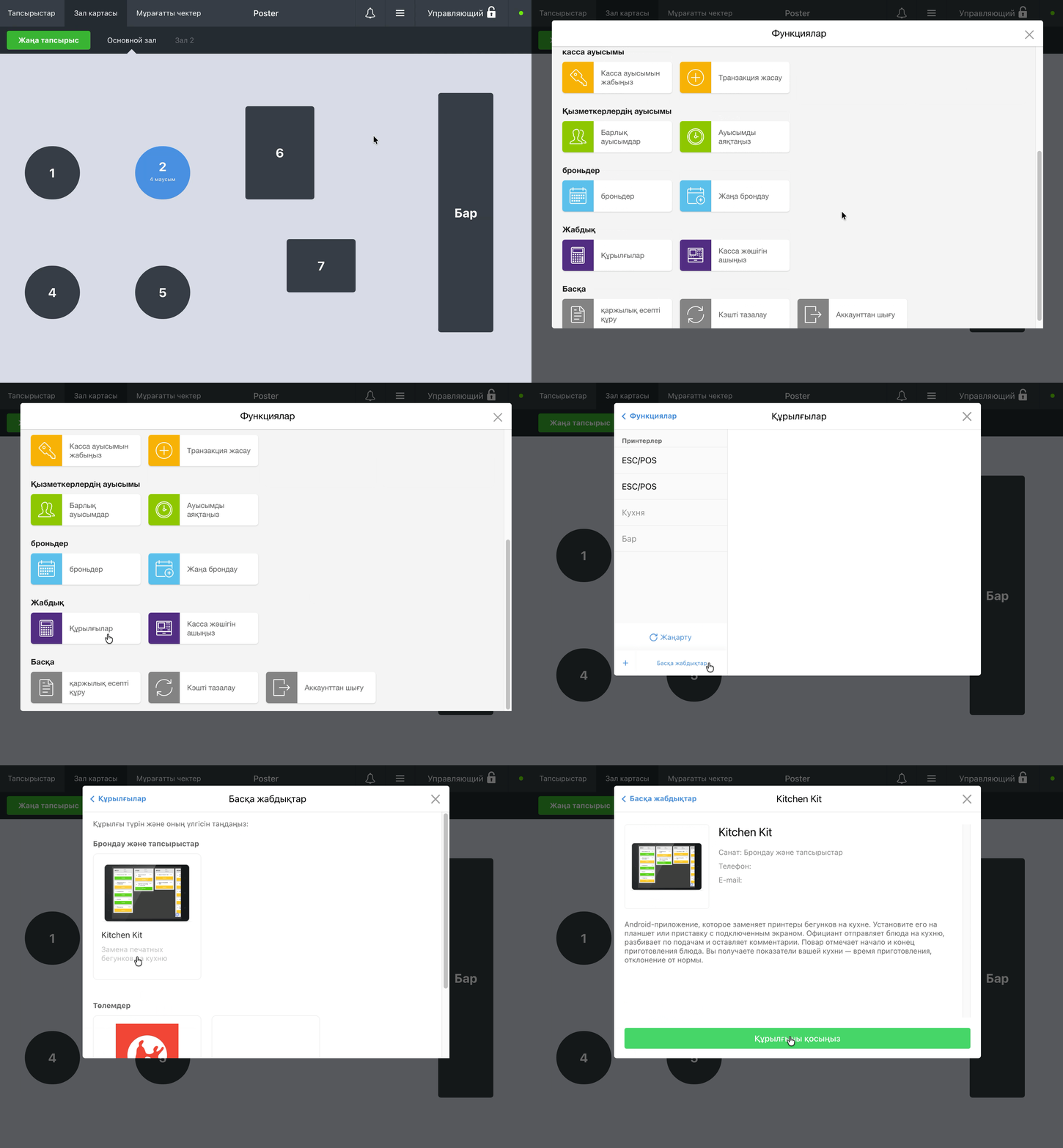
💡 Егер Kitchen Kit қосымшасын іске қосқаннан кейін кассада қосылу терезесі автоматты түрде шықпаса:
- Kitchen Kit пен кассаның бір Wi-Fi-ге қосылғанын тексеріңіз.
- Кассада ≡ → Құрылғылар → Басқа жабдық бөліміне өтіп, Құрылғыны қосу түймесін басыңыз.
💡 Аспаз тех. карта мен таймерді көруі үшін тех. картада Пісіру процесі және Дайындау уақыты өрістерін толтырыңыз.
☝️ Тапсырысты асүйге жіберу үшін Kitchen Kit пен касса бір Wi-Fi-ге қосылған болуы керек.
Тапсырысты кассадан асүйге жіберу және дайын болғаны туралы хабарлама алу
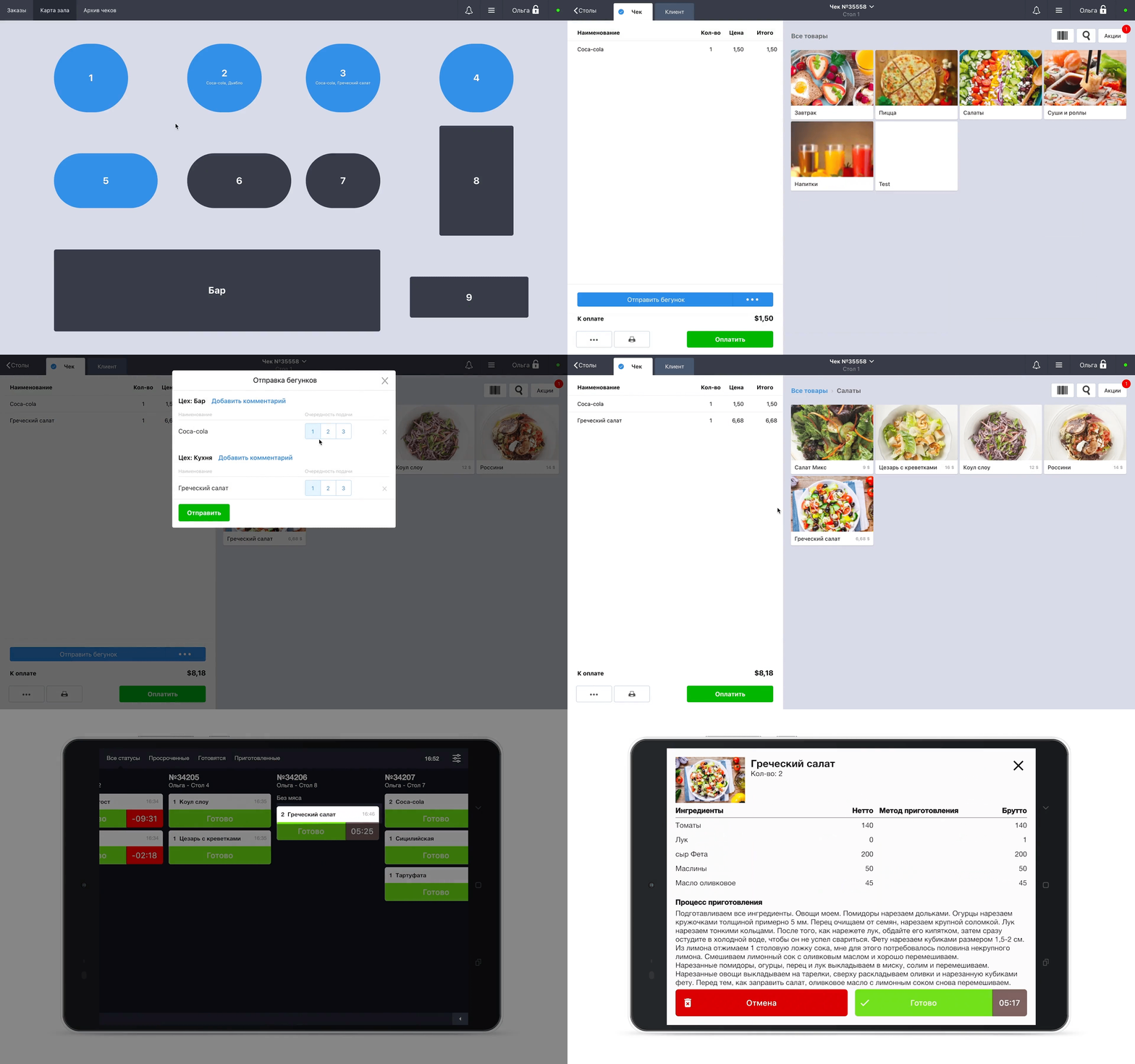
Тапсырысты асүйге жіберіп, тағамның дайын болғаны туралы хабарлама алу үшін:
- Кассадағы ашық түбіртекте Тапсырысты жіберу түймесінің жанындағы ••• батырмасын басыңыз.
- Қалқымалы терезеде тағамдарды ұсыну ретін көрсетіңіз немесе тапсырысқа түсініктеме қосыңыз да, Жіберу батырмасын басыңыз.
- Kitchen Kit экранында тағам карточкалары пайда болады. Олар түбіртек бойынша топтастырылады. Әр карточкадан даяшының атын, үстел мен түбіртек нөмірін, тағам атауын, порция санын, асүйге жіберілген уақытты және пікірді көре аласыз.
- Тех. картаны және пісіру процесін көру үшін тағам атауын басыңыз.
- Дайындауды бастау үшін Бастау түймесін басыңыз. Осыдан кейін кері санақ таймері іске қосылады.
- Тағам дайын болғанда Дайын түймесін басыңыз. Сонда тапсырысты жіберген даяшы кассада хабарлама алады.
💡 Әр дайындау цехына тапсырыс принтерін де, Kitchen Kit-ті де байланыстыруға болады. Осылайша асүйге қағаз және электронды тапсырыстарды қатар жібересіз.
💡 Тағам дайындауын тоқтату үшін екі нұсқа бар:
— даяшының кассасындағы ашық тапсырыста тауар атауын басып, ⊖ арқылы санын азайтыңыз да, оны түбіртектен өшіріңіз. Содан кейін Тапсырысты жіберу түймесінің жанындағы ••• батырмасын басып, ашылған терезеде Жіберу таңдаңыз. Осыдан кейін Kitchen Kit экранындағы тағам карточкасының күйі Болдырылмады болып өзгереді;
— Kitchen Kit экранында тағамды таңдап, Тапсырысты болдырмау түймесін басыңыз. Осыдан кейін даяшының кассасында бұл тағам дайындалмайтыны туралы хабарлама шығады. Мысалы, ингредиенттер таусылып қалса.
Дайындалған барлық тапсырысты Poster Kitchen Kit қосымшасындағы Тарих бөлімінен көре аласыз.
Егер қолданбаны қосу немесе баптау кезінде сұрақтар немесе қиындықтар туындаса, бізге чатқа жазыңыз.