
Para añadir rápidamente a Poster los platos y las bebidas que preparas en tu local, impórtalos primero y luego añade los ingredientes y las preparaciones a cada plato.
Cómo preparar una hoja de cálculo para importar platos
- Obtén una plantilla de hoja de cálculo de una de estas formas:
- Exporta los platos desde Poster.
- Descarga un ejemplo de hoja de cálculo.
- Elimina de la plantilla los ejemplos de platos y bebidas.
- Completa las columnas Name, Category, Production area, Type, Price y Weighted item.
- Comprueba la columna PosterID product_id:
- Para los platos nuevos, deja esta columna vacía.
- Para los platos que ya existen en Poster, conserva sus ID actuales.
- Guarda la hoja de cálculo en formato CSV, XLS o XLSX.
☝️ La hoja de cálculo de importación NO incluye los ingredientes ni las preparaciones de los platos. Si exportas platos existentes, modificas sus datos y vuelves a importar la hoja de cálculo, Poster eliminará sus ingredientes y preparaciones.
Cómo importar platillos a Poster
- En la consola de administración de Poster, abre Menú → Platillos.
- Haz clic en Importar, en la esquina superior derecha.
- Haz clic en Subir y selecciona en tu ordenador la hoja de cálculo con los platos.
- Haz clic en Importar esta lista.
- Relaciona los campos Name, Category, Production area, Type, Price y Weighted item con las columnas correspondientes de la hoja de cálculo.
- Haz clic en Comprobar datos.
- Revisa los datos. Si todo es correcto, haz clic en Subir.
- Abre cada plato y añade manualmente sus ingredientes y preparaciones.
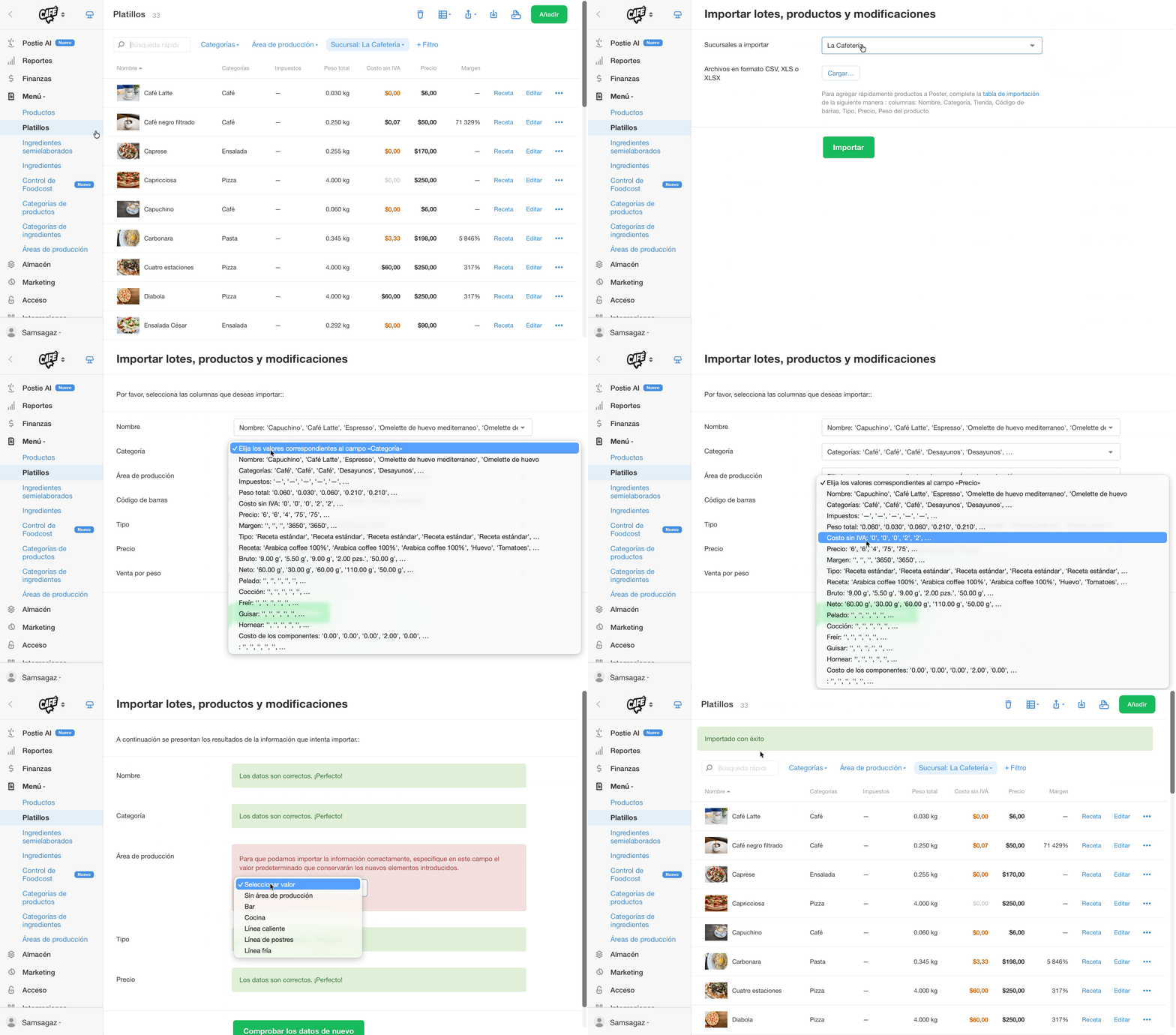

Después de la importación, encontrarás los platos añadidos en Menú → Platillos.
Qué ocurre con los platos existentes durante la importación
Poster identifica los platos existentes mediante el valor de la columna PosterID product_id. Durante la importación, Poster actualiza los datos de estos platos según la información de la hoja de cálculo y elimina sus ingredientes y preparaciones.
Después de la importación, abre cada plato actualizado y añade manualmente sus ingredientes y preparaciones.
💡 Si solo necesitas modificar algunos platos, edítalos directamente en Menú → Platillos. Así conservarás sus ingredientes y preparaciones.
Por qué han desaparecido los ingredientes después de importar los platos
☝️ Poster elimina los ingredientes y las preparaciones al volver a importar platos existentes, porque la hoja de cálculo de importación no incluye estos datos.
Para recuperar los ingredientes y las preparaciones, abre cada plato en Menú → Platillos y añádelos manualmente.
Por qué no puedo importar platos desde el teléfono
La importación solo está disponible en la versión web de la consola de administración desde un ordenador. Abre la consola de administración en tu ordenador y sube la hoja de cálculo desde allí.
Cómo obtener los ID de los modificadores de los platos
Para obtener los ID de los modificadores de los platos, utiliza el método de API menu.getProducts.
Este método devuelve una lista de platos con sus datos, incluidos los ID de los modificadores. Envía una solicitud a la API, busca el plato que necesitas en la respuesta y copia los ID de sus modificadores para utilizarlos en futuras solicitudes a la API.