
Cómo agregar una categoría de transacciones
- Abre la pestaña Finanzas → Categorías en el panel de administración.
- Haz clic en Añadir.
- Escribe el nombre de la categoría. Por ejemplo, "Renta".
- En el campo Agregar dentro de, selecciona Nivel principal para crear una categoría independiente sin vincularla a otra categoría.
- Marca las casillas de las transacciones permitidas para esta categoría: Ingresos y/o Gastos.
- Para que la categoría aparezca en la terminal, activa Sí junto a Mostrar en la terminal.
- Para que la categoría se incluya en el reporte P&L, activa Sí junto a Mostrar en P&L. Luego selecciona el Bloque en P&L al que pertenecerá la categoría.
- Haz clic en Guardar.
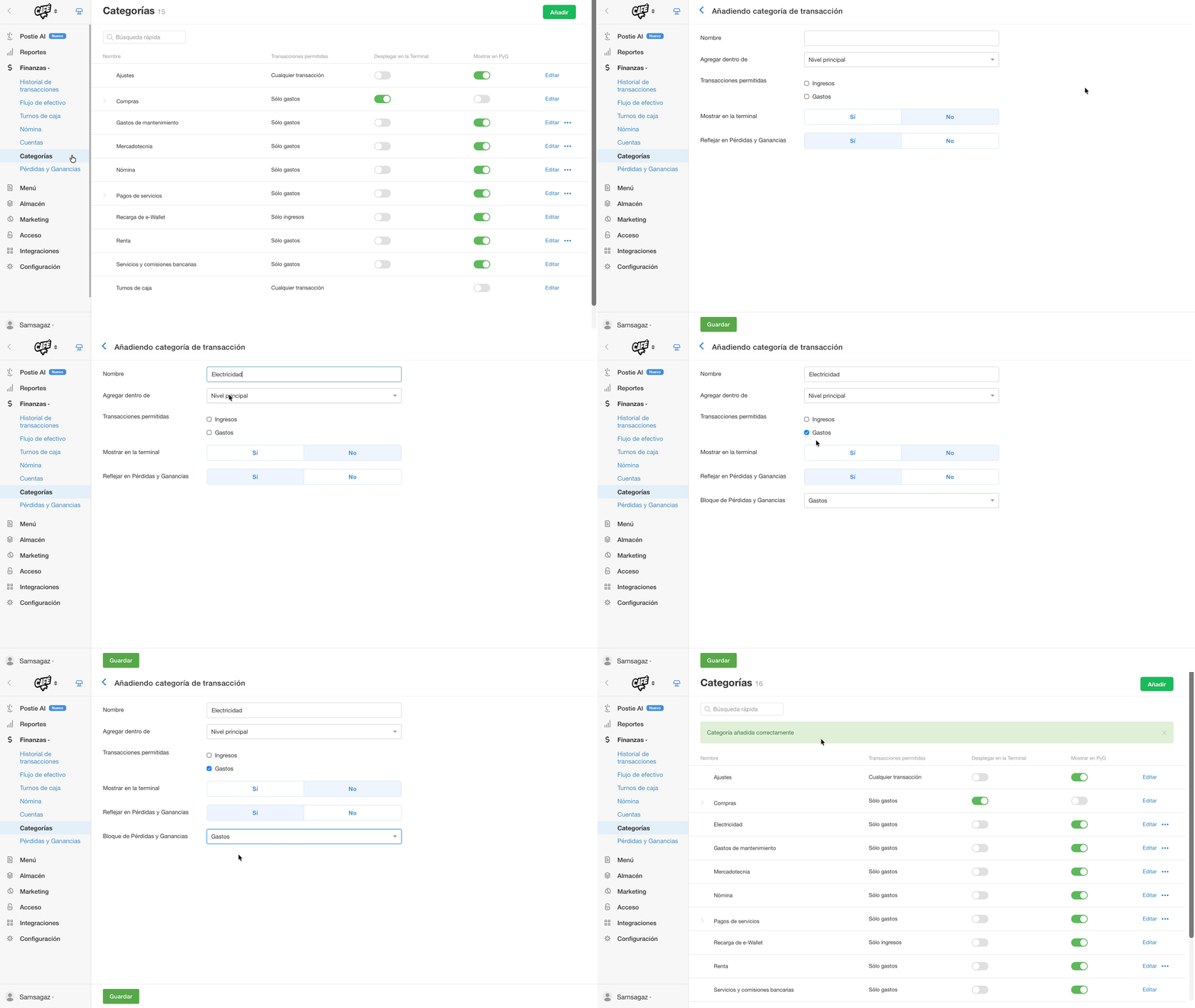
Después de guardar, la categoría de transacciones aparecerá en la lista de la página Finanzas → Categorías.
Cómo editar una categoría de transacciones
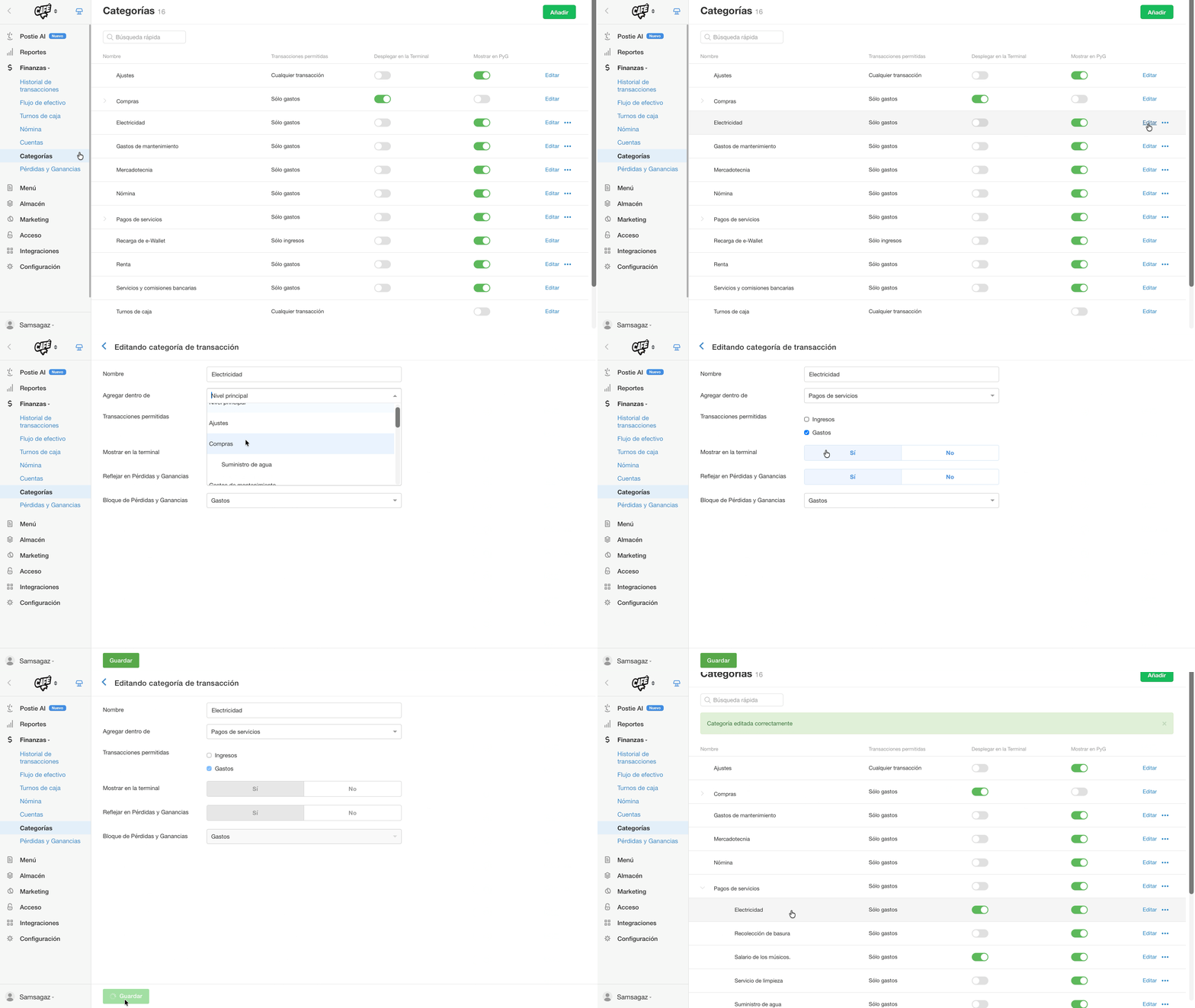
- Abre la pestaña Finanzas → Categorías en el panel de administración.
- Junto a la categoría que necesites, haz clic en Editar.
- Cambia los datos que necesites: nombre, categoría principal, transacciones permitidas, y cómo se muestra en la terminal y en el P&L.
- Haz clic en Guardar.
Cómo crear una subcategoría de transacciones
Crea una subcategoría para dividir los ingresos o gastos dentro de una categoría general. Por ejemplo, para la categoría "Servicios públicos", crea las subcategorías "Electricidad", "Agua", "Calefacción" y "Recolección de basura".
Para crear una subcategoría:
- Abre la pestaña Finanzas → Categorías en el panel de administración.
- Haz clic en Agregar para crear una nueva categoría, o en Editar para convertir una categoría existente en subcategoría.
- Escribe el nombre de la categoría.
- En el campo Agregar dentro de, selecciona la categoría dentro de la cual debe aparecer la subcategoría. Si estás editando una categoría de nivel superior, reemplaza Nivel superior por la categoría principal deseada.
- Haz clic en Guardar.
Después de guardar, la categoría se mostrará como subcategoría de la categoría principal seleccionada.
Cómo eliminar una categoría de transacciones
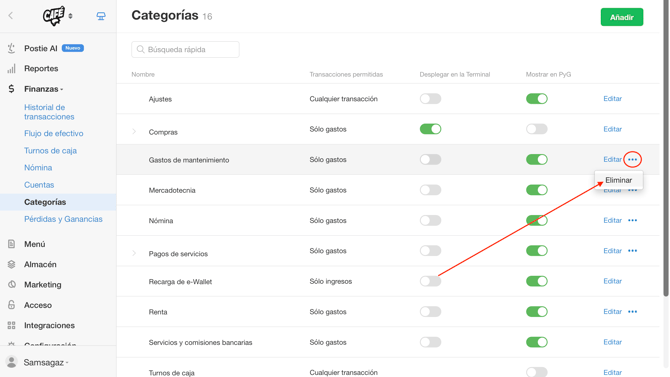
- Abre la pestaña Finanzas → Categorías en el panel de administración.
- Junto a la categoría, haz clic en • • • y selecciona Eliminar.
- Elige qué hacer con las transacciones de esta categoría: moverlas a otra categoría o eliminarlas de forma permanente.
- Confirma la eliminación.
☝️ Una categoría de transacciones eliminada no se puede restaurar. Si eliges eliminar de forma permanente, las transacciones de esa categoría también se eliminarán sin posibilidad de recuperación.
💡 Las categorías financieras predeterminadas «Ajustes», «Recarga de e-Wallet», «Compras» y «Turnos de caja» vienen creadas en Poster de forma predeterminada. Se pueden editar, pero no se pueden eliminar.
Limitaciones
- Una categoría de transacciones eliminada no se puede restaurar.
- Si una categoría se elimina moviendo sus transacciones, las transacciones históricas pasan a la nueva categoría — la categoría anterior deja de aparecer en los reportes.