
💡 El informe de movimientos de ingredientes está disponible en los planes Mini, Business y Pro.
Cómo abrir el informe de movimientos
- Abre la pestaña Almacén → Informe de movimientos en la consola de administración de Poster.
- Haz clic en el botón Últimos 7 días, ubicado sobre la tabla, y selecciona el período que quieres consultar: Hoy, Ayer, Últimos 7 días, Últimos 30 días, Este mes, Mes pasado, Todo el tiempo o Período personalizado.
- Selecciona un almacén para ver el movimiento de productos y el precio de costo del inventario en esa ubicación específica. Hay un campo de búsqueda en la lista y puedes seleccionar varios almacenes a la vez.
- Si tu cuenta agrupa varias sucursales de una cadena, selecciona la sucursal que necesitas. El informe mostrará el inventario de los productos en los almacenes vinculados a esa sucursal.
- Selecciona el tipo de inventario: ingredientes, productos, modificadores de producto, alimentos precocinados producidos o platillos producidos.
- Si es necesario, selecciona una categoría de ingredientes, productos o platillos.
- Haz clic en + Filtro y elige Nombre para buscar un producto específico por su nombre.
- En la ventana Columnas, elige los datos que quieres ver en el informe: Nombre, Tipo, Saldo inicial, Precio de costo promedio al inicio, Cantidad inicial, Entradas, Consumo, Saldo final, Precio de costo promedio al final, Total.
Marca las casillas junto a las columnas que necesitas y haz clic en Aplicar. Para cambiar el orden de las columnas, arrastra los nombres de las columnas. Para cambiar el ancho, arrastra el borde entre columnas.
💡 Para restaurar el conjunto de columnas predeterminado, haz clic en Restablecer valores predeterminados. - Para restablecer todos los ajustes aplicados al informe a la vez, haz clic en Restablecer todo en la barra de filtros.
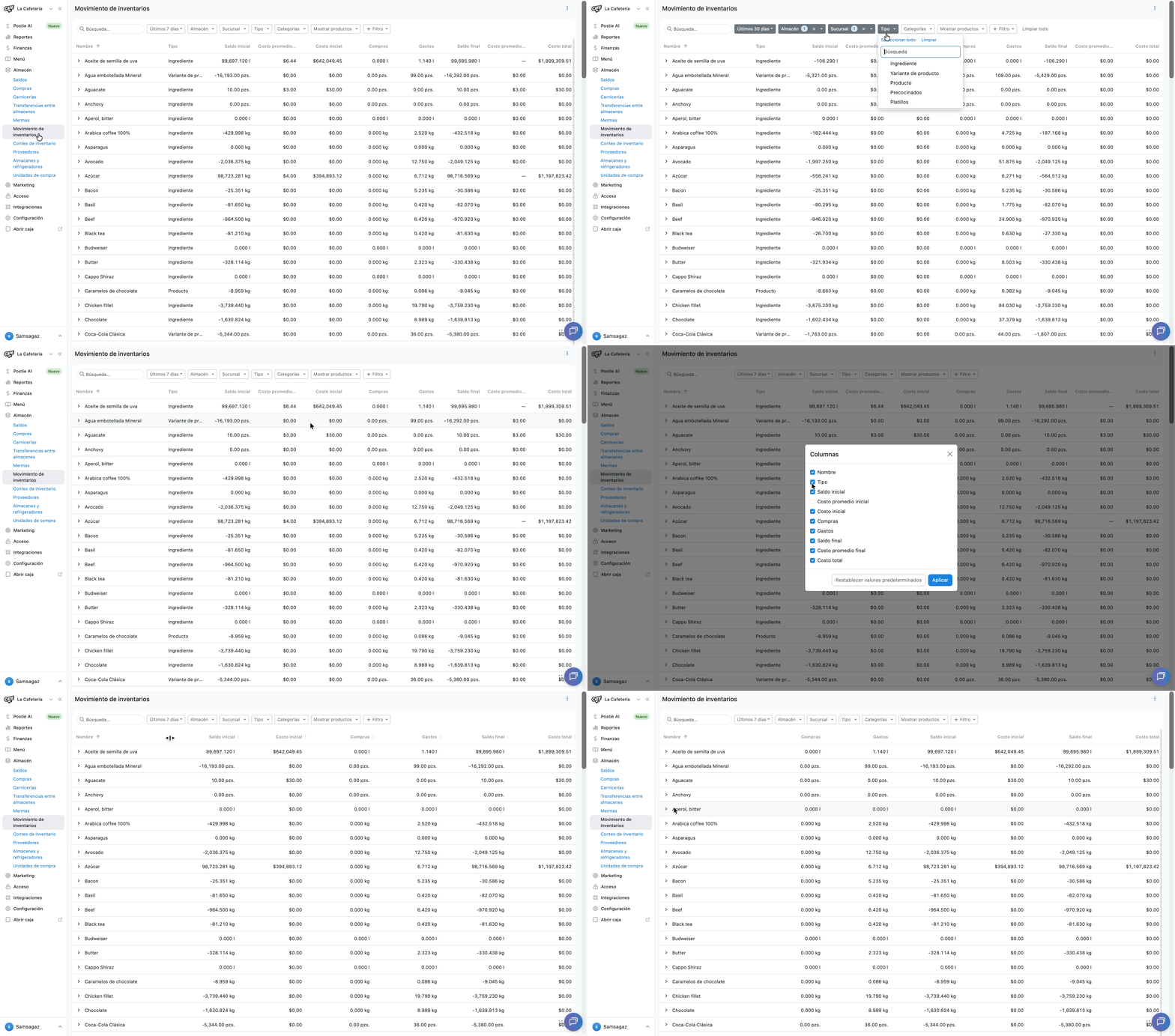
Si hay muchos productos, es posible que no quepan en una sola página. Para encontrar el producto que buscas, desplázate hasta el final de la lista y cambia de página con las flechas en la parte inferior de la tabla.
Cómo leer el informe de movimientos
El informe muestra cómo cambió el inventario de productos durante el período seleccionado:
- Valor inicial y final — el valor del inventario al inicio y al final del período seleccionado.
- Entradas — la cantidad y el valor de los productos recibidos en el almacén. Haz clic en la flecha > junto al nombre de un producto para expandir la fila y ver un desglose de las entradas por tipo de movimiento: Suministro, Conteo de inventario, Procesamiento.
- Consumo — la cantidad y el valor de los productos que se utilizaron. Haz clic en la flecha > junto al nombre de un producto para expandir la fila y ver un desglose del consumo por tipo de movimiento: Ventas, Merma manual, Producción, Conteo de inventario, Procesamiento.
- Total — el valor monetario del inventario restante del producto al final del período seleccionado, tomando en cuenta todos los movimientos de producto durante ese período.
☝️ Para ver únicamente los productos que tuvieron entradas o consumo durante el período seleccionado, haz clic en el filtro Movimiento de producto, sobre la tabla, y selecciona Solo productos con movimiento. Para ver todos los productos, haz clic en el filtro Movimiento de producto y selecciona Todos los productos, incluidos los que no tuvieron movimiento.
Para revisar el saldo de cada producto y su valor en una fecha específica, selecciona el filtro Movimiento de producto → Todos los productos, incluidos los que no tuvieron movimiento y consulta los valores en las columnas Saldo final y Total.
Cómo exportar el informe de movimientos
- Abre la pestaña Almacén → Informe de movimientos en la consola de administración de Poster.
- Selecciona el período que necesitas con el botón de período sobre la tabla.
- Configura los filtros y las columnas que necesites.
- Haz clic en ⋮ en la esquina superior derecha de la pantalla y selecciona Exportar. Se descargará un archivo de Excel con extensión .xlsx, con los datos de las columnas incluidas en la exportación.
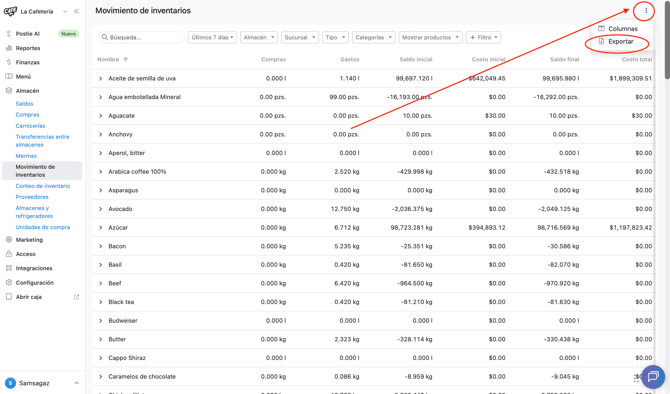
💡 Para imprimir el informe, abre el archivo de Excel descargado e imprímelo.
Limitaciones del informe de movimientos
- El informe de movimientos no está disponible en todos los planes; solo en Mini, Business y Pro.
- Los platillos y los alimentos precocinados aparecen en el informe como líneas independientes únicamente después de producirse. Antes de eso, el informe muestra el movimiento de los ingredientes que los componen.
- El precio de costo de los productos e ingredientes en el informe de movimientos se calcula con el método de costo promedio ponderado.
- El informe muestra los datos por día calendario, no por turnos de caja.
- El informe de movimientos estándar no ofrece detalle por hora. En la pestaña Almacén → Informe de movimientos, los datos se muestran por día. Si necesitas un análisis de movimientos más detallado, usa la aplicación gratuita Extended Movement Report.
Informe de movimientos ampliado
El Informe de movimientos ampliado está diseñado para el análisis por hora del movimiento de productos y un desglose más detallado de las mermas.
El Informe de movimientos ampliado te ayuda a:
- Ver el movimiento de productos por hora — por ejemplo, para determinar a qué hora del día se consumen más ingredientes.
- Entender las causas de las mermas: ver exactamente qué originó el movimiento — venta, platillo (receta), merma manual, devolución, conteo de inventario, etc.
- Encontrar rápidamente los datos que necesitas por ingrediente, categoría, almacén, fecha y hora.
- Guardar y usar el informe en un formato conveniente: exportar a Excel, guardar como PDF o imprimir.
💡 La aplicación es gratuita. Conéctala a través del enlace.
Si tienes preguntas sobre el movimiento de productos o necesitas ayuda para trabajar con el informe, escríbenos por chat.