
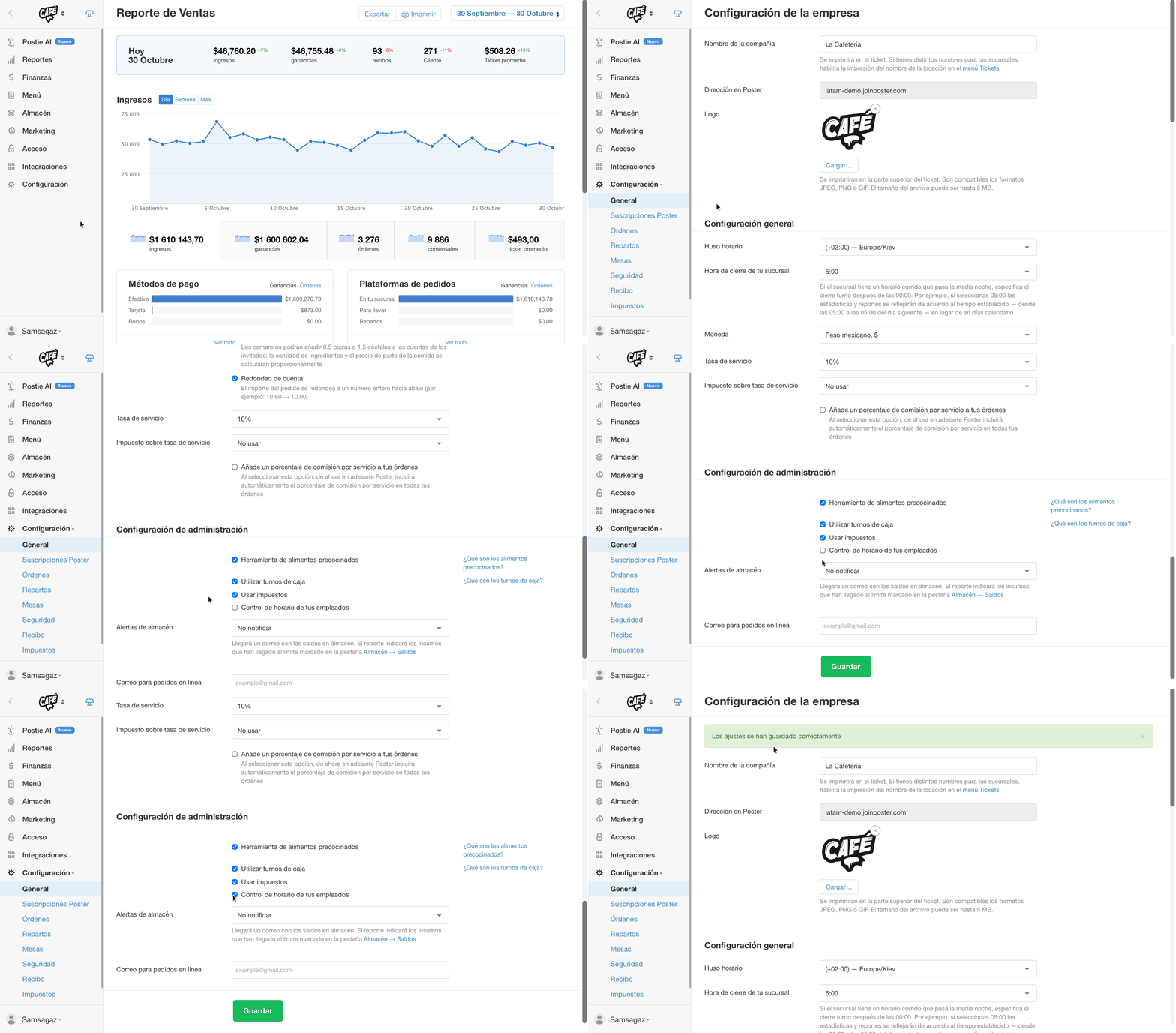
Para llevar el registro de las horas trabajadas de los empleados para el cálculo de la nómina, ve a Configuración → General en la consola de administración y activa Control de horario de tus empleados
Después, Poster registrará automáticamente el inicio del turno de un empleado cuando este introduzca su código PIN en la caja y calculará el tiempo total trabajado cuando finalice el turno. Utiliza estos datos para controlar las horas de trabajo del equipo y calcular los salarios.
El registro de horas de trabajo está disponible únicamente en los planes Business y Pro.
Cómo activar el registro de horas de trabajo de los empleados en el panel de administración
Una vez activado el registro de horas de trabajo, Poster iniciará automáticamente el turno de un empleado cuando este introduzca su código PIN en la caja.
- En el panel de administración de Poster, ve a Configuración → General.
- En el bloque Configuración de administración, marca la casilla Registrar las horas de trabajo de los empleados.
- Haz clic en Guardar.
Cómo iniciar y finalizar los turnos de trabajo en la caja
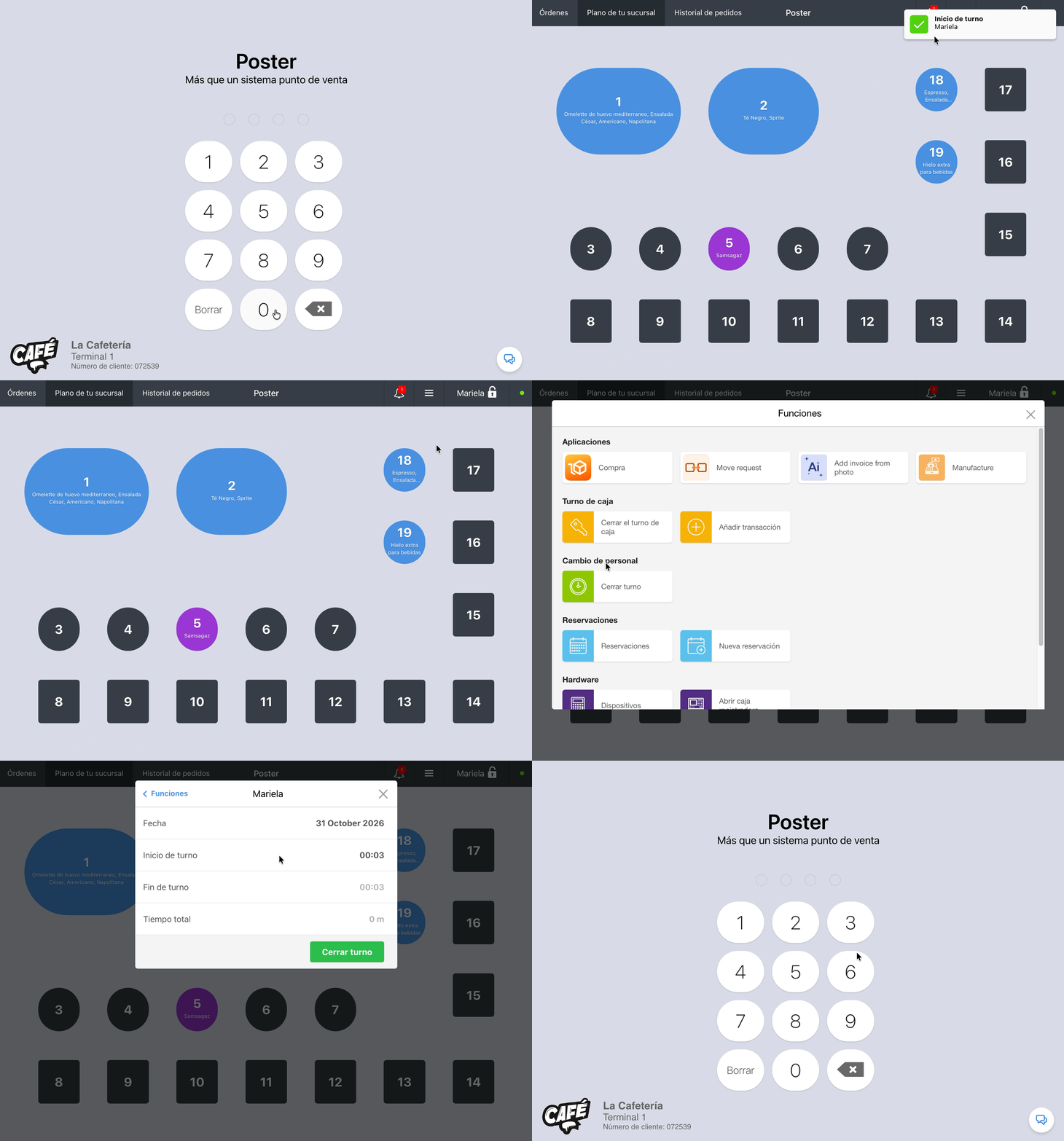
El turno de trabajo de un empleado comienza cuando este inicia sesión en la aplicación de caja Poster con su código PIN. Al final de la jornada laboral, el empleado debe finalizar su turno manualmente. Así, Poster registra los retrasos, las horas extra y el total de horas trabajadas, incluso cuando los empleados tienen horarios flexibles.
Para iniciar un turno de trabajo:
- Abre la aplicación de caja Poster e introduce tu código PIN.
- Comprueba que aparezca una notificación en la pantalla y se reproduzca un sonido que confirme el inicio del turno.
Para finalizar un turno de trabajo:
- En la caja Poster, pulsa el botón ≡ en la esquina superior derecha.
- En la sección Personal, selecciona Finalizar turno.
- Comprueba el tiempo trabajado en la ficha del empleado.
- Pulsa Finalizar turno.
Cómo iniciar los turnos de varios empleados en una misma caja
Si varios empleados utilizan la misma caja o comienzan a trabajar a distintas horas, cada uno inicia su propio turno durante la jornada comercial del establecimiento.
- En la aplicación de caja, pulsa el nombre del empleado actual en la esquina superior derecha. Junto al nombre aparecerá un icono de candado 🔐.
- El siguiente empleado introduce su código PIN. Su turno de trabajo se inicia y el turno del empleado anterior permanece abierto.
Cómo consultar los turnos de todos los empleados en la caja
El propietario o un administrador puede consultar en la aplicación de caja Poster qué empleados están trabajando en ese momento, cuándo comenzaron y terminaron sus turnos y cuántas horas trabajó cada uno durante el día seleccionado.
- Inicia sesión en la caja con acceso de propietario o administrador.
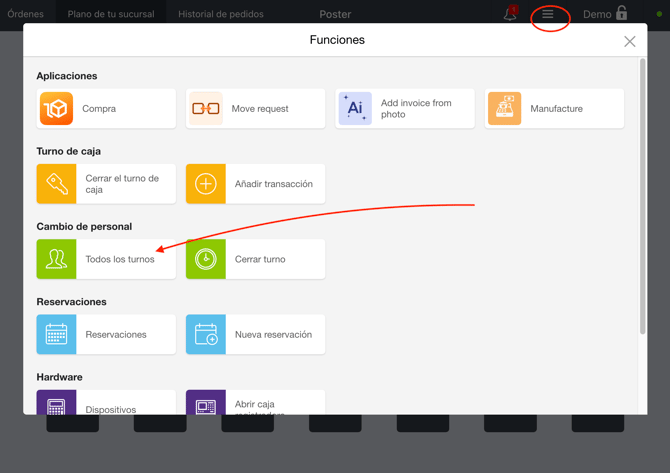
- Pulsa el botón ≡ en la esquina superior derecha y, en la sección Turnos del personal, selecciona Todos los turnos.
- En la ventana Turnos del personal, consulta las horas de inicio y finalización de los turnos y el total de horas trabajadas durante el día seleccionado.
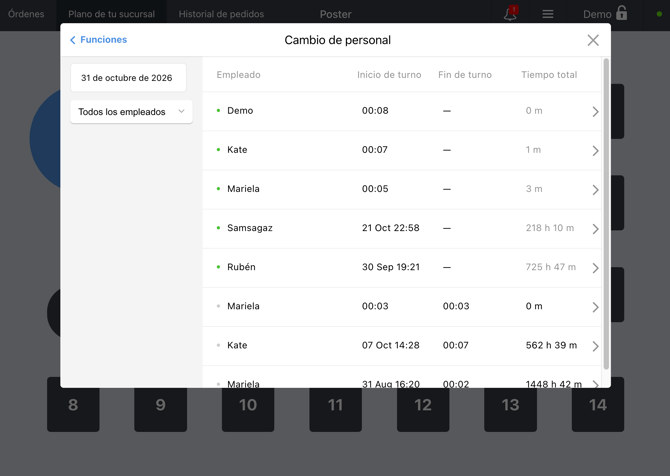

- 🟢 Marcador verde: el turno de trabajo del empleado está abierto.
- ⚪ Marcador gris: el turno de trabajo del empleado está cerrado.
Cómo finalizar, editar o eliminar el turno de trabajo de un empleado
El propietario o un empleado con el puesto de administrador puede gestionar los turnos de trabajo de otros empleados en la aplicación de caja Poster, en Turnos del personal → Todos los turnos. Desde ahí, puede finalizar el turno abierto de otro empleado, cambiar la hora de inicio o de finalización de un turno y eliminar turnos cerrados.
Para finalizar el turno de un empleado que olvidó cerrarlo:
- En la caja Poster, pulsa el botón ≡ en la esquina superior derecha.
- Desplázate hasta la sección Turnos del personal y pulsa Todos los turnos.
- En la ventana Turnos del personal, abre la ficha del empleado cuyo turno sigue abierto.
- Comprueba el tiempo trabajado y pulsa Finalizar turno.
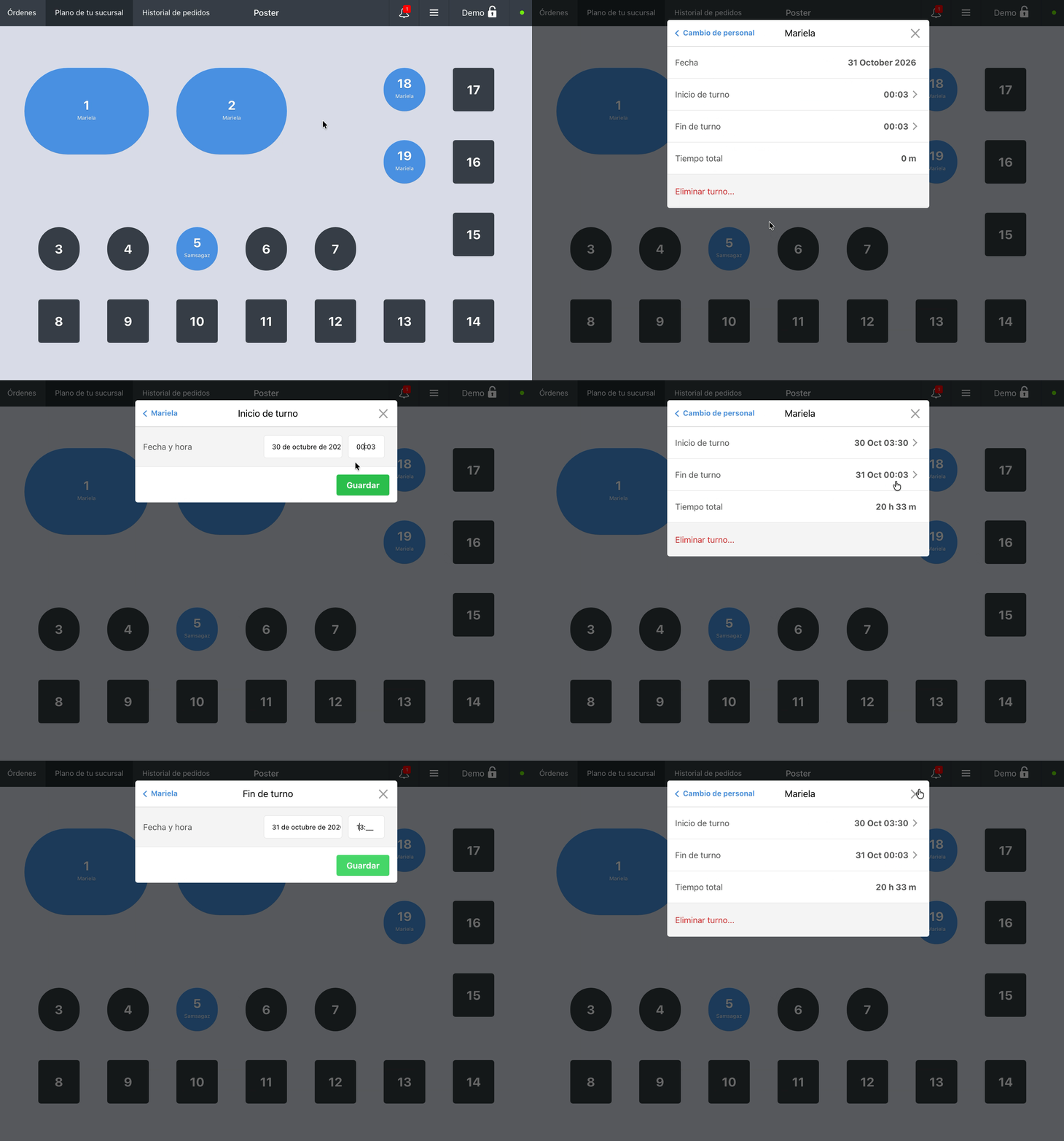
Para cambiar la hora de inicio o de finalización de un turno:
- En la caja Poster, pulsa el botón ≡ en la esquina superior derecha.
- Desplázate hasta la sección Turnos del personal y pulsa Todos los turnos.
- En la ventana Turnos del personal, selecciona el turno de trabajo que quieres corregir.
- Pulsa el turno e introduce la hora correcta en el campo Inicio del turno o Fin del turno.
- Pulsa Guardar.
Para eliminar un turno de trabajo:
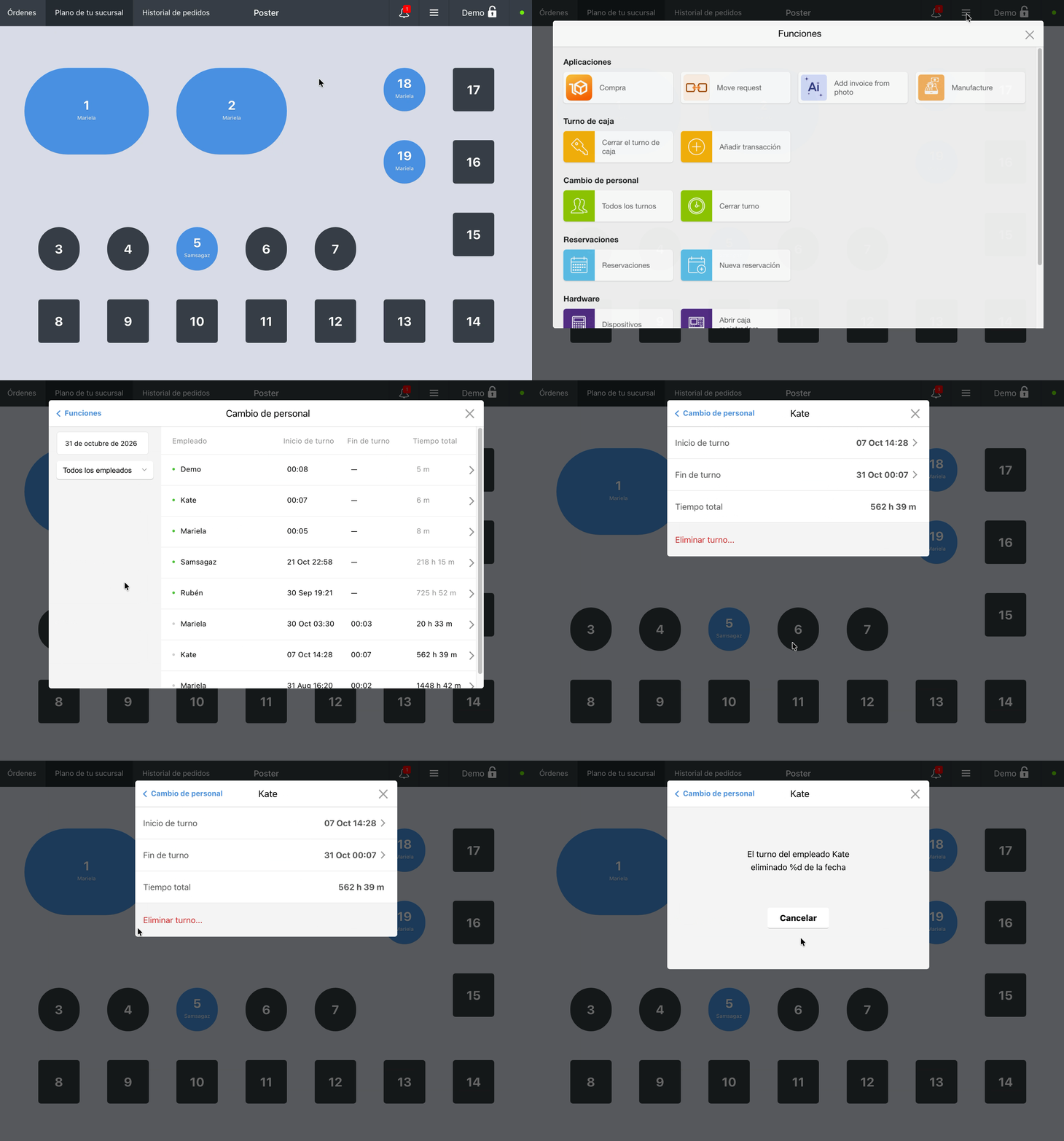
- En la caja Poster, pulsa el botón ≡ en la esquina superior derecha.
- Desplázate hasta la sección Turnos del personal y pulsa Todos los turnos.
- En la ventana Turnos del personal, selecciona un turno de trabajo cerrado.
- Pulsa Eliminar turno.
- Si eliminaste un turno por error, pulsa Cancelar inmediatamente.
Qué hacer si el registro de horas de trabajo no funciona
El turno de un empleado no se inicia después de introducir su código PIN.
Comprueba si la opción Registrar las horas de trabajo de los empleados está activada en el panel de administración de Poster, en Configuración → General. Si ya está activada, reinicia la aplicación de caja para sincronizar la configuración.
Después de reiniciar la aplicación, intenta iniciar el turno de nuevo. Si sigue sin iniciarse, comprueba si el empleado ya tiene un turno abierto.
Un empleado olvidó finalizar su turno de trabajo.
El propietario o un administrador puede finalizar el turno del empleado desde la caja Poster. Para hacerlo, abre ≡ → Turnos del personal → Todos los turnos, selecciona la ficha del empleado y pulsa Finalizar turno.
Un empleado inició o finalizó su turno a una hora incorrecta.
El propietario o un administrador puede corregir la hora de inicio o de finalización del turno desde la caja. Para hacerlo, abre ≡ → Turnos del personal → Todos los turnos, selecciona al empleado y pulsa el turno correspondiente. Modifica la hora en el campo Inicio del turno o Fin del turno.
Poster registró más horas de las que el empleado trabajó realmente.
Poster cuenta todo el tiempo transcurrido desde el inicio hasta la finalización del turno, no solo el tiempo que el empleado trabaja en la caja. En la sección Turnos del personal, comprueba si el turno permaneció abierto después de que el empleado terminara de trabajar. Si es así, finalízalo y, si es necesario, corrige la hora de inicio o de finalización.
Cómo consultar las estadísticas de horas trabajadas de los empleados
Para controlar las horas trabajadas y los horarios de tu equipo, consulta las estadísticas de horas trabajadas de cada empleado en el panel de administración, en Informes → Empleados.
Limitaciones del registro de horas de trabajo
- El registro de horas de trabajo está disponible únicamente en los planes Business y Pro.
- Poster cuenta todo el tiempo transcurrido desde el inicio hasta la finalización del turno de trabajo, no solo el tiempo que el empleado trabaja en la caja. Por eso, si el empleado no está trabajando en la caja, pero su turno permanece abierto, ese tiempo también se contabiliza como trabajado.
- El turno de trabajo de un empleado no se cierra automáticamente. El empleado o un administrador debe finalizarlo manualmente en la aplicación de caja.
- No es posible iniciar ni finalizar el turno de trabajo de un empleado desde el panel de administración. El turno solo se puede iniciar y finalizar en la aplicación de caja Poster.
- Puedes cambiar la hora de inicio tanto de los turnos abiertos como de los cerrados.
- Solo puedes eliminar turnos de trabajo cerrados.