
Abre POS.PS para instalar el software punto de venta en tu dispositivo.
|
iOS |
macOS |
Android |
Windows |
|
iPad Air 6, iPad 10 y otros modelos con iOS 17 o superior iOS 17+
|
8 GB RAM, M1, |
4 GB RAM,
|
8 GB RAM, |
|
|
 |
 |
 |

Cómo usar la caja registradora de Poster POS en un navegador
Puedes abrir la caja registradora de Poster POS en un navegador sin instalar la aplicación, pero la versión web es solo una solución temporal. Es adecuada para un uso de corta duración, por ejemplo, mientras se instala la aplicación o cuando tu dispositivo principal no está disponible.
☝️ Para trabajar con la caja registradora de forma habitual y fiable, instala la aplicación de Poster para iOS, Android, Windows o Mac.
Limitaciones de la versión web de la caja registradora:
- Las impresoras funcionan únicamente a través del controlador del sistema. No se admite la impresión ESC/POS.
- No se admiten las impresoras conectadas por Bluetooth.
- No se pueden conectar balanzas ni cajones portamonedas.
- No se pueden añadir entradas de mercancía desde la caja registradora.
- No se pueden imprimir comandas para la cocina.
- No se admite Kitchen Kit.
- En el plan Pro no se admiten las reservas de mesas.
Cómo iniciar sesión en la versión web de la caja registradora de Poster POS
- Inicia sesión en el panel de administración de tu cuenta de Poster.
- En la esquina superior izquierda, junto al logotipo de tu sucursal, haz clic en el icono de la caja registradora. La caja registradora de Poster POS se abrirá en una nueva pestaña del navegador.
- Introduce tu usuario de la caja registradora y tu contraseña.
💡 Si eres el propietario de la cuenta y no puedes consultar los datos de acceso a la caja registradora, inicia sesión en la aplicación con el correo electrónico y la contraseña que utilizas para acceder al panel de administración. Introduce tu correo electrónico en el campo Usuario y la contraseña del panel de administración en el campo Contraseña.
La contraseña de la caja registradora se genera automáticamente al crear la cuenta. Para consultarla o cambiarla, abre Acceso → Cajas registradoras en el panel de administración y haz clic en Editar junto a la caja registradora correspondiente. - Introduce el PIN de 4 dígitos del empleado.
💡 Consulta el PIN en el panel de administración, en Acceso → Empleados, junto al empleado correspondiente. - En el campo Saldo, introduce la cantidad de efectivo que hay en el cajón portamonedas al inicio de la jornada laboral.
💡 Si es tu primer turno en la caja registradora o no hay cambio en el cajón portamonedas, introduce 0 como saldo inicial. - Haz clic en Abrir.
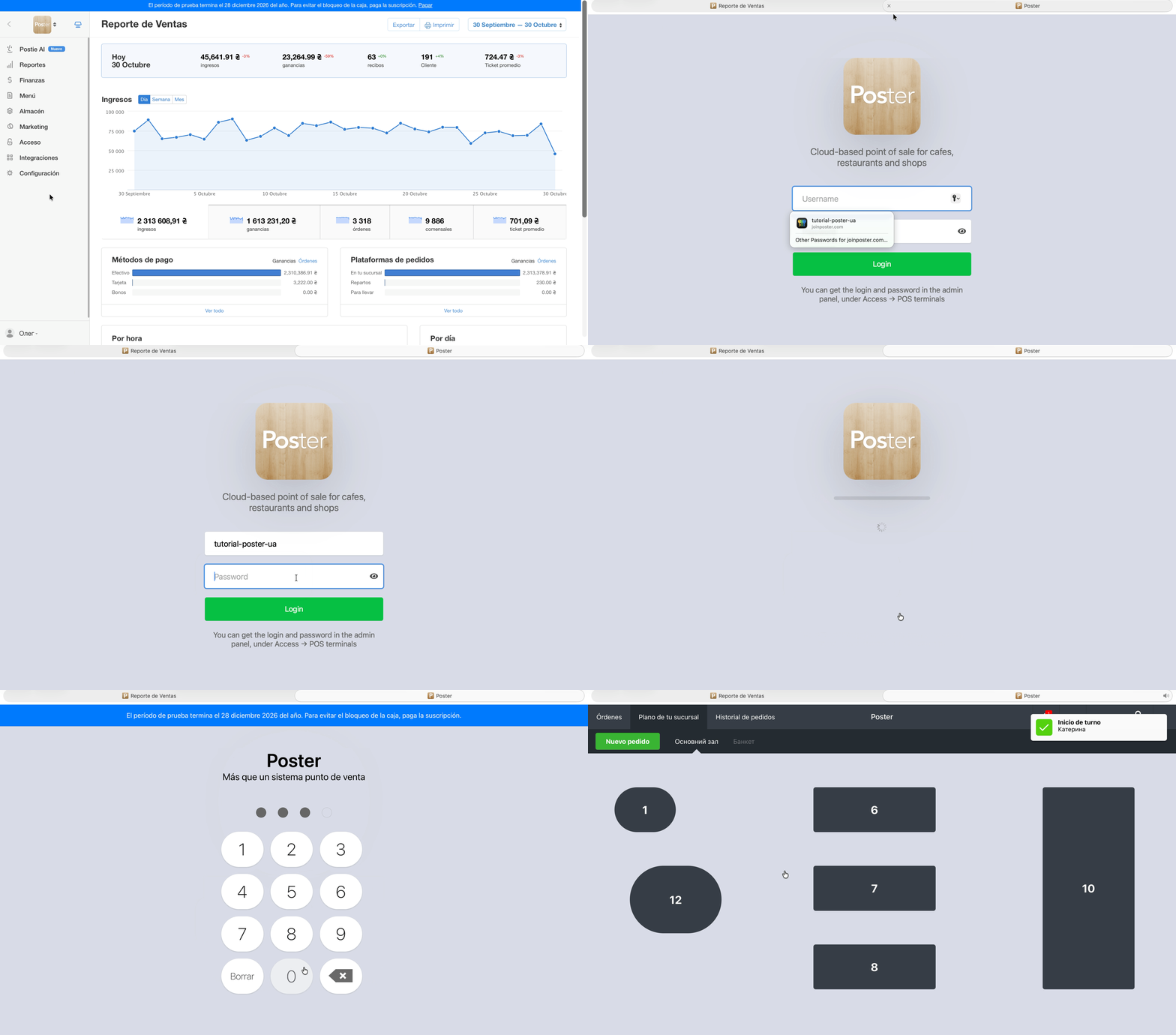
Inicia sesión en la terminal
Para ingresar en Poster en tu tablet o tu navegador, te hará falta:
- Iniciar la aplicación.
- Ingresar tu nombre de usuario y tu contraseña.
- Hacer clic en Iniciar sesión.
- Y finalmente, cada empleado tendrá que ingresar su código PIN personal. El código PIN predeterminado es 0000.
- Escribe la cantidad de efectivo en la caja registradora al comienzo de la jornada laboral en el campo Saldo .
- 💡Si este es el primer corte de caja y no hay cambio en la caja registradora, ingresa 0.
- Da clic en Abrir .

💡 Los gerentes y los dueños necesitan un “nombre de usuario” y una contraseña para acceder a la consola de administración y otro nombre de usuario y contraseña para acceder a la terminal.
El nombre de usuario para acceder a la consola es tu dirección de correo electrónico, y si quieres, puedes usar las mismas credenciales de acceso para la consola y la terminal. Para cambiar tu contraseña para la terminal, vete a Acceso → Terminales y haz clic en Editar junto al punto de venta en el que quieres realizar el cambio.
Haz una venta de prueba
Para hacer una venta de prueba añade productos en la terminal punto de venta:
- Elige una mesa en el plano de la sucursal e ingresa el número de comensales.
- Selecciona un producto en el menú que aparece en la parte derecha de la pantalla.
- Vete a la parte izquierda de la pantalla, junto a las cantidades de cada producto selecciona:
- “+” para añadir una unidad adicional
- “-” para eliminar el producto del pedido
- Da clic en Pagar.

Mándanos un mensaje si quieres eliminar los datos de tus ventas de prueba.
💡 Para agregar un producto de peso al pedido , escribe el peso en gramos y Poster calculará automáticamente su costo.
Prepara un reporte de ventas en la terminal
Para monitorear tus ventas, puedes preparar un reporte directamente en la terminal:
- Selecciona ≡ en la esquina superior derecha y da clic en Crear reporte.
- Elige la fecha y la hora para el reporte.
- En Empleado selecciona una de estas opciones de la lista:
- Todos los empleados para hacer un reporte que incluya a cada persona con acceso a una terminal punto de venta.
- O selecciona el nombre de un empleado para generar un reporte de las ventas de una persona en particular.
- Activa Mostrar productos para ver los nombres, las cantidades y los precios de los productos que vendes.
- Da clic en Crear reporte.
- Da clic en Imprimir en la esquina superior derecha para imprimir este reporte a través de la impresora de comandas.

💡 Para ver los reportes de recibos mensuales y semanales, vete a la sección de Reportes en la consola de administración.
Cómo añadir una transacción en la terminal punto de venta
Añade una transacción desde la terminal punto de venta al depositar o tomar dinero de la caja. Hay tres tipos de transacciones en Poster, Gastos, Ingresos y Retiro de Caja.
- Gastos se refiere al costo de la electricidad usada, renta o salarios.
- Ingresos se refiere al depósito de efectivo en la registradora.
- Retiro de Caja se refiere a los retiros de dinero que se hacen del cajón de efectivo con el fin de cerrar el turno de caja, estos van de la cuenta “Cuenta de efectivo” a la cuenta “Caja Fuerte”.
Para añadir una transacción desde la terminal punto de venta:
- Haz clic en ≡ en la sección superior derecha de la pantalla y selecciona Añadir transacción.
- Selecciona un tipo de transacción: Gastos, Ingresos o Retiro de caja.
- Ingresa el monto de la transacción y escribe un comentario.
- Selecciona una Categoría de transacción disponible en el Punto de venta.
- Haz clic en Finalizar.

💡 Puedes ver todas las transacciones que fueron agregadas desde la terminal punto de venta o en la consola de administración en Finanzas → Historial de Transacciones.
💡 Instala la aplicación Poster Boss para ver las ventas y controlar las estadísticas de tu sucursal desde tu smartphone .
Si tienes alguna duda, mándanos un mensaje en el chat, nuestro equipo de soporte te ayudará.