
Para añadir un código de barras a un producto:
- Ve a Menú → Productos en la Consola de Administración.
- Añade un nuevo producto o presiona Editar cerca del producto existente.
- Escribe un número de 13 dígitos para el código de barras en el campo Código de Barras.
- Haz clic en Guardar.

Después de guardar los cambios, usa el código de barras en el POS: escanéalo para encontrar rápidamente el producto.
Cómo comprobar rápidamente qué productos no tienen código de barras
- Abre Menú → Productos si tienes una cuenta de tipo Restaurante, o Catálogo → Productos si tienes una cuenta de tipo Tienda.
- Haz clic en Columnas.
- Marca la casilla Código de barras.
- Revisa la columna Código de barras en la tabla de productos. Las celdas vacías indican que esos productos aún no tienen código de barras.
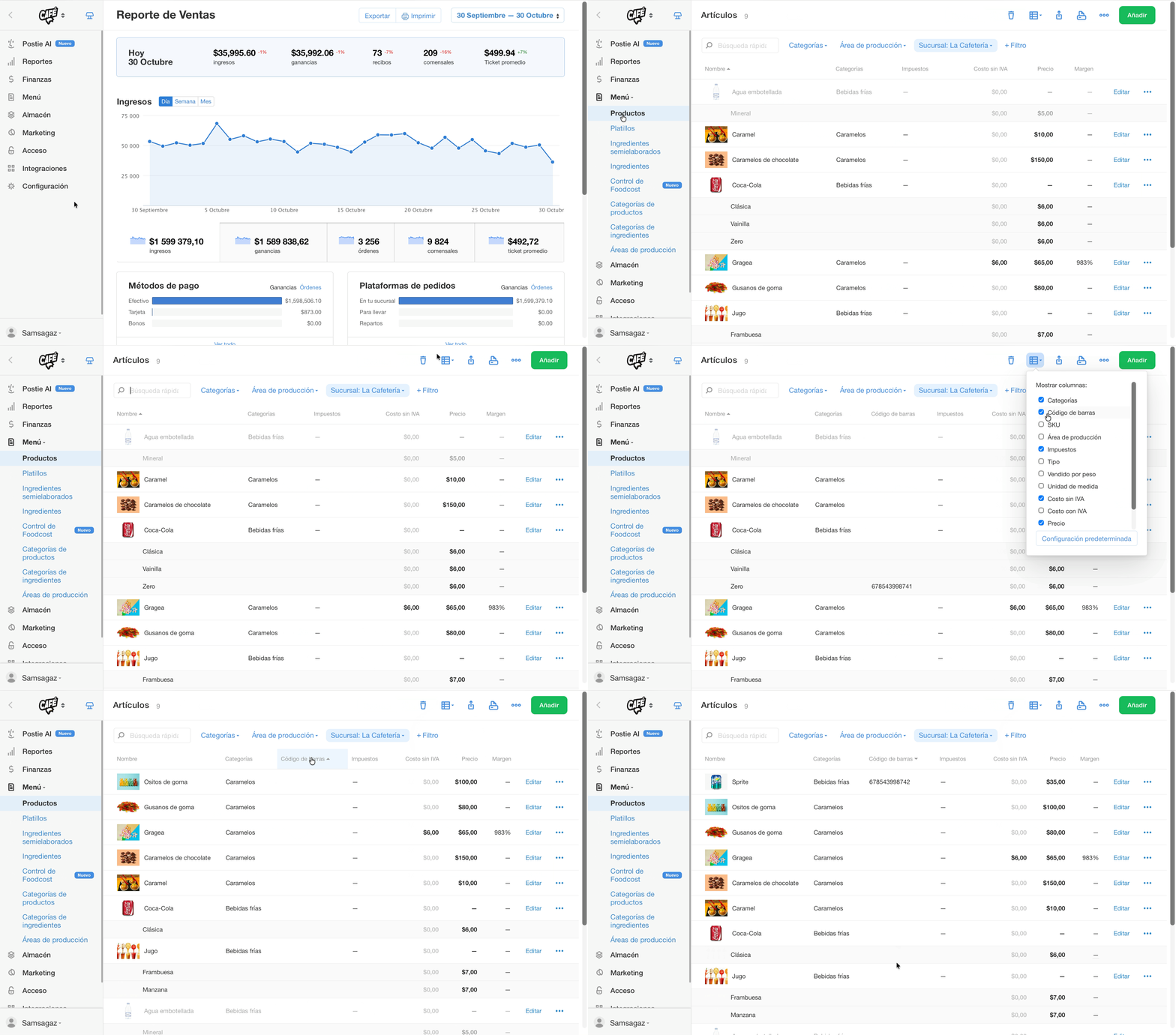
Cómo encontrar un producto por código de barras en la consola de administración sin un escáner
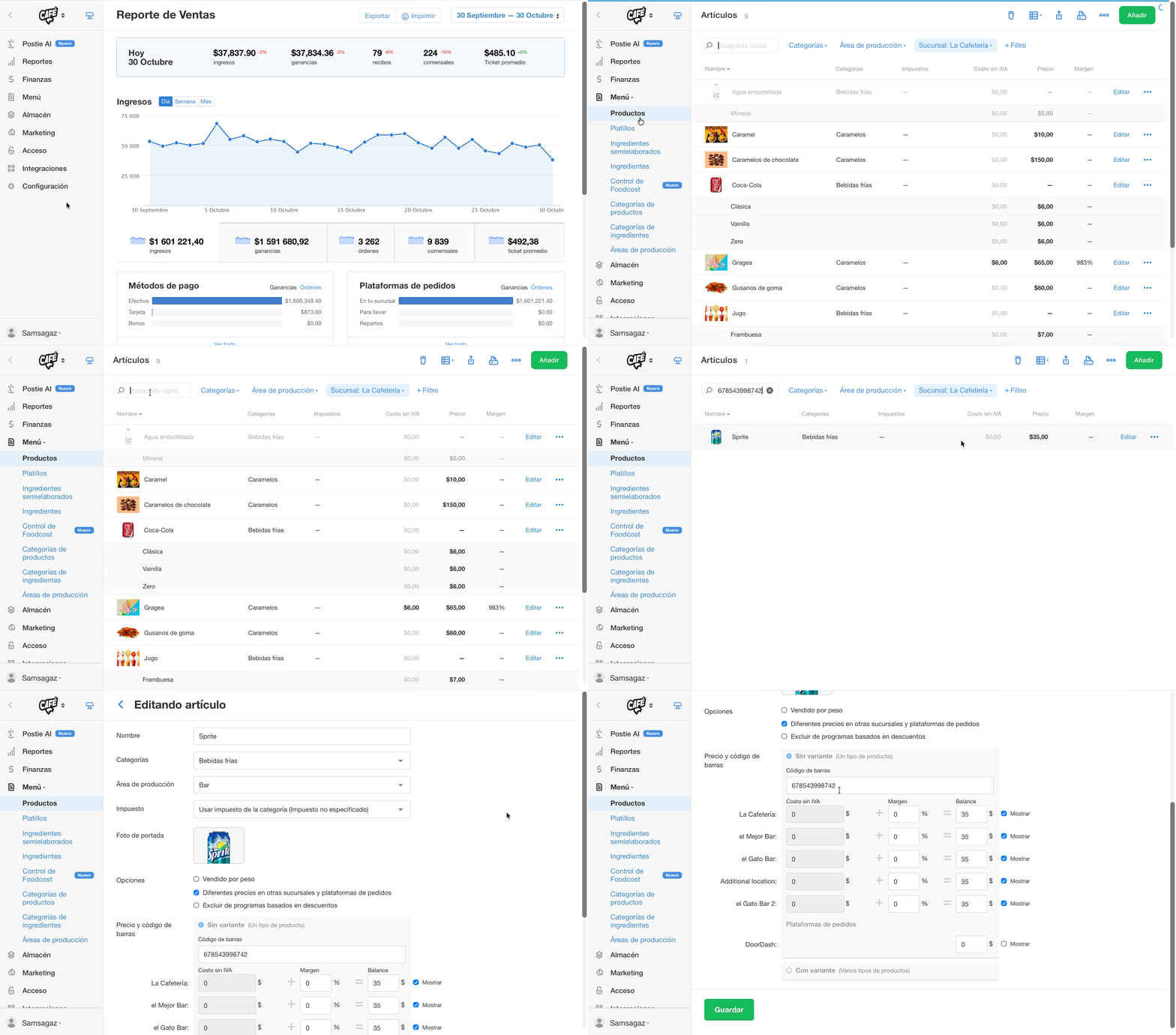
Encuentra un producto por su código de barras en la consola de administración sin necesidad de un escáner. Para ello, utiliza la búsqueda rápida o la función de búsqueda del navegador con Ctrl + F (o Cmd + F en Mac).
Método 1. Búsqueda rápida
- Abre Menú → Productos si tienes una cuenta de tipo Restaurante, o Catálogo → Productos si tienes una cuenta de tipo Tienda.
- Introduce el código de barras en el campo de búsqueda rápida.
- Encuentra el producto que necesitas en los resultados de búsqueda.
Método 2. Búsqueda en el navegador
Para encontrar un producto con Ctrl + F (o Cmd + F en Mac), primero añade la columna Código de barras a la tabla. Así, el navegador podrá buscar el código entre los datos que aparecen en la página.
- Abre Menú → Productos o Catálogo → Productos en la consola de administración.
- Haz clic en Columnas, en la esquina superior derecha.
- Marca la casilla Código de barras para mostrar la columna correspondiente en la tabla.
- Pulsa Ctrl + F (o Cmd + F en Mac) e introduce el código de barras del producto. El navegador resaltará la fila correspondiente en la tabla.
Cómo encontrar una variante de producto por código de barras en la consola de administración
Para encontrar una variante de producto por su código de barras, abre la ficha del producto haciendo clic en Editar junto a él y utiliza la búsqueda del navegador con Ctrl + F (o Cmd + F en Mac). En la ficha del producto aparecen todas sus variantes, así que podrás encontrar rápidamente la que necesitas.
Cómo encontrar una variante por código de barras:
- Abre Menú → Productos si tienes una cuenta de tipo Restaurante, o Catálogo → Productos si tienes una cuenta de tipo Tienda.
- Busca el producto que tiene las variantes que necesitas y haz clic en Editar junto a él.
- Pulsa Ctrl + F (o Cmd + F en Mac) e introduce el código de barras de la variante.
- El navegador resaltará la variante con ese código de barras. Realiza los cambios necesarios y haz clic en Guardar.
Códigos de barras para productos con variantes de talla, color o volumen
Si un producto tiene varias variantes, elige el método de configuración según sus códigos de barras:
- Si cada variante tiene su propio código de barras, utiliza modificaciones de productos.
- Si todas las variantes comparten el mismo código de barras, utiliza modificadores de platillos.
Modificaciones de productos. Crea modificaciones de productos e introduce un código de barras para cada una. Al escanearlo, Poster identificará automáticamente la variante correspondiente.
Modificadores. Crea un platillo con modificadores. Introduce el código de barras en el platillo y utiliza los modificadores para configurar las diferencias entre las variantes, como la talla, el color, el volumen, el precio y otras características.
Códigos de barras para productos por peso
Para los productos por peso, introduce en el campo Código de barras solo los primeros 7 dígitos del código del producto.
Los 5 dígitos siguientes indican el peso del producto en gramos, y el último es el dígito de control.
Al pesar el producto, la báscula imprime el código de barras completo y Poster lee automáticamente el peso.
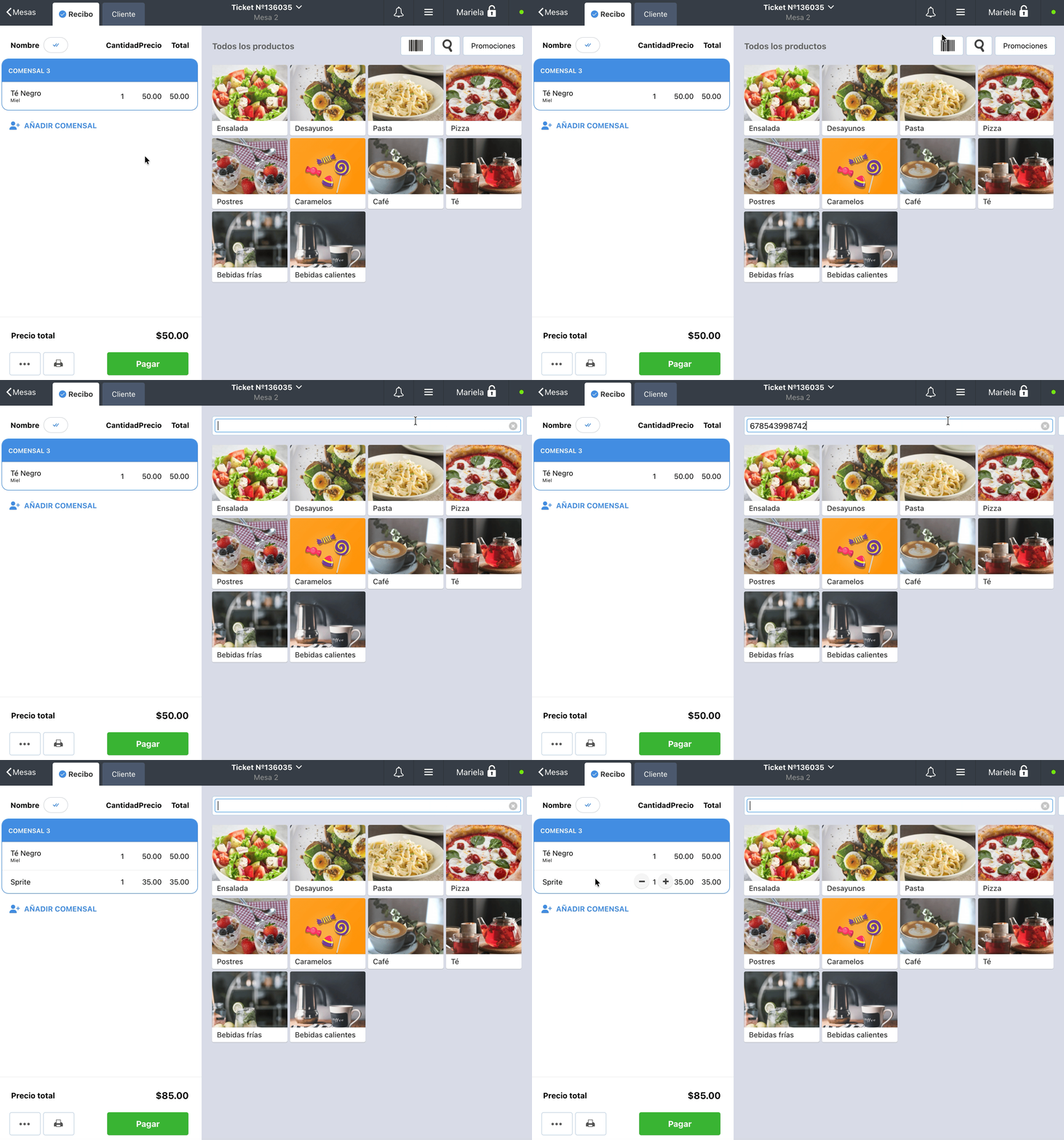
Cómo añadir un producto a una orden por código de barras en la terminal
Para añadir un producto a una orden, pulsa 📷 en la esquina superior derecha de la terminal y escanea el código de barras del producto con un lector de códigos de barras o con la cámara de la tableta.
Poster encontrará automáticamente el producto y lo añadirá a la orden.
SKU como alternativa al código de barras
Si tienes una cuenta de tipo Tienda, utiliza el SKU como alternativa al código de barras.
Introduce el SKU en el campo SKU de la ficha del producto para buscarlo por este código en la terminal o en la consola de administración sin necesidad de un escáner.
El campo SKU no está disponible en las cuentas de tipo Restaurante.
Si la terminal no encuentra un producto por su código de barras
- Comprueba que el código de barras de la ficha del producto sea correcto y no contenga espacios.
- Si acabas de añadir el código de barras, borra la caché de la terminal para actualizar los datos.
- Vuelve a buscar el producto.
Limitaciones
- Un código de barras = un artículo. Poster no permite crear varios productos o platillos con el mismo código de barras. Si un proveedor ha asignado el mismo código a varios productos diferentes, contacta con él para resolverlo.
- El proveedor cambia el código de barras. Si un proveedor modifica el código de barras de un producto, actualiza el campo Código de barras en la ficha del producto en la consola de administración. El cambio de código no afecta al control de inventario: Poster registra las existencias por producto, no por código de barras.
- Impresión de etiquetas de precios con códigos de barras. Para imprimir etiquetas de precios con códigos de barras, utiliza la integración Price tag printing. Esta integración te permite elegir el formato y el diseño de las etiquetas.