
Para agregar un empleado:
- Abre la pestaña Acceso → Empleados en la consola de administración.
- Haz clic en Añadir.
- Ingresa el nombre del empleado.
- En el campo Puesto, elige de la lista el puesto del empleado con los permisos de acceso correspondientes a las secciones de la consola de administración y del terminal.
- Si el puesto seleccionado tiene permisos de acceso a la consola de administración, en la ficha del empleado aparecerá el bloque Acceso a la consola de administración — indica ahí el correo electrónico del empleado. A ese correo recibirá una invitación de un solo uso para crear una contraseña e iniciar sesión en la cuenta.
- Para darle al empleado acceso al terminal, en el bloque Acceso al terminal ingresa el código PIN para iniciar sesión en el terminal — 4 dígitos.
- Haz clic en Guardar.
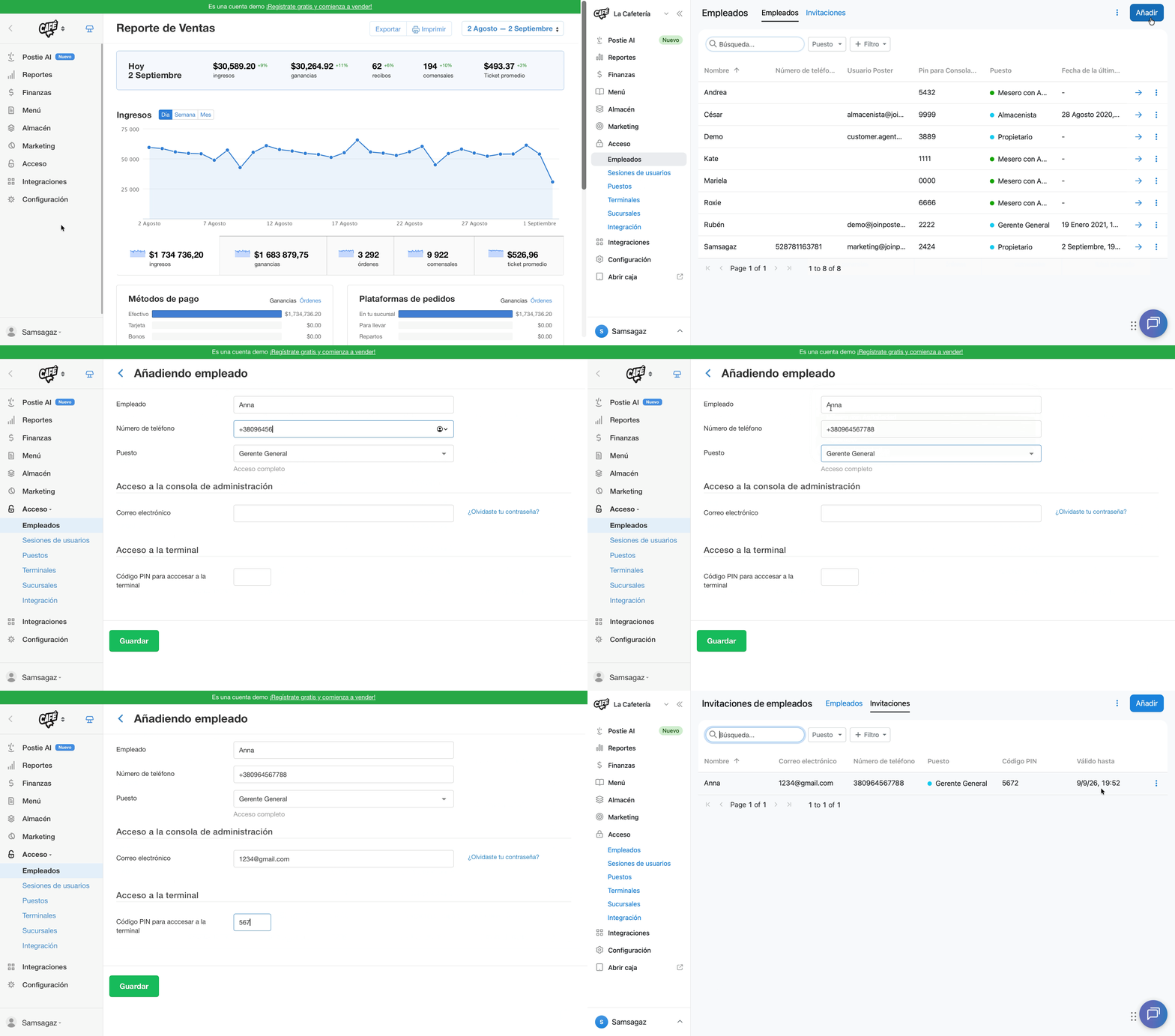
💡 Para los empleados sin acceso a la consola de administración, el campo Número de teléfono no es obligatorio. Por eso, indica solo el código PIN para iniciar sesión en la app de ventas.
Cómo editar un empleado
- Abre la pestaña Acceso → Empleados en la consola de administración.
- Haz clic en → junto al empleado que necesitas.
- Cambia los datos que necesites: puesto, nombre, número de teléfono o el código PIN para iniciar sesión en el terminal.
- Guarda los cambios.
☝️ Si cambias los datos de un empleado ya existente, no le llegará una invitación a la consola de administración. Si el empleado ya tiene acceso solo al terminal, crea para él un nuevo empleado con los permisos de acceso correspondientes a la consola de administración. Después, elimina al empleado anterior.
Cómo eliminar un empleado
- Abre la pestaña Acceso → Empleados en la consola de administración.
- Haz clic en ︙ junto al empleado.
- Selecciona Eliminar.
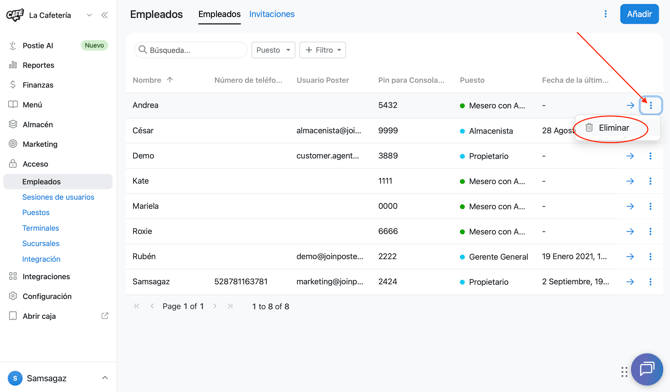
☝️ Al eliminar un empleado, se eliminarán todas las integraciones conectadas bajo su acceso. Para restablecer las apps, vuelve a conectarlas desde el catálogo.
Administra las invitaciones de los empleados.
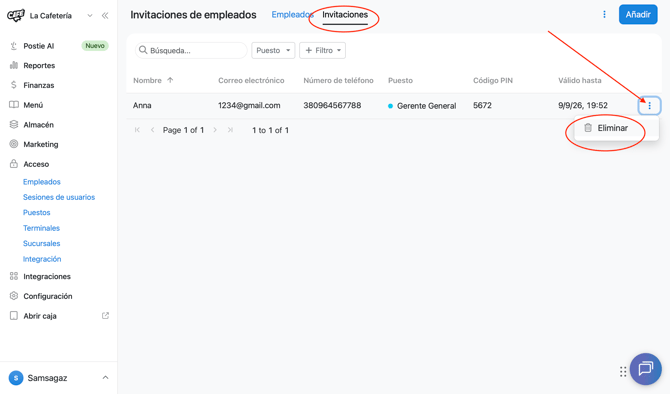
En la pestaña Acceso → Empleados, en la sección Invitaciones, consulta las invitaciones a la consola de administración que has enviado a los empleados, pero que aún no han confirmado por correo electrónico.
Una invitación es válida por una semana. Si el enlace ya se usó o venció su plazo, crea una nueva invitación: deberás añadir nuevamente al empleado, indicando su correo electrónico en la sección: Acceso a la consola de administración.
Para eliminar una invitación enviada por error o que ya no es vigente, haz clic en ︙ junto a ella en la lista de invitaciones y selecciona Eliminar.
Personaliza las columnas en la tabla de empleados.
Personaliza la tabla de empleados para mostrar solo los datos que necesitas.
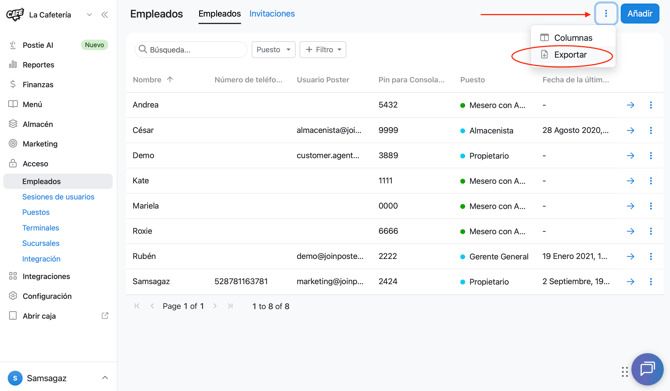
- En la pestaña Acceso → Empleados, haz clic en el botón ︙ en la esquina superior derecha de la pantalla, junto al botón Añadir.
- En el menú, selecciona Columnas.
- En la ventana que se abre, marca las columnas que necesitas: Nombre, Teléfono, Usuario, Código PIN, Puesto, Fecha del último inicio de sesión.
- Haz clic en Aplicar.
Para volver al conjunto de columnas predeterminado, haz clic en Restablecer valores predeterminados
Trabaja con la lista de empleados
Exporta la lista de empleados a un archivo o fíltrala por puesto u otros datos.
Para exportar, haz clic en ︙ en la esquina superior derecha de la pestaña Acceso → Empleados y selecciona Exportar.
Para filtrar la lista, elige el Puesto que necesitas o haz clic en + Filtro y define los valores de los campos Nombre, Teléfono, Usuario, Código PIN o Fecha del último inicio de sesión.
Limitaciones
-
Puedes crear empleados en Poster de forma gratuita e ilimitada — no hay un costo aparte según la cantidad de empleados.
-
La invitación de un empleado a la consola de administración es válida por una semana. Si el plazo venció, crea nuevamente la invitación.
-
Si el empleado ya fue agregado y solo tiene acceso al terminal, crea un nuevo empleado con el puesto correspondiente para darle acceso a la consola de administración. Después, elimina al empleado anterior.
-
Al eliminar un empleado, Poster elimina todas las integraciones y apps conectadas bajo su acceso. Sus datos de cuenta y el historial de sus acciones en los reportes se conservan.