
Cómo cambiar la contraseña de la caja
- Inicia sesión en la consola de gestión de Poster y abre Acceso → Tablets.
- Junto a la caja que necesitas, haz clic en →.
- En el campo Contraseña de inicio de sesión, introduce una nueva contraseña.
- Haz clic en Guardar.
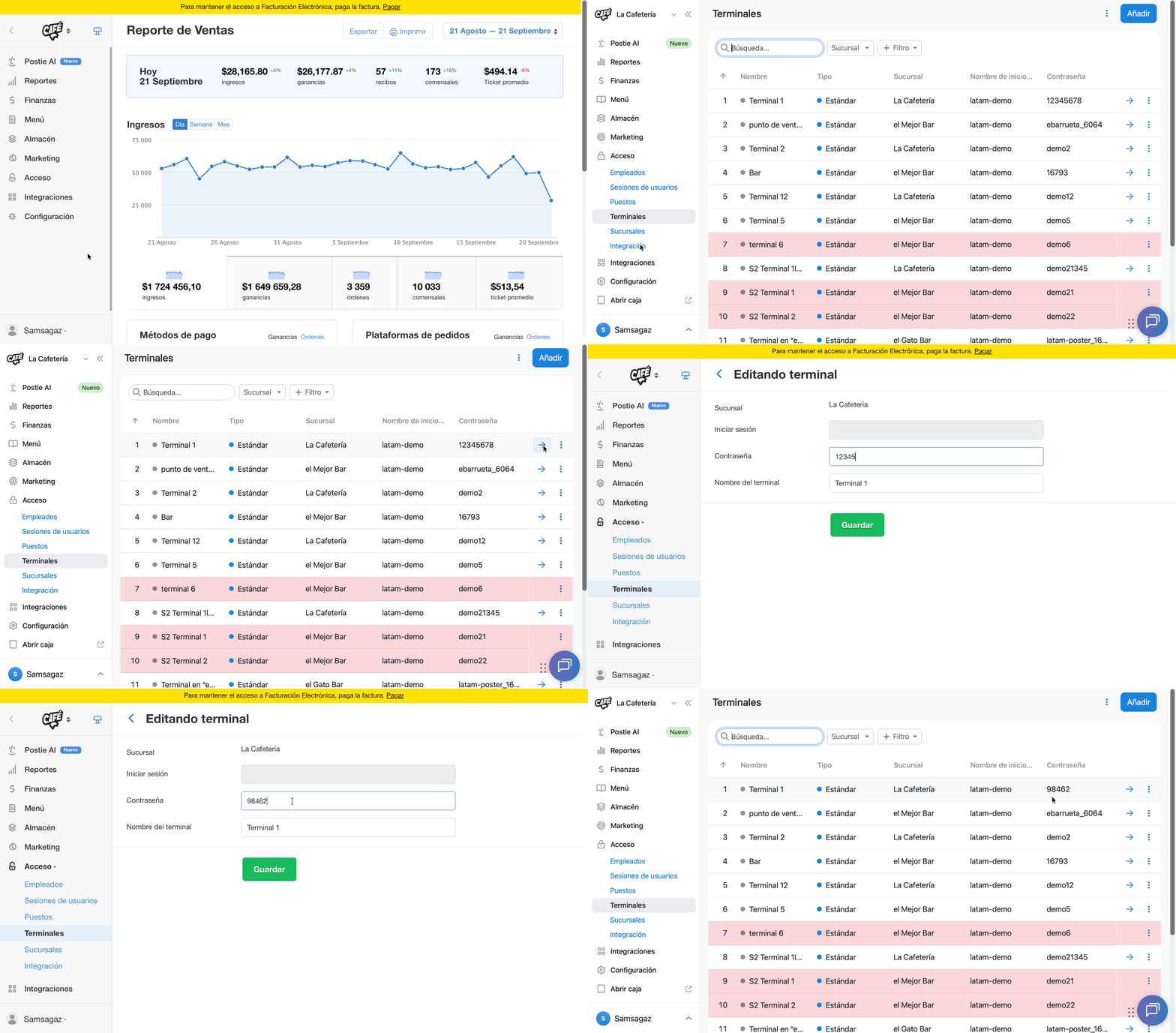
Después, utiliza la nueva contraseña la próxima vez que inicies sesión en la aplicación de caja.
Quién puede cambiar la contraseña de la caja
El propietario de la cuenta o un empleado puede cambiar la contraseña de la caja si la casilla configuración de acceso está activada para su puesto en Acceso → Puestos.
Si la casilla configuración de acceso no está activada para el puesto, la pestaña Acceso no aparecerá en la consola de gestión del empleado, por lo que no podrá cambiar la contraseña de la caja.
💡 Si eres el propietario de la cuenta y no puedes comprobar los datos de acceso a la caja, inicia sesión en la aplicación con el correo electrónico y la contraseña de la consola de gestión: introduce tu correo electrónico en el campo Inicio de sesión y la contraseña de la consola de gestión en el campo Contraseña. Esta es solo una forma alternativa de iniciar sesión en la aplicación de caja. No podrás ver ni averiguar la contraseña de la caja que ya está configurada de esta manera.
Limitaciones
- La contraseña de la caja solo se puede cambiar en la consola de gestión, en Acceso → Tablets. No podrás cambiarla en la aplicación de caja.
- Para cambiar la contraseña de la caja, tu puesto debe tener activado el acceso en Acceso → Puestos. Si el acceso no está configurado, la pestaña Acceso no aparecerá en la consola de gestión y no podrás cambiar la contraseña de la caja.