
Conecta la integración POS Transfers para que tus empleados puedan crear solicitudes y realizar transferencias de productos entre almacenes directamente desde el terminal. Ya no tendrás que entrar a la consola de administración cada vez, y todas las transferencias seguirán bajo control.
💡 La integración es gratuita.
Cómo conectar la integración «POS Transfers»
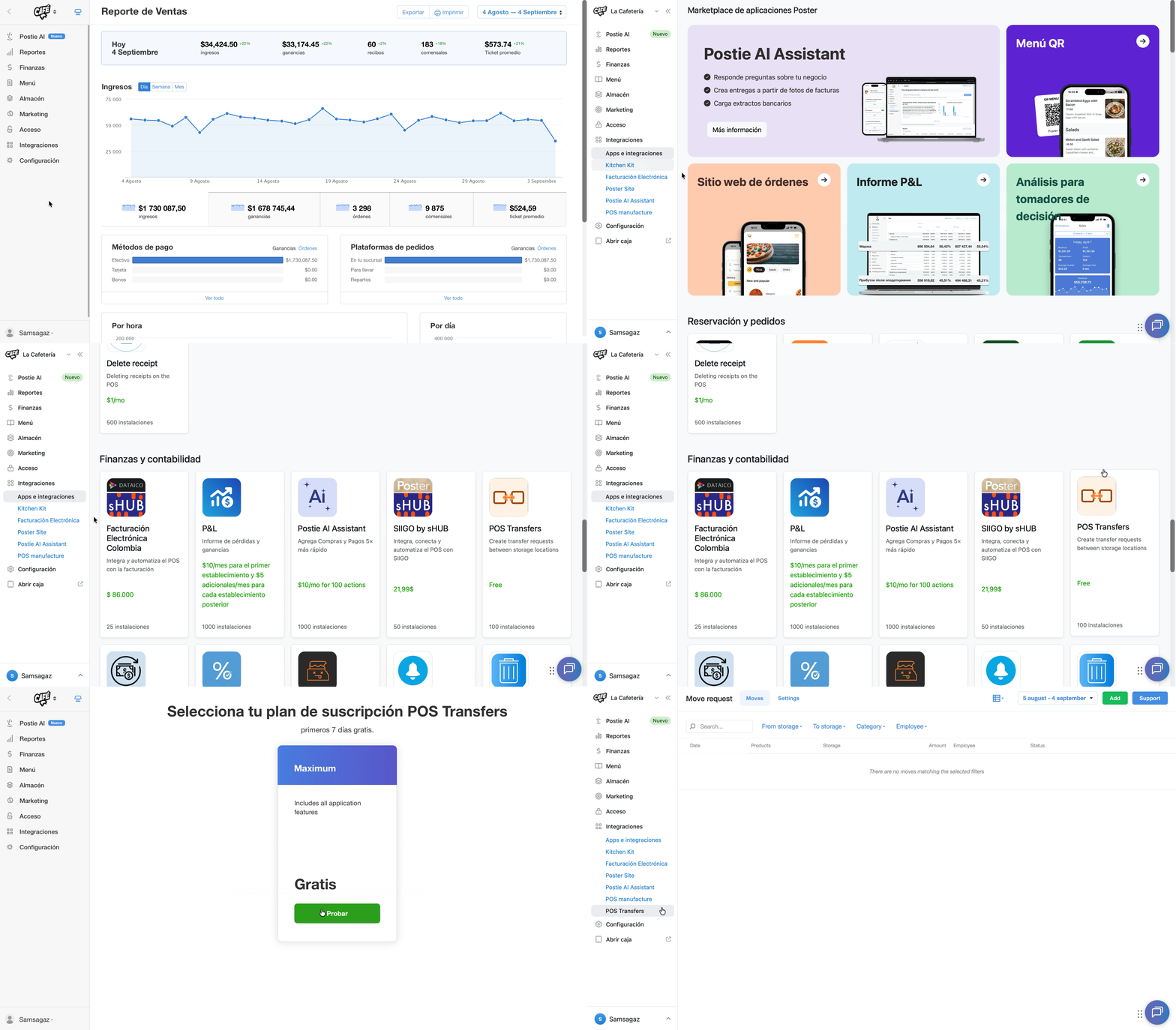
- Abre la pestaña Integraciones → Apps e integraciones en la consola de administración.
- Busca la integración POS Transfers en el catálogo.
- Haz clic en Conectar.
- Otorga a la app acceso a los datos de tu cuenta de Poster.
Cómo configurar el acceso de los empleados a las transferencias en el terminal
Después de conectar la integración POS Transfers, configura quién de tus empleados podrá crear solicitudes de transferencia y quién podrá realizar transferencias directamente en el terminal:
- Abre la pestaña Apps → Solicitud de transferencia.
- Ve a la sección Configuración.
- Selecciona los empleados que podrán crear solicitudes de transferencia. Estas solicitudes deberán confirmarse en la consola de administración.
- Selecciona los empleados que podrán realizar transferencias directamente en el terminal sin necesidad de confirmación adicional.
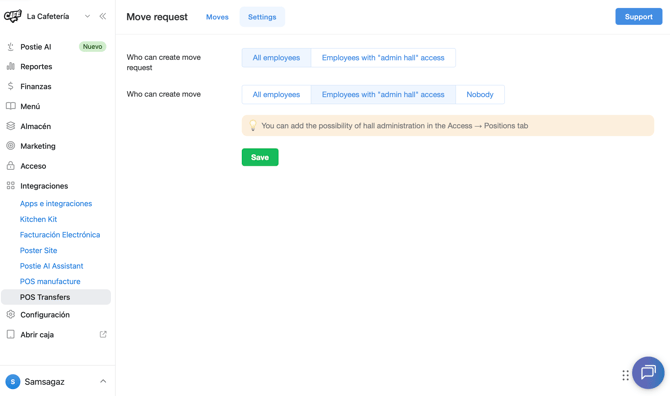
☝️ Puedes configurar accesos distintos para cada empleado. Por ejemplo, los cajeros solo podrán crear solicitudes, mientras que el administrador podrá realizar transferencias directamente en el terminal.
Cómo crear una solicitud de transferencia en el terminal
- Abre la App Poster.
- Haz clic arriba a la derecha en ≡ y, en el bloque Apps, selecciona POS Transfers.
- Selecciona el almacén desde el que se transferirán los productos.
- Selecciona el almacén al que se transferirán los productos.
- Agrega los productos o ingredientes e indica su cantidad.
- Haz clic en Guardar o Transferir.
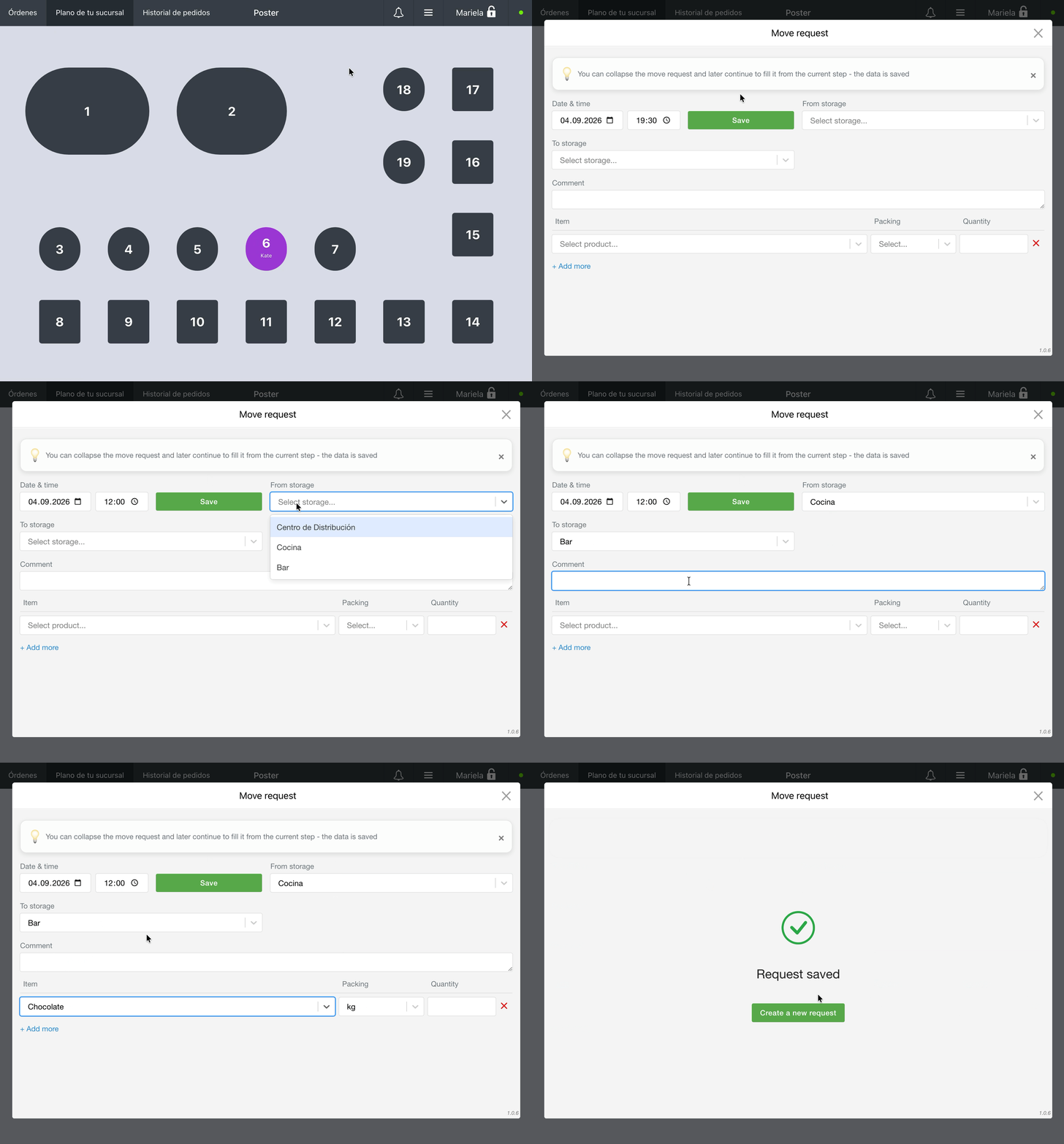
La solicitud de transferencia creada en el terminal se envía de inmediato a la consola de administración. El empleado con acceso a la consola de administración puede revisar, editar, confirmar o eliminar esta solicitud.
☝️ Si tienes configurados límites de existencias para los productos, la app no permitirá transferir desde el terminal una cantidad mayor a la existencia disponible en el almacén de origen. Así se evita que los empleados realicen transferencias con una cantidad incorrecta de productos.
Cómo guardar o imprimir una solicitud de transferencia
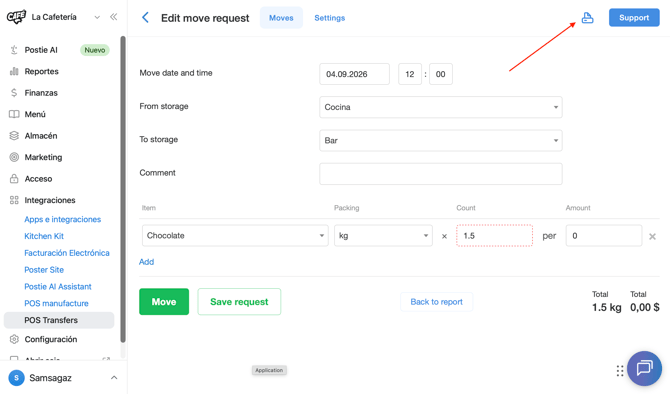
Para tener una copia de la solicitud de transferencia realizada en el terminal, guárdala en PDF o imprímela:
- Abre la pestaña Apps → POS Transfers en la consola de administración.
- Haz clic en Editar junto a la solicitud correspondiente.
- En la esquina superior izquierda de la pantalla, haz clic en el ícono de la impresora 🖨️.
- Guarda la solicitud en PDF o imprímela.
Cómo eliminar una solicitud de transferencia
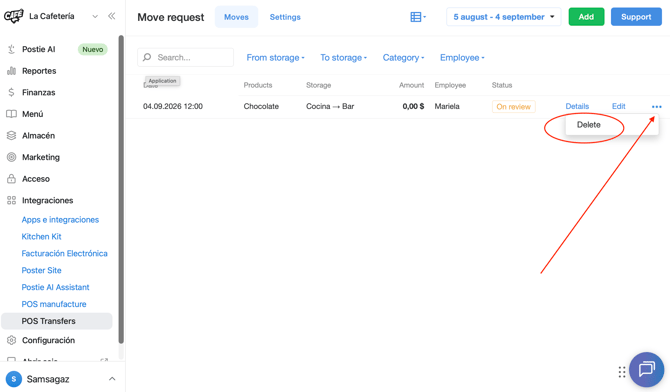
Si creaste una solicitud de transferencia por error o ya no es necesaria, elimínala desde la consola de administración:
- Abre la pestaña Apps → POS Transfers.
- Haz clic en · · · junto a la solicitud correspondiente.
- Selecciona Eliminar.
Limitaciones
- La integración POS Transfers es gratuita, pero para usarla primero debes conectarla en la sección Integraciones → Apps e integraciones.
- Sin un acceso configurado en la sección Configuración de la app POS Transfers, el empleado no podrá crear solicitudes ni realizar transferencias en el terminal.
- Todas las transferencias realizadas y confirmadas desde el terminal también aparecen en la lista Almacén → Transferencias de la consola de administración; no existe una lista separada de transferencias del terminal.