
El costo de los alimentos cambia todo el tiempo. Eso afecta directamente la utilidad de la sucursal.
Para proteger tu margen, detecta a tiempo los artículos problemáticos y define qué hacer: ajustar el precio, revisar la receta, cambiar el tamaño de la porción o actualizar el menú.
Conecta la aplicación Postie AI para analizar el costo en el reporte Food Cost Control. En este reporte verás las métricas clave del negocio de semanas anteriores: ingresos, costo, margen y porcentaje de costo. Así puedes evaluar rápido la situación de tu sucursal, detectar en qué punto el costo se sale de control y actuar a tiempo para no perder utilidad.
Para conectar Postie, abre Aplicaciones → Todas las aplicaciones en el panel de administración de Poster, selecciona Postie AI, haz clic en Conectar y da acceso a los datos de tu panel de administración.
Genera el reporte
- Abre Aplicaciones → Asistente de IA Postie en el panel de administración.
- Haz clic en Iniciar en la sección Food Cost Control.
- Espera a que cargue el reporte.
💡 Por defecto, el reporte muestra los datos de la semana anterior.
Para ver un reporte de otro periodo, por ejemplo, de las 2 semanas anteriores, los últimos 7 días, los últimos 14 días o el mes anterior, haz clic en el calendario en la esquina superior derecha de la pantalla y espera a que se genere el reporte.
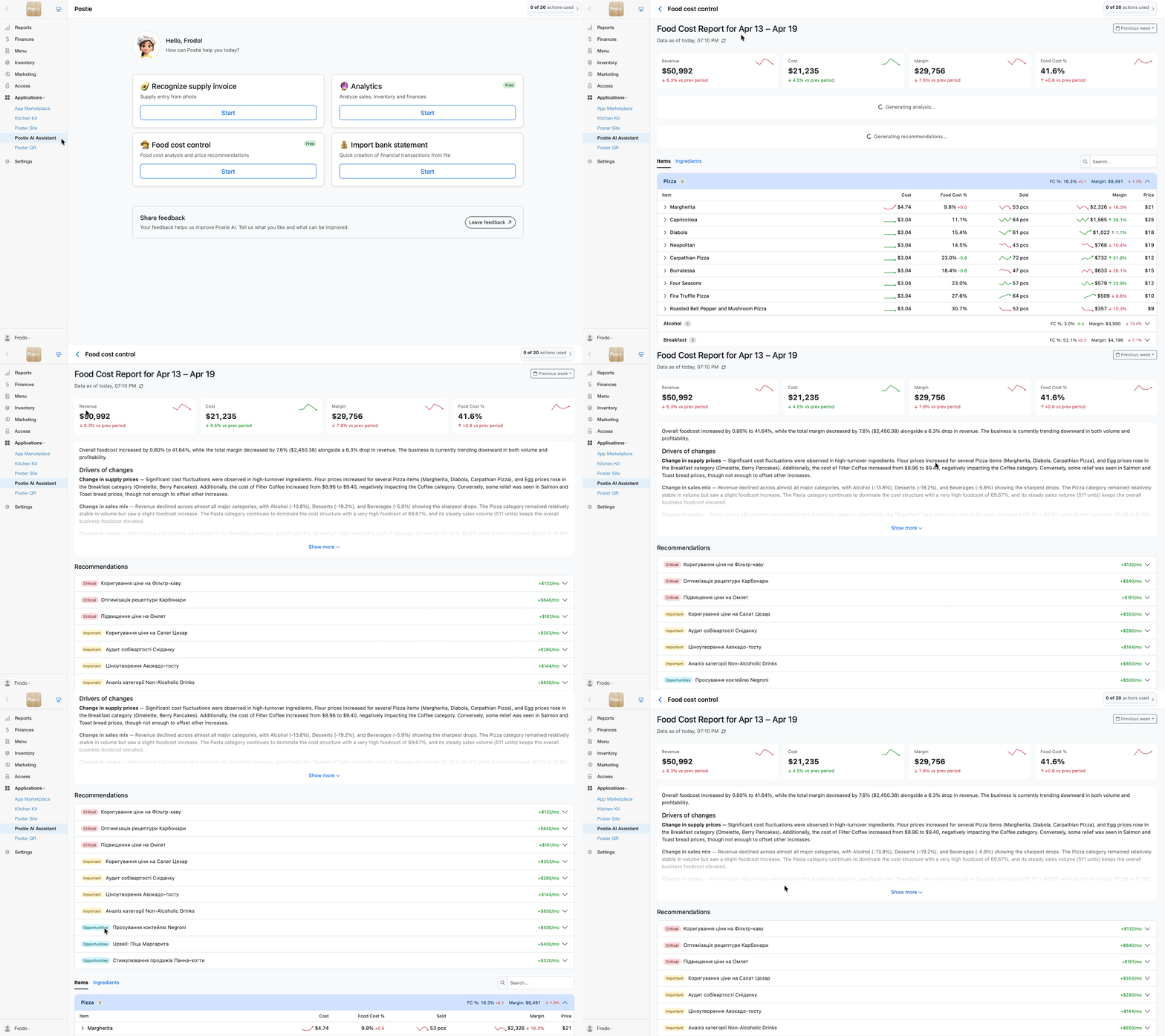
En la parte superior del reporte verás las métricas principales: Ingresos, Costo, Margen y Costo de alimentos. Cada métrica incluye una gráfica pequeña con la tendencia de las últimas cinco semanas.
Debajo, Postie AI muestra el análisis de los datos. Explica cómo influyeron los cambios en los precios de compra, cómo afectó el nuevo mix de ventas al costo, qué categorías empezaron a vender mejor o peor, qué artículos cambiaron en la composición de la receta y en qué puntos aparecieron los problemas. El sistema también destaca los artículos con costo alto o con una tendencia negativa en ventas.
Después, Postie agrupa las recomendaciones en tres tipos: Críticas, Importantes y Oportunidades.
Las recomendaciones Críticas e Importantes se enfocan en revisar precios, cambiar recetas y ajustar la configuración de los artículos.
Las Oportunidades te ayudan a encontrar artículos que vale la pena impulsar. Son platillos que se venden bien y tienen un costo saludable. La IA recomienda promoverlos con más frecuencia para mover el mix de ventas hacia platillos más rentables.
Junto a cada recomendación verás su impacto potencial en la utilidad mensual. Así entenderás rápido qué decisiones pueden dar el mejor resultado al negocio.
Trabaja con las recomendaciones
Puedes abrir cada recomendación, revisarla y agregarla a tu flujo de trabajo.
- Haz clic en una recomendación para abrir su descripción.
- Revisa la recomendación.
- Haz clic en Aceptar para agregarla a proceso.
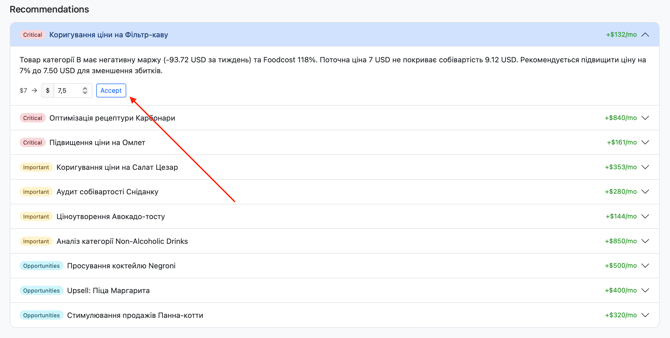
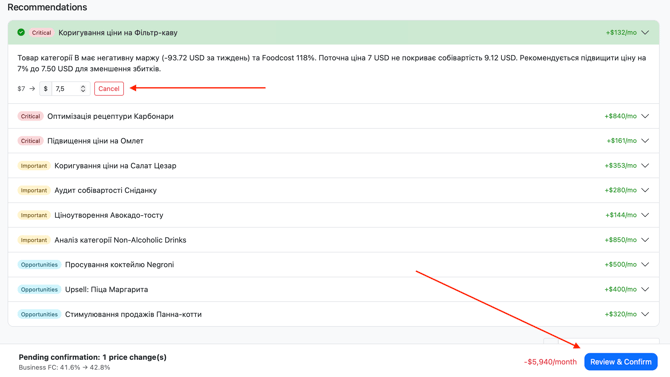
Después aparecerá el botón Revisar y confirmar en la esquina inferior derecha. Haz clic para revisar todas las recomendaciones aceptadas.
Ahí verás el precio actual del artículo, el nuevo precio sugerido, el porcentaje de costo y el monto de margen mensual adicional que puedes obtener después de revisar los precios.
4. Haz clic en Confirmar cambios de precio para actualizar los precios de los artículos seleccionados.
Si decides no aplicar una recomendación, puedes cancelarla. Para hacerlo, vuelve a la sección Recomendaciones, abre la recomendación y haz clic en Cancelar.
Trabaja con artículos e ingredientes
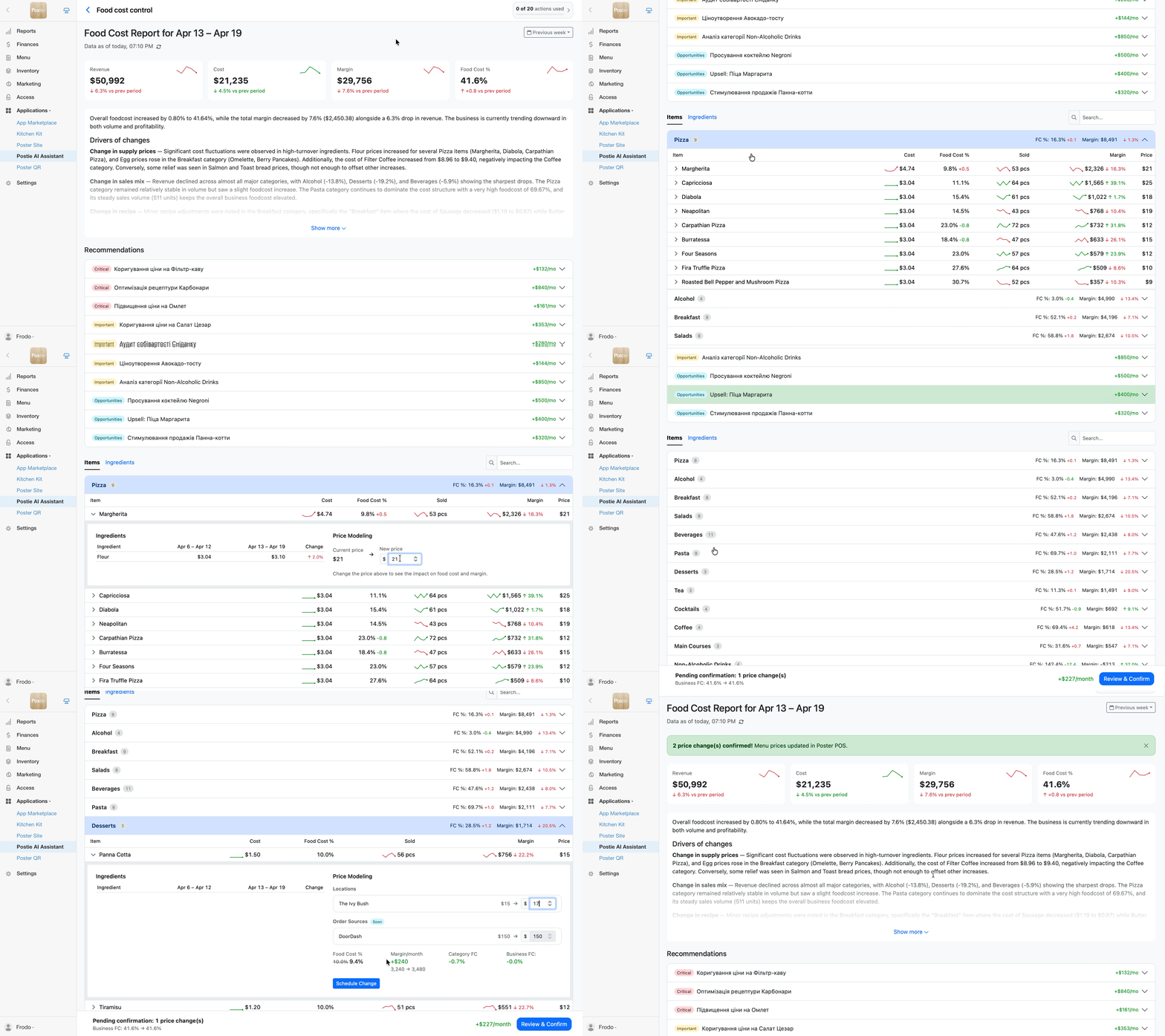
Debajo del reporte encontrarás tablas detalladas de Artículos e Ingredientes.
Para cada artículo, el reporte muestra el costo y cómo cambió con el tiempo, el costo de alimentos, las ventas por unidad, el margen del periodo seleccionado y el precio actual. Estas métricas te ayudan a detectar rápido qué platillos empeoran el costo general o se volvieron menos rentables.
Si abres un artículo específico, verás todos los ingredientes de su receta. Así entenderás cómo los cambios en el precio de los ingredientes afectan el costo final del platillo.
En la pestaña Ingredientes puedes ver cómo cambiaron los precios de compra durante el periodo seleccionado, qué ingredientes tuvieron el mayor impacto en las ventas y cuál fue el precio promedio de compra por semana.
Los ingredientes de la tabla se ordenan por rotación. Es decir, por qué tan activamente se usaron en los platillos vendidos.
💡 Para guardar los datos del informe, exporta las tablas Posiciones e Ingredientes en formato CSV o Excel. Para hacerlo, haz clic en el botón correspondiente situado encima de la tabla, a la derecha.
Simulación de precios
Puedes usar la simulación de precios para los artículos.
- Abre la pestaña Artículos.
- Haz clic en el artículo que quieres revisar.
- A la derecha se abrirá el panel Simulación de precios.
- Ingresa un nuevo precio posible junto al actual.
Después revisa cómo el nuevo precio afecta las métricas del negocio. Postie mostrará:
- cómo cambiará el costo del artículo;
- cuánto margen mensual adicional puede generar el nuevo precio;
- cómo cambiará el costo de la categoría;
- cómo cambiará el costo general del negocio.
Así puedes evaluar el impacto antes de hacer cambios en el menú.
Haz clic en Programar cambio para agregar el nuevo precio al carrito de cambios.
El nuevo precio aparecerá en el carrito de cambios. Se abre desde el botón Revisar y confirmar en la esquina inferior derecha de la pantalla.
El carrito reúne todos los cambios programados. Para cada artículo verás el nombre, el nuevo precio, el nuevo costo y el margen adicional. El asistente de IA también mostrará el resultado general: el margen mensual adicional total y el costo total después de aplicar los cambios.
No tienes que confirmar los cambios de inmediato. Puedes trabajar con el reporte, agregar varios cambios al carrito, volver a ellos más tarde y confirmar la actualización de precios cuando te convenga. Por ejemplo, después de que termine el turno, para que los nuevos precios empiecen a funcionar al día siguiente.
💡El carrito de cambios se guarda dentro del reporte, así que no necesitas crearlo de nuevo.
Aplica los cambios
Cuando estés listo para aplicar los nuevos precios:
- Abre Postie AI y selecciona Food Cost Control.
- Haz clic en Revisar y confirmar.
- Revisa todas las actualizaciones programadas.
- Haz clic en Confirmar cambios de precio.
Postie actualizará todos los precios programados en un clic. Después verás un mensaje de éxito en la pantalla y una bandera verde junto a los platillos con precios actualizados en la sección Artículos.
Para que las métricas de costo sean precisas, registra las compras a tiempo y mantén actualizados los precios de compra de los ingredientes.