
Cómo conectar la app price-tag-printing
Para las cuentas Retail, la app Impresión de etiquetas de precio está disponible por defecto en la sección Catálogo.
Si la abres por primera vez, haz clic en Permitir acceso. La página de la integración se abrirá automáticamente.
Si tienes una cuenta Cafe, conecta la app manualmente:
- Abre Integraciones → Apps e integraciones en la consola de administración.
- Busca price-tag-printing en el catálogo de integraciones.
- Haz clic en Conectar.
- Otorga a la app acceso a tu cuenta.
☝️ Si necesitas cambiar el tipo de tu cuenta de Cafe a Retail, o viceversa, contáctanos por chat.
Cómo configurar los elementos de impresión
Abre la sección Configuración en la app price-tag-printing y elige:
- qué imprimir: productos, platillos o ambos tipos de artículos;
- qué elementos de impresión mostrar:
- nombre;
- código de barras;
- categoría;
- precio;
- peso;
- impuesto;
- logotipo.
Después de configurar lo que necesites, haz clic en Guardar.
Cómo crear una lista de etiquetas de precio para imprimir
- Abre la pestaña Imprimir en la app price-tag-printing.
- Filtra los artículos por categoría, tipo, taller, insumo o artículos pesables.
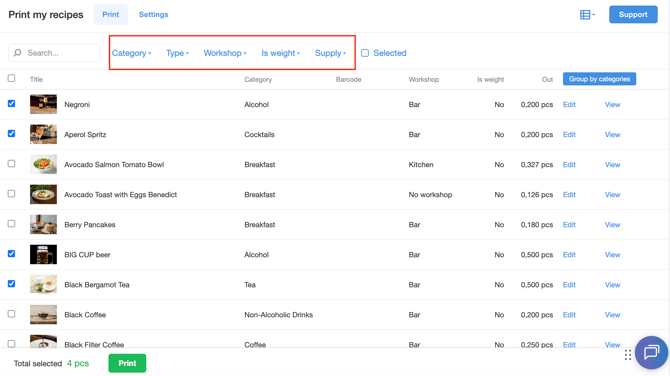
- Marca las casillas junto a los artículos para los que quieres imprimir etiquetas de precio.
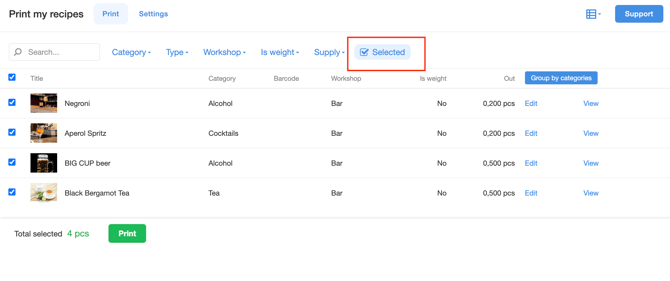
- Usa el filtro Seleccionados para mostrar solo los artículos elegidos.
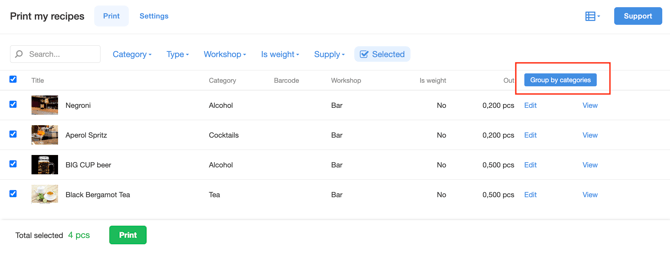
- Haz clic en Agrupar por categorías para organizar los artículos por categoría.
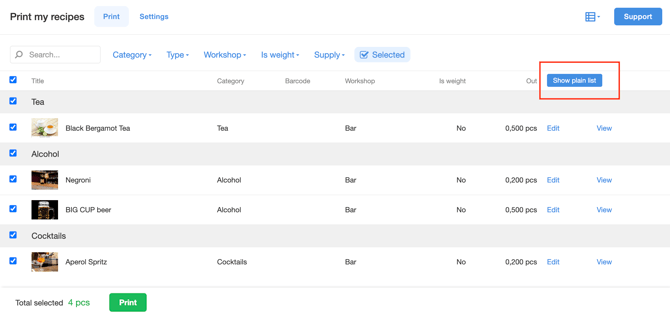
- Haz clic en Mostrar como lista para volver al orden alfabético.
- Haz clic en Imprimir.
- En la ventana Configuración de impresión, selecciona la sucursal y elige el tamaño de la etiqueta en el campo Plantilla.
- En la sección Número de etiquetas de precio, indica cuántas copias imprimir para cada artículo.
- Agrega un comentario para un artículo si lo necesitas.
- Haz clic en Imprimir.
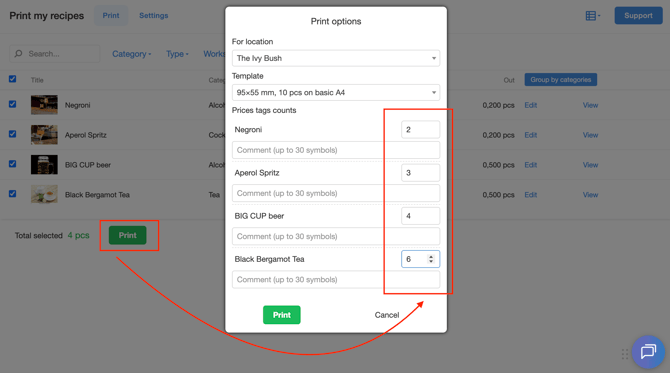
Poster generará un archivo PDF y lo guardará en tu dispositivo. Luego imprime el archivo con una impresora de oficina normal.
Si los cambios no aparecen en las etiquetas de precio
Si las actualizaciones de un producto o receta no se reflejan en las etiquetas de precio —por ejemplo, actualizaste la foto de un producto, pero no aparece en la etiqueta—, borra la caché de la app Impresión de etiquetas de precio:
- Abre la sección Configuración en la app price-tag-printing.
- Despliega Caché ↓.
- Haz clic en Restablecer en la fila correspondiente.
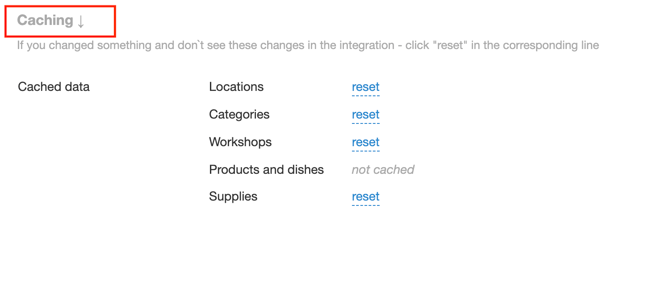
La app cargará la información más reciente, y los cambios aparecerán en las etiquetas de precio.
Limitaciones
- Las etiquetas de precio solo se pueden imprimir a partir de un archivo PDF guardado, usando una impresora de oficina normal. La impresora de recibos del terminal POS de Poster no se puede usar para imprimir etiquetas de precio.
- No hay límite en la cantidad de artículos o etiquetas de precio que puedes imprimir.
- El elemento de impresión Código de barras tiene un tamaño y una posición fijos que no se pueden cambiar.
- No se admite la posición personalizada de los elementos de impresión. Cada elemento tiene un área predefinida y no se puede mover libremente.
Para algunos elementos de impresión, la app ajusta automáticamente el tamaño de la fuente según la longitud del texto. Por ejemplo, los nombres cortos se muestran con una fuente más grande, mientras que los nombres largos usan una fuente más pequeña.
Configura los códigos de barras de tus productos para mostrarlos en las etiquetas de precio y encontrar productos más rápido durante las ventas.